NVP vProxy: Protección de VMware basada en el etiquetado por categoría
Resumen: Los grupos de protección de VMware se pueden configurar en NetWorker para utilizar reglas dinámicas a fin de seleccionar e ignorar objetos de VMware mediante el etiquetado por categoría (CIS) de VMware. En este artículo de la base de conocimientos, se proporciona una visión general de estas etiquetas y cómo configurarlas en NetWorker. ...
Instrucciones
Las etiquetas de categoría se configuran en el entorno de VMware vCenter. Para ver ejemplos sobre cómo configurar estas etiquetas y asignarlas a objetos de VMware, consulte la documentación de VMware:
- Creación de categorías y etiquetas: https://docs.vmware.com/en/VMware-vSphere/6.7/com.vmware.vsphere.vcenterhost.doc/GUID-05323758-1EBF-406F-99B6-B1A33E893453.html
- Asignación de etiquetas a objetos de VMware: https://docs.vmware.com/en/VMware-vSphere/6.7/com.vmware.vsphere.vcenterhost.doc/GUID-379F40D3-8CD6-449E-89CB-79C4E2683221.html
1. Inicie sesión en NetWorker Management Console (NMC).
2. Seleccione Protection y, a continuación, haga clic en Rules.
3. Haga clic con el botón secundario en la ventana de reglas y haga clic en New.
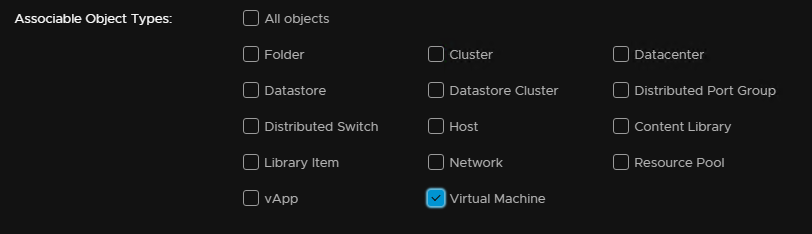
c. Seleccione un tipo: VirtualMachine, Host/Cluster, vApp, VmFolder, Datacenter, ResourcePool
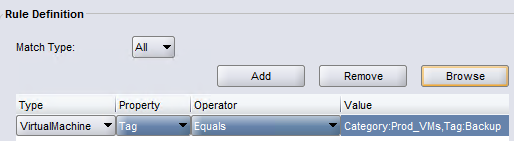
e. Configure el operador en Equals (seleccionar) o Does Not Equal (ignorar) en función de si desea que la regla seleccione o ignore objetos con la categoría y el etiquetado definidos.
f. En el campo Value, ingrese lo siguiente: Category:VMWARE_CATEGORY,Tag:VMWARE_TAG
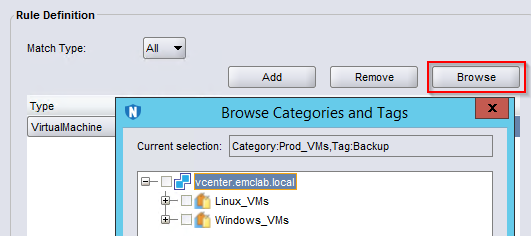
4. Para asignar la regla a un grupo de protección, haga clic en Groups en la pestaña Protection.
Group Type: VMware
Sub-Type: All
Backup Optimization: Capacity (opción recomendada)
Dynamic Association: marcar casilla
5. En las propiedades del grupo, seleccione la regla en el menú desplegable Rule.
6. Con la regla seleccionada, haga clic en Preview All Virtual Machines. Aparecerán los objetos que tienen la categoría/etiqueta asignada en VMware:
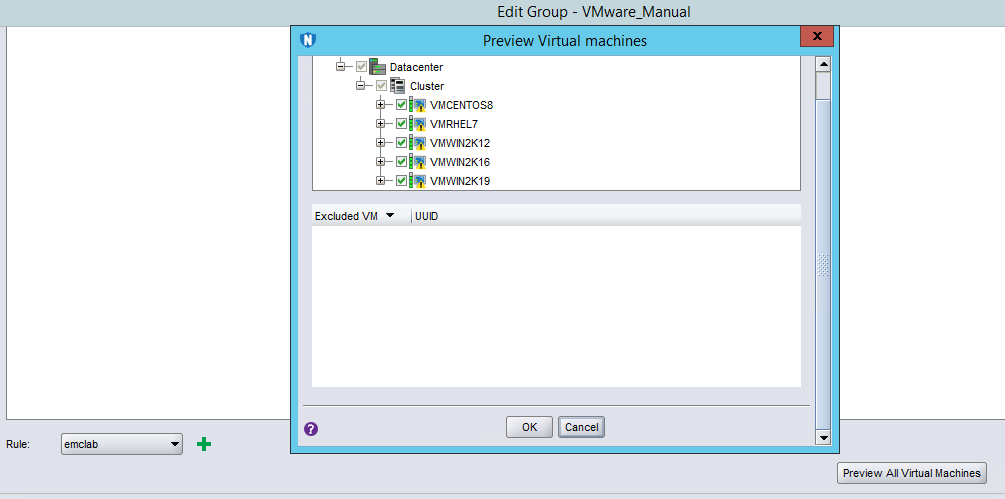
Nota: NetWorker realiza un inventario de vCenter aproximadamente cada 10 minutos mediante el proceso nsrvisd. Si la regla se creó recientemente y se asignó a un grupo, es posible que no se devuelva ningún objeto hasta que nsrvisd se haya ejecutado y haya realizado un inventario del vCenter. No existe ningún proceso para ejecutar nsrvisd manualmente. La señal de precaución amarilla aparece cuando una VM está “sobreprotegida”, lo que significa que se asignó a varios grupos de protección. No es nada más que una advertencia para evitar conflictos de programación entre los dos grupos.
Información adicional
Solución de problemas de inventario
Los registros de nsrvisd se encuentran en el servidor de NetWorker en las siguientes ubicaciones:
Windows: C:\Program Files\EMC NetWorker\nsr\vproxy\logs\nsrvisd
- nsrvisd-daemon.log: detalla el proceso nsrvisd.
- InventorySession-XXXXX.log: detalla el proceso de inventario de nsrvisd y el estado de finalización.
Windows: C:\Program Files\EMC NetWorker\nsr\logs\daemon.raw
El archivo .raw sin representar se puede representar con el siguiente comando: nsr_render_log daemon.raw > daemon.log 2<&1