Dell Unity: come utilizzare i comandi UEMCLI
Resumen: L'articolo descrive come iniziare a utilizzare UEMCLI sugli array Unity per la gestione, la configurazione o il monitoraggio degli array.
Instrucciones
Obiettivo
Questo articolo contiene informazioni utili per iniziare a utilizzare Unisphere CLI (UEMCLI).UEMCLI). ovvero:
- Lo strumento/l'utilità da installare prima di poter eseguire
UEMCLIcomandi da una stazione di gestione o da un PC. - Come accedere a
UEMCLICome accedere ai comandi UEMCLI come utente di servizio su SSH senza dovere installare l'utilità Unisphere CLI. UEMCLIEsempi di comandoUEMCLIRiferimento alla guida dei comandi UEMCLI.
Fatti:
Gli array Dell EMC Unity possono essere gestiti e monitorati tramite UI di Unisphere, Unisphere CLI o API REST. Questo articolo descrive l'opzione Unisphere CLI.
Soluzione
UEMCLI I comandi possono essere eseguiti utilizzando due metodi:
-
Da un host o PC su cui è installato lo strumento Unisphere CLI.
-
Tramite SSH.
Per entrambi i metodi occorre essere sulla stessa rete di gestione degli storage processor.
Utilizzando lo strumento Unisphere CLI:
Per scaricare e installare Unisphere CLI (UEMCLI):
- Andare a Downloads nella pagina di supporto dei prodotti Unity.
- Espandere la sezione Strumenti del prodotto .
- Individuare Unisphere CLI (
UEMCLI) nell'elenco degli strumenti disponibili per i sistemi operativi supportati. - Scaricare la versione corrispondente al sistema operativo di destinazione.
- Installare lo strumento in base alla procedura di installazione per il sistema operativo selezionato.
Dopo l'installazione e l'aggiunta della directory di installazione alla variabile di sistema PATH, è ora possibile avviare UEMCLI.
Per verificare che l'installazione sia stata completata correttamente, aprire un prompt dei comandi o una shell di Windows e immettere il seguente comando:
uemcli.exeAttivo Linux, aprire una finestra del terminale e immettere il seguente comando:
/usr/bin/uemcli
Per connettersi all'SP primario Unity ed eseguire i comandi, è necessaria la sintassi seguente:
uemcli.exe -d <management IP> -u <user> -p <password> <object path> <action>
Utilizzo di SSH
In alternativa, è possibile accedere direttamente all'SP primario tramite un client SSH. L'accesso SSH deve prima essere abilitato sull'array Unity utilizzando l'interfaccia utente di Unisphere.
Sistema >Servizio >Attività > del servizioAbilitare SSH>Esecuzione
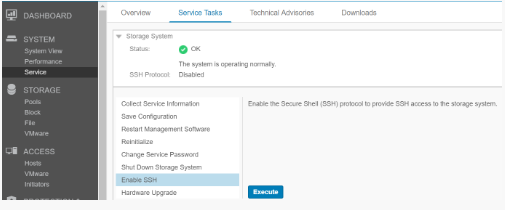
Una volta abilitato l'accesso SSH, connettersi all'indirizzo IP di gestione di Unity utilizzando un client SSH ed eseguire l'autenticazione con le credenziali utente del servizio. UEMCLI I comandi possono quindi essere eseguiti direttamente dalla sessione SSH senza specificare l'indirizzo IP o i parametri delle credenziali utente nella sintassi del comando.
UEMCLI Sintassi e utilizzo dei comandi
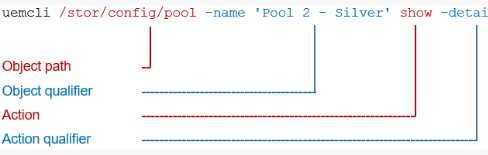
UEMCLI I comandi richiedono sempre un percorso dell'oggetto per identificare l'oggetto visualizzato o configurato. Ad esempio, per visualizzare i pool di storage sul sistema, utilizzare la sintassi dei comandi seguente:
uemcli /stor/config/pool show
I tasti /stor/config/pool è la parte del percorso dell'oggetto del comando e show è l'azione da eseguire su tutti gli oggetti sotto quel percorso.
Per visualizzare tutti i percorsi oggetto disponibili, digitare:
uemcli / --helpPer visualizzare le azioni disponibili da eseguire su un determinato oggetto, digitare:
uemcli <object path> --help