Dell Unity: Använda UEMCLI-kommandon
Resumen: Artikeln beskriver hur du börjar använda UEMCLI på Unity-disksystem för disksystemhantering, konfiguration eller övervakning.
Instrucciones
mål.
Den här artikeln innehåller information som är till hjälp för att börja använda Unisphere CLI (UEMCLI). Detta inkluderar:
- Verktyget/hjälpverktyget som du behöver installera innan du kan köra
UEMCLIkommandon från en hanteringsstation eller dator. - Så här får du åtkomst
UEMCLIkommandon som tjänstanvändare via SSH, utan att behöva installera Unisphere CLI-verktyget. UEMCLIKommandoexempelUEMCLIReferens till kommandomanual.
Egenskaper
Dell Unity-disksystem kan hanteras och övervakas via Unisphere-gränssnittet, Unisphere CLI eller REST API. I den här artikeln beskrivs Unisphere CLI-alternativet.
Lösning
UEMCLI Kommandon kan köras på två sätt:
-
Från en värd eller dator som har Unisphere CLI-verktyget installerat.
-
Genom SSH.
Båda metoderna kräver att du är ansluten till samma hanteringsnätverk som lagringsprocessorerna.
Använda Unisphere CLI-verktyget
Så här laddar du ned och installerar Unisphere CLI (UEMCLI):
- Gå till Nedladdningar på supportsidan för Unity-produkten.
- Expandera avsnittet Produktverktyg .
- Leta reda på Unisphere CLI (
UEMCLI) i listan över tillgängliga verktyg för de operativsystem som stöds. - Ladda ner den version som matchar måloperativsystemet.
- Installera verktyget enligt installationsproceduren för det valda operativsystemet.
Efter installationen och när installationskatalogen har lagts till i systemvariabeln PATH kan du nu starta UEMCLI.
Kontrollera att installationen har slutförts genom att öppna en kommandotolk eller ett gränssnitt i Windows och ange följande kommando:
uemcli.exeOn (på) Linux, öppna ett terminalfönster och ange följande kommando:
/usr/bin/uemcli
Följande syntax krävs för att ansluta till den primära Unity-SP:n och köra kommandon:
uemcli.exe -d <management IP> -u <user> -p <password> <object path> <action>
Använda SSH
Alternativt kan den primära SP:n nås direkt via en SSH-klient. SSH-åtkomst måste först aktiveras på Unity-disksystemet med hjälp av Unisphere-användargränssnittet.
Systemet > Tjänst > Serviceuppgifter > Aktivera SSH > Kör
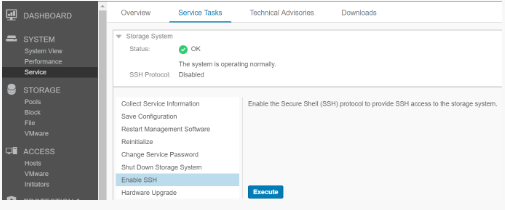
När SSH-åtkomst har aktiverats ansluter du till Unity-hanteringens IP-adress med hjälp av en SSH-klient och autentiserar med tjänstanvändarens autentiseringsuppgifter. UEMCLI kommandon kan sedan köras direkt från SSH-sessionen utan att ange IP-adress eller parametrar för användarautentiseringsuppgifter i kommandosyntaxen.
UEMCLI Kommandosyntax och användning
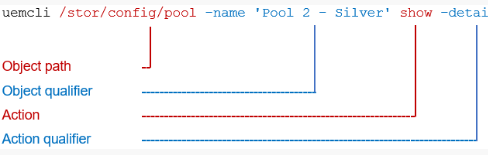
UEMCLI Kommandon kräver alltid en objektsökväg för att identifiera det objekt som visas eller konfigureras. Om du till exempel vill visa lagringspooler i systemet använder du följande kommandosyntax:
uemcli /stor/config/pool show
Via /stor/config/pool är objektsökvägsdelen av kommandot och show är åtgärden som ska köras på alla objekt under den sökvägen.
Om du vill se alla tillgängliga objektsökvägar skriver du:
uemcli / --helpOm du vill se tillgängliga åtgärder som ska köras på ett visst objekt skriver du:
uemcli <object path> --help