VxRail: Cómo recopilar registros de la herramienta de administración de imágenes de nodo (NIM)
Resumen: En esta guía, se detalla cómo recolectar registros de administración de imágenes de nodos (NIM) para solucionar fallas de recreación de imagen de NIM.
Instrucciones
Método de la interfaz de línea de comandos de Windows:
Después de ejecutar NIM, mediante el procedimiento de SolVe, se creará una carpeta de registro en la carpeta del cliente de la herramienta NIM:

Si se requiere un registro más detallado para comprender los detalles de los registros, esto se puede ajustar en el archivo node-image.conf, ubicado en la carpeta del cliente de la herramienta NIM:
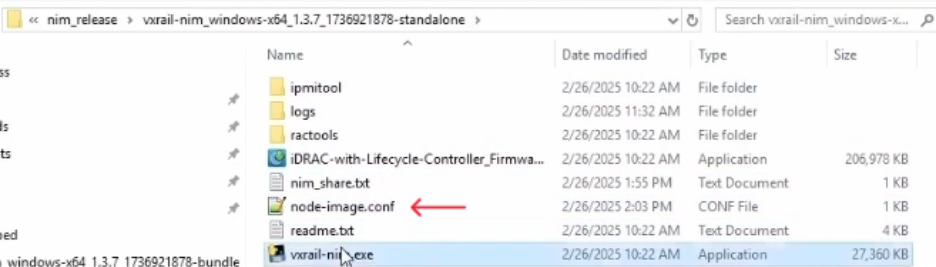
Para editar el archivo, haga doble clic en el node-image.conf y cambie el archivo log_level valor de log_level=info como log_level=debug. Vuelva a ejecutar NIM y los registros serán más detallados esta vez.
Recopile el nim.debug, nim.logy node-image.conf archivo para la solución de problemas.
Método de la interfaz de línea de comandos de Linux:
Después de ejecutar NIM, mediante el procedimiento de SolVe, se creará una carpeta de registro en la carpeta del cliente de la herramienta NIM:

Si se requiere un registro más detallado para comprender los detalles de los registros, esto se puede ajustar en la node-image.conf , ubicado en la carpeta del cliente de la herramienta NIM:
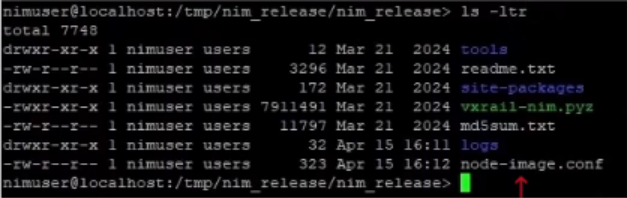
Para editar el archivo, ejecute vi node-image.conf, presione la tecla "I" para habilitar el modo de inserción, desplácese con el cursor para log_level=info y cámbialo a log_level=debug, presione la tecla "ESC" y escriba :wq y presione la tecla "Intro" para guardar los cambios. Vuelva a ejecutar NIM y los registros serán más detallados esta vez.
Recopile el nim.debug, nim.logy node-image.conf archivo para la solución de problemas.