Bestimmte Dell AMD-Laptops können nicht in den Energiesparmodus, Ruhezustand oder heruntergefahren werden
Resumen: Der folgende Artikel enthält Informationen zu einem Problem mit den Energieoptionen auf bestimmten Dell AMD Laptops. Der Laptop wechselt nicht in den Energiesparmodus, den Ruhezustand oder das Herunterfahren, wenn Sie den Betriebsschalter drücken. Die OOBE (Out Of Box Experience) wird neu gestartet, anstatt heruntergefahren zu werden. ...
Síntomas
Szenario 1: OOBE kann den Laptop bei der ersten Ausführung nicht ausschalten
Die OOBE kann den Laptop nach der Ausführung nicht herunterfahren, wenn der Laptop zum ersten Mal eingeschaltet wird. Die folgenden Produkte starten stattdessen das Betriebssystem neu.
Szenario zwei: Drücken der Netztaste funktioniert nicht
Es gibt bei keinem der folgenden Produkte eine Reaktion beim Drücken des Netzschalters, um in den Energiesparmodus zu wechseln, in den Ruhezustand zu wechseln oder den Laptop auszuschalten.

Betroffene Plattformen:
- Dell 15-DC15255
- Dell Pro 15 Essential-PV15255
- Inspiron 15 3535
- Vostro 14 3435
- Vostro 15 3535
Betroffenes Betriebssystem:
- Windows 10
- Windows 11
Causa
Es gibt ein neues Variablenupdate für die ACPI (Advanced Configuration and Power Interface) Power Button Method (APBM) im BIOS.
Szenario 1:
Das erste Herunterfahren wird jedoch zu einem Neustart, da das feste Register nicht ordnungsgemäß initialisiert wird. Der Befehl zum Herunterfahren (S5) wird fälschlicherweise als Zurücksetzen gelesen.
Szenario zwei:
Mit dem Standardwert wird die Variable jedoch nicht initialisiert, sodass der Netzschalter nicht definiert wird.
Resolución
Szenario Zwei Problemumgehungen:
- Konfigurieren Sie die Energieoption "Beim Schließen des Deckels", um stattdessen in den Energiesparmodus, in den Ruhemodus oder zum Herunterfahren zu wechseln .

- Verwenden Sie die Option "Herunterfahren oder Abmelden" im Startmenü, um stattdessen in den Energiesparmodus, in den Ruhezustand oder zum Herunterfahren zu wechseln.
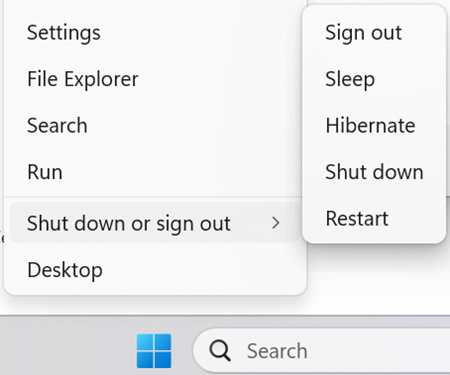
Langfristige Lösung:
- Sichern Sie alle persönlichen Daten. Weitere Informationen finden Sie hier: Backup und Recovery
- Schließen Sie den Netzadapter an.
Aktualisieren Sie das BIOS der Dell 15 DC15255:
Durch das Aktualisieren des System-BIOS für Dell 15 DC15255 Version 1.6.1 oder höher auf dem Laptop wird das Problem behoben. Laden Sie Folgendes herunter und installieren Sie es. Dell_DC15255_1.6.1.exe Datei finden Sie im: BIOS-Updatehandbuch
Aktualisieren Sie das BIOS des Dell Pro 15 Essential PV15255:
Durch das Aktualisieren des System-BIOS von Dell Pro 15 Essential PV15255 Version 1.5.1 oder höher auf dem Laptop wird das Problem behoben. Laden Sie Folgendes herunter und installieren Sie es. Dell_Pro_Essential_PV15255_1.5.1.exe Datei finden Sie im: BIOS-Updatehandbuch
Aktualisieren Sie das BIOS von Inspiron 15 3535, Vostro 14 3435 und Vostro 15 3535:
Durch Aktualisieren der System-BIOS-Version 1.27.0 oder höher des Dell Inspiron 15 3535, Vostro 14 3435 und Vostro 15 3535 auf dem Laptop wird das Problem behoben. Laden Sie Folgendes herunter und installieren Sie es. Inspiron_3535_1.27.0.exe Datei finden Sie im: BIOS-Updatehandbuch