Certains ordinateurs portables Dell AMD ne passent pas en mode veille, veille prolongée ou arrêt
Resumen: L’article suivant fournit des informations sur un problème lié aux options d’alimentation sur certains ordinateurs portables Dell AMD. L’ordinateur portable n’entre pas en mode veille, veille prolongée ou arrêt lorsque vous appuyez sur le bouton d’alimentation. L’expérience OOBE (Out Of Box Experience) redémarre au lieu de s’arrêter. ...
Síntomas
Scénario 1 : L’OOBE ne peut pas mettre l’ordinateur portable hors tension lors de sa première exécution
L’OOBE ne peut pas arrêter l’ordinateur portable après son exécution à lorsque l’ordinateur portable est allumé pour la première fois. À la place, les produits suivants redémarrent dans le système d’exploitation.
Deuxième scénario : Appuyer sur le bouton d’alimentation ne fonctionne pas
Aucun des produits suivants ne réagit lorsque vous appuyez sur le bouton d’alimentation pour mettre l’ordinateur portable en veille, en veille prolongée ou hors tension.

Plates-formes concernées :
- Dell 15 DC15255
- Dell Pro 15 Essential PV15255
- Inspiron 15 3535
- Vostro 14 3435
- Vostro 15 3535
Système d’exploitation concerné :
- Windows 10
- Windows 11
Causa
Il existe une nouvelle mise à jour de variable pour la méthode du bouton d’alimentation (APBM) ACPI (Advanced Configuration and Power Interface) dans le BIOS.
Scénario 1 :
Toutefois, le premier arrêt devient un redémarrage, car le registre fixe ne s’initialise pas correctement. La commande d’arrêt (S5) est interprétée à tort comme une réinitialisation.
Deuxième scénario :
Toutefois, la valeur par défaut n’initialise pas la variable et ne définit donc pas le bouton d’alimentation.
Resolución
Solutions de contournement du scénario 2 :
- Configurez l’option d’alimentation « Lorsque je ferme le capot » pour passer en mode veille, mise en veille prolongée ou arrêt.

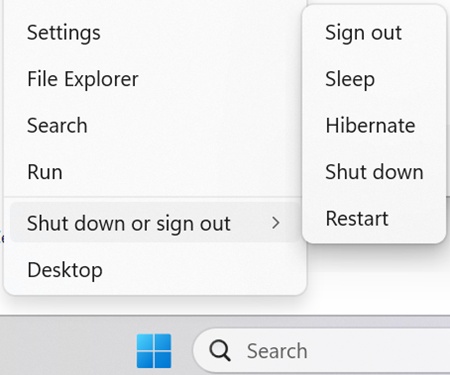
- Utilisez l’option « Arrêter ou se déconnecter » dans le menu Démarrer pour sélectionner Entrer en veille, Mettre en veille prolongée ou Arrêter à la place.
Solution à long terme :
- Sauvegardez toutes vos données personnelles. Pour plus d'informations, reportez-vous à l'article : Sauvegarde et restauration
- Branchez l’adaptateur secteur.
Mettez à jour le BIOS du DC15255 Dell 15 :
La mise à jour du BIOS du système Dell 15 DC15255 version 1.6.1 ou ultérieure sur l’ordinateur portable résout le problème. Pour télécharger et installer Dell_DC15255_1.6.1.exe , reportez-vous au : Guide de mise à jour du BIOS
Mettez à jour le BIOS du Dell Pro 15 Essential PV15255 :
La mise à jour du BIOS du système Dell Pro 15 Essential PV15255 version 1.5.1 ou ultérieure sur l’ordinateur portable résout le problème. Pour télécharger et installer Dell_Pro_Essential_PV15255_1.5.1.exe , reportez-vous au : Guide de mise à jour du BIOS
Mise à jour du BIOS des modèles Inspiron 15 3535, Vostro 14 3435 et Vostro 15 3535 :
La mise à jour du BIOS des systèmes Dell Inspiron 15 3535, Vostro 14 3435 et Vostro 15 3535 version 1.27.0 ou ultérieure sur l’ordinateur portable résout le problème. Pour télécharger et installer Inspiron_3535_1.27.0.exe , reportez-vous au : Guide de mise à jour du BIOS