Alcuni notebook Dell AMD non entrano in modalità di sospensione, ibernazione o arresto
Resumen: L'articolo seguente fornisce informazioni su un problema con le opzioni di alimentazione su alcuni notebook Dell AMD. Il notebook non entra in modalità di sospensione, ibernazione o arresto quando si preme il pulsante di alimentazione. L'esperienza pronta all'uso (OOBE) si riavvia anziché arrestarsi. ...
Síntomas
Scenario uno: La configurazione guidata non riesce a spegnere il notebook alla prima esecuzione
La configurazione guidata non può arrestare il notebook dopo l'esecuzione quando il notebook viene acceso per la prima volta. I seguenti prodotti si riavviano invece nel sistema operativo.
Scenario due: La pressione del pulsante di accensione non funziona
Non vi è alcuna risposta sui seguenti prodotti premendo il pulsante di accensione per attivare la modalità di sospensione, ibernazione o spegnimento del notebook.

Piattaforme interessate:
- Dell 15 DC15255
- Dell Pro 15 Essential PV15255
- Inspiron 3535 da 15"
- Vostro 3435 da 14"
- Vostro 3535 da 15"
Sistema operativo interessato:
- Windows 10
- Windows 11
Causa
È disponibile un nuovo aggiornamento delle variabili per Advance Configuration and Power Interface (ACPI) Power Button Method (APBM) nel BIOS.
Scenario uno:
Tuttavia, il primo arresto diventa un riavvio perché il registro fisso non viene inizializzato correttamente. Il comando di arresto (S5) viene interpretato erroneamente come Reset.
Scenario due:
Tuttavia, il valore predefinito non inizializza la variabile, pertanto non definisce il pulsante di alimentazione.
Resolución
Soluzioni alternative per lo scenario due:
- Configura l'opzione di alimentazione "Quando chiudo il coperchio" per entrare invece in modalità di sospensione, ibernazione o arresto .

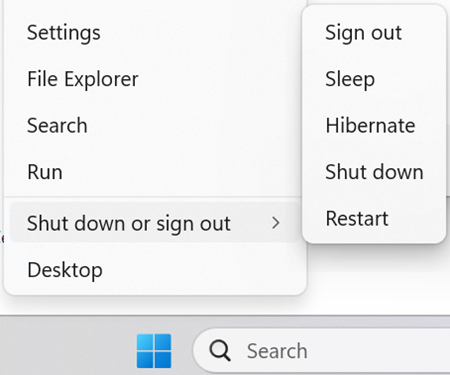
- Utilizzare l'opzione "arresta o disconnetti" nel menu Start per selezionare entra in sospensione, ibernazione o arresto .
Risoluzione a lungo termine:
- Eseguire il backup di tutti i dati personali. Per ulteriori informazioni, consultare: Backup e ripristino
- Collegare l'adattatore CA.
Aggiornare il BIOS di Dell 15 DC15255:
L'aggiornamento del BIOS di sistema Dell 15 DC15255 versione 1.6.1 o successiva sul notebook risolve il problema. per scaricare e installare: Dell_DC15255_1.6.1.exe file, fare riferimento a: Guida all'aggiornamento del BIOS
Aggiornare il BIOS di Dell Pro 15 Essential PV15255:
L'aggiornamento del BIOS di sistema Dell Pro 15 Essential PV15255 versione 1.5.1 o successiva sul notebook risolve il problema. per scaricare e installare: Dell_Pro_Essential_PV15255_1.5.1.exe file, fare riferimento a: Guida all'aggiornamento del BIOS
Aggiornare il BIOS di Inspiron 15 3535, Vostro 14 3435 e Vostro 15 3535:
L'aggiornamento del BIOS del sistema Dell Inspiron 15 3535, Vostro 14 3435 e Vostro 15 3535 versione 1.27.0 o successiva sul notebook risolve il problema. per scaricare e installare: Inspiron_3535_1.27.0.exe file, fare riferimento a: Guida all'aggiornamento del BIOS