Alguns notebooks AMD da Dell não entram em modo de suspensão, hibernam ou desligam
Resumen: O artigo a seguir apresenta informações sobre um problema com as opções de energia em determinados notebooks AMD Dell. O notebook não entra em modo de suspensão, hibernação ou desliga ao pressionar o botão liga/desliga. A experiência inicial pelo usuário (OOBE) é reinicializada em vez de desligar. ...
Síntomas
Cenário um: O OOBE não consegue desligar o notebook quando ele é executado pela primeira vez
O OOBE não pode desligar o notebook depois de ser executado no momento em que o notebook é ligado pela primeira vez. Em vez disso, os produtos a seguir reinicializam o sistema operacional.
Cenário dois: Pressionar o botão liga/desliga não funciona
Não há resposta em nenhum dos produtos a seguir, pressionando o botão liga/desliga para entrar no modo de suspensão, hibernar ou desligar o notebook.

Plataformas afetadas:
- Dell 15 DC15255
- Dell Pro 15 Essential PV15255
- Inspiron 15 3535
- Vostro 14 3435
- Vostro 15 3535
Sistema operacional afetado:
- Windows 10
- Windows 11
Causa
Há uma nova atualização de variável para o método do botão liga/desliga (APBM) da interface avançada de configuração e alimentação (ACPI) no BIOS.
Cenário um:
No entanto, o primeiro desligamento se torna uma reinicialização porque o registro fixo não é inicializado corretamente. O comando shut-down (S5) é interpretado incorretamente como Reset.
Cenário dois:
No entanto, o valor padrão não inicializa a variável, portanto, não define o botão liga/desliga.
Resolución
Cenário 2 Soluções temporárias:
- Configure a opção de energia "Quando eu fechar a tampa" para entrar no modo de suspensão, hibernar ou desligar .

- Use a opção "desligar ou sair" no menu Iniciar para selecionar entrar no modo de suspensão, hibernar ou desligar .
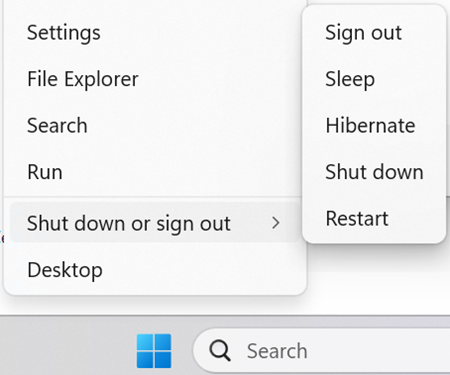
Resolução de longo prazo:
- Faça backup de todos os dados pessoais. Para obter mais informações, consulte: Backup e recuperação
- Conecte o adaptador CA.
Atualize o Dell 15 DC15255 BIOS:
Atualizar o BIOS do sistema Dell 15 DC15255 versão 1.6.1 ou posterior no notebook resolve o problema. Para fazer download e instalar o Dell_DC15255_1.6.1.exe , consulte: Guia de atualização do BIOS
Atualize o Dell Pro 15 Essential PV15255 BIOS:
Atualizar o BIOS do sistema Dell Pro 15 Essential PV15255 versão 1.5.1 ou posterior no notebook resolve o problema. Para fazer download e instalar o Dell_Pro_Essential_PV15255_1.5.1.exe , consulte: Guia de atualização do BIOS
Atualize o BIOS do Inspiron 15 3535, Vostro 14 3435 e Vostro 15 3535:
Atualizar o BIOS dos sistemas Dell Inspiron 15 3535, Vostro 14 3435 e Vostro 15 3535 versão 1.27.0 ou posterior no notebook resolve o problema. Para fazer download e instalar o Inspiron_3535_1.27.0.exe , consulte: Guia de atualização do BIOS