Data Domain: DDPCONNCHK Cómo solucionar problemas de conectividad y rendimiento de DD Boost
Resumen: Para proporcionar el uso detallado de la herramienta de comprobación de conectividad de DD Boost (ddpconnchk) con los mismos valores exactos de la aplicación de respaldo.
Síntomas
La variable ddpconnchk se puede utilizar para solucionar los siguientes problemas:
- Un servidor de medios no se puede conectar a un DDR específico mediante el protocolo de DD Boost. (Esto también se aplica al plug-in de DD Boost RMAN que no se puede conectar a DDR)
- Un servidor de medios no pudo realizar un respaldo en DDR mediante el protocolo DD Boost
- Falló la replicación administrada de archivos (MFR) de DD Boost
- Rendimiento lento de respaldo o restauración de DD Boost
- Rendimiento lento de MFR de DD Boost
DDPCONNCHKLa utilidad se puede utilizar para simular I/O de respaldo/escritura completa, I/O de restauración/lectura e I/O de vencimiento/ELIMINACIÓN del host de respaldo afectado, excluyendo la aplicación de respaldo en sí, pero incluyendo todos los demás componentes en todas las demás ubicaciones, mediante el uso de valores exactos de la configuración de la aplicación de respaldo.- Además,
DDPCONNCHKLa utilidad se puede configurar con las opciones adecuadas para simular la replicación administrada de archivos o MFR mediante DD Boost desde el host de respaldo afectado entre el DD de origen (SRC) pertinente y el DD de destino (DST). - Siempre se recomienda realizar una simulación completa e independiente de I/O de respaldo/escritura, I/O de restauración/lectura y I/O de vencimiento/eliminación en ambos Data Domain, junto con una simulación completa de MFR durante la solución de problemas de clonación o MFR.
Causa
Solución de problemas de conectividad o rendimiento de DD Boost de MFR o Clone desde un host de respaldo y entre Data Domain de origen (SRC) y Data Domain de destino (DST).
Resolución
Dónde obtener el ddpconnchk Herramienta:
https://central.dell.com/solutions/Networker-ToolsEl paquete comprimido contiene varias versiones de la utilidad en varias plataformas de SO.
Notas informativas:
ddpconnchkse debe ejecutar en el servidor de medios, que es el host desde donde se escriben los datos en Data Domain mediante DD Boost. En primer lugar, averigüe el sistema operativo o los bits del servidor de medios en cuestión. Según el SO/bits del servidor de medios, descargue el archivoddpconnchky colóquelo en el servidor de medios.ddpconnchkes un archivo ejecutable, no se puede enviar como archivo adjunto de correo electrónico.
Cómo hacer ddpconnchk Listo para ejecutarse en el servidor de medios:
- Uso
WinscpoSCPpara copiar el archivo desde la ubicación de descarga al servidor de medios. - No requiere instalación,
ddpconnchkes un archivo ejecutable independiente. GunzipoWinzipo productos similares pueden ser utilizados para extraer el paquete.- Se requieren permisos ejecutables para ejecutar
ddpconnchk, por ejemplo:
chmod +x
DdpconnchkSe puede copiar y ejecutar desde cualquier directorio en el que el usuario esté autorizado. Por ejemplo, puede usar rutas/tmp,C:\DelloC:\ddtools.
Cómo ejecutar ddpconnchk:
Sintaxis básica:
#<ddpconnchkfilename> -s <DD Hostname Exactly in Backup App config> -l <Logical DDBOOST SU Exactly in Backup App config> -u <Owner of SU> -p <Password of Owner of SU> -p <ddboost_user_password> -v
Ejemplos básicos:
- Para Windows:
C:\ddtools>ddpconnchk -s datadomain1.abc.com -l LSU1 -u ostuser -p xxxxxx -v
- Para Linux:
#./ddpconnchk_linux_64 -s datadomain2.com l LSU1 -u dduser -p xxxxxx -v
Ejemplo 1: Comprobación general de la conectividad de DD Boost
#./ddpconnchk_linux_64 -s dd-dm2.abc.com -l LSU1 -u ostuser -p xxxxxx -v
Resultado de muestra:
Loading plugin shared library
Could not load ddpi_is_dfc_target_hostname: /lib64/libDDBoost.so: undefined symbol: ddpi_is_dfc_target_hostname

Plugin shared library load FAILED
USING BUILTIN DDP PLUGIN INSTEAD

DDP CLIENT LIBRARY VERSION 2:6:0:2-366182

SERVER: dd-dm2.abc.com
----------------------------------
*** BASIC CONNECTIVITY TEST, dd-dm2.abc.com
1) Translate server name dd-md2-01.abc.com to IP address
Server dd-dm2.abc.com -> IP address 10.xx.xx.xx

2) pmap_getport() for prog MOUNT (100005), vers 3, proto TCP
Portmap (MOUNT) reports TCP port 2052

3) Establish TCP connection to MOUNT service

4) pmap_getport() for prog NFS (100003), vers 3, proto TCP
Portmap(NFS) reports TCP port 2049

5) Establish TCP connection to NFS service

6) Establish DDP connection, for permission check
DDBOOST properties:
DDBOOST enabled = 1
opt_dup_enable = 1

Basic DDP Connectivity Test PASSED

*** CONNECT SERVER TEST, dd-dm2.abc.com

1) Establish DDP connection
DDP Connect Server Test PASSED
*** LIST SUs TEST, dd-md2-01.abc.com
connect_server_with_user_pwd()...
connect_server_with_user_pwd() DONE

open_su_list()...
open_su_list() DONE

Read SU list...
0> dd-dm2-lsu1
  Bytes available 99025806163968
  Bytes used 1085185994221356
1> dd-dm2-lsu2
  Bytes available 99025806163968
  Bytes used 1085185994221356
2> dd-dm2-lsu3
  Bytes available 99025806163968
  Bytes used 1085185994221356
3> ...
4 SUs total
Read SU list DONE

disconnect_server()...
disconnect_server() DONE

List SUs Test PASSED

No further tests possible.
Specify -l<su_name> to enable
more tests

SUCCESS: All tests completed
Notas informativas:
- El mensaje de la biblioteca compartida al principio no es significativo.
Ddpconnchktiene su propia biblioteca integrada para usar. - La variable
-ves para el registro detallado, que proporciona el resultado de un paso a pasoddpconnchkCompruébalo. - Si prefiere no poner la contraseña en la línea de comandos, ejecute
ddpconnchksin. Se le solicitará que escriba una contraseña. - Una prueba correcta muestra que el nombre de host se resolvió con la IP correcta, que los puertos están abiertos, que el usuario y la contraseña de DD Boost son correctos y que el servidor de medios puede ver las unidades de almacenamiento en Data Domain. Esto confirma que la configuración de Data Domain y la conectividad entre el servidor de medios y Data Domain son buenas.
- Si la solicitud en
ddpconnchkno se puede conectar, el error debería darle una idea de por qué no se pudo conectar.
Ejemplo 2: Uso ddpconnchk para probar el rendimiento de DD Boost.
- Prueba el rendimiento de DD Boost escribiendo una imagen de prueba. La imagen de prueba se elimina automáticamente después de la prueba. A continuación, se muestra la prueba de rendimiento con un flujo.
C:\ddtools>ddpconnck -s <DD Hostname Exactly in Backup App config> -l <Logical DDBOOST SU Exactly in Backup App config> -u <Owner of SU> -p <Password of Owner of SU> -T writeimage -i 1g -n <Stream Count to Match with Backup App> -vvv

Informational Notes:
Use 1, 4, 8 etc for Stream Count to see if there is improvement in speed. There may be a saturation point for number of streams. Higher the stream count dos not always provide better throughput.
Skip -p option if password contains conflicting special characters (such as # ? ; : , etc), and type the password when prompted.
Resultado de muestra:
.....
*** EXTENDED TEST: WRITE IMAGE, dd-dm2-lsu1/sfadvdfdas00163/1073741824
Cumulative Write Throughput: 85.33 MB/s
Cumulative Read Throughput: 25.60 MB/s
- Para hacer un
ddpconnchkComprobación de rendimiento con 10 flujos (-n 10):
C:\ddtools>ddpconnchk -s <ddr_name> -u <ddboost_user> -p <ddb_user_password> -l <lsu_name> -T writeimage -i 1g -n 10
-i1g determina el tamaño que se escribe en el archivo DDR 1g = 1 GB, que es el tamaño máximo.-n10 determina la cantidad de archivos que se crean.- Estos archivos son temporales y se eliminan una vez que se completa la operación de prueba.
Ejemplo 3: Uso ddpconnchk Para comprobar la conectividad de la replicación de DD Boost (MFR):
user@Affected_Backup_Host# ddpconnck -s <SRC DD Hostname Exactly in Backup App config> -l <SRC SU Exactly in Backup App config> -u <Owner of SRC SU> -p <Password of Owner of SRC SU> -T writeimage -i 1g -n <Stream Count to Match with Backup App> -vvv    (Use 1, 4, 8 etc for Stream Count to see if there is improvement in speed)
user@Affected_Backup_Host# ddpconnck -s <DST DD Hostname Exactly in Backup App> -l <DST SU Exactly in Backup App> -u <Owner of DST SU> -p <Password of Owner of DST SU> -T writeimage -i 1g -n <Stream Count to Match with Backup App>     (Use 1, 4, 8 etc for Stream Count)

user@Affected_Backup_Host# ddpconnck -s <SRC DD Hostname Exactly in AVA config> -l <SRC SU Exactly in AVA config> -u <Owner of SRC SU> -p <Password of Owner of SRC SU> -S <DST DD Hostname Exactly in AVA config> -L <DST SU Exactly in AVA config> -U <Owner of DST SU> -P <Password of Owner of DST SU> -T optdup -i 1g -n <Stream Count to Match with AVA>     (Use 1, 4, 8 etc for Stream Count to see if there is improvement in speed)
Notas informativas:
"-S, -U, -P"(las mayúsculas) son para el segundo DDR.- Esto es similar a ejecutar
ddpconnchkdos veces, una a DDR1 y otra a DDR2, con todo en minúscula como se muestra a continuación. Sin embargo, es mejor ejecutar el comando completo anterior.
#./ddpconnchk -s dd-dm-src.abc.com -l lsu1 -u user1 -p xxxxxx -v
#./ddpconnchk -s dd-dm-dst.abc.com -l lsu2 -u user1 -p xxxxxx -v
Ejemplo 4: Ejecutar ddpconnchk para comprobar el rendimiento de MFR/optdup.
#ddpconnchk -s dd-dm-src.abc.com -l src_lsu1 -u user1 -p xxxxxx -S dd-dm-dst.abc.com -L dst_lsu1 -U user1 -P xxxxxx -T optdup -i 1g -n 5 -v
*** EXTENDED TEST: OPT DUP
Src: dd-dm-src /src_lsu1
Dst: dd-dm-dst/dst_lsu1
ImgSize: 262144 bytes
NumThrd: 1
Cumulative Filecopy Throughput: 0.12 MB/s
Total read time: 0 seconds
Ejemplo 5: Para enumerar el rastreo dinámico de los dispositivos Fibre Channel (DFC) vistos por un cliente.
# ddpconnchk -D scan_all
Resultado de muestra:
/dev/sg135:
 Server Name: xxx-xxxxx
 Server ID:   xxxxxxxx

 /dev/sg134:
 Server Name: xxxx-xxxxx
 Server ID:   xxxxxxxx

 2 Generic SCSI devices
 2 DFC LUN devices
 DFC evaluation completed
Información adicional
Si la solicitud en ddpconnchk Failed, compruebe el mensaje de error específico para obtener más información sobre la solución de problemas:
pmap_getport()fallido se relaciona con el entorno de red, como un problema de firewall.connect_server_user_pwd()FAILED se debe a que el nombre de usuario o la contraseña son incorrectos o la lista de acceso de DD Boost es incorrecta.- Puede confirmar un usuario de DD Boost mediante la comprobación del registro de soporte automático (ASUP)
protocol.ost.user. - Puede confirmar el nombre de usuario y la contraseña iniciando sesión en Data Domain mediante una sesión de PuTTY como usuario de DD Boost para probar su contraseña.
- Uso
#ddboost access showy#ddboost ifgroup show config all, para comprobar el acceso a DD Boost.
Si recibe el siguiente error:
The code execution cannot proceed because MSVCR120.dll was not found. Reinstalling the program may fix this problem.
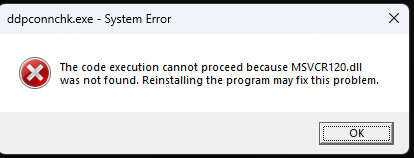
La solución es instalar Microsoft Visual C++ 2013 Redistributable https://aka.ms/highdpimfc2013x64enu. (Enlace externo)
El origen de esta información MSVCR120.dll falta y no se está corrigiendo: preguntas y respuestas de Microsoft. (Enlace externo)