Cómo ocultar el icono de la bandeja del sistema del agente de Dell Encryption Management
Resumen: En este artículo, se proporciona información sobre cómo ocultar los iconos de la bandeja del sistema de Dell Encryption y Dell Encryption Management Agent.
Síntomas
Productos afectados:
- Dell Encryption
- Dell Encryption Management Agent
- Dell Data Protection | Encryption
- Dell Encryption Personal
- Dell Data Protection | Personal Edition
Causa
No corresponde
Resolución
De manera predeterminada, después de la instalación de Dell Encryption o de Dell Encryption Management Agent, se muestra el icono de la bandeja del sistema. Es posible ocultarlo siguiendo las instrucciones a continuación.
Dell Encryption
Para ocultar el ícono de la bandeja del sistema de Dell Encryption, siga uno de los siguientes métodos:
Switch de línea de comandos
- Respalde el registro antes de continuar, consulte Cómo respaldar y restaurar el registro en Windows
.
- Editar el registro puede hacer que la computadora deje de responder en el próximo reinicio.
- Comuníquese con los números de teléfono de soporte internacional de Dell Data Security para obtener ayuda si tiene inquietudes sobre este paso.
Para ocultar el ícono de la bandeja del sistema de Dell Encryption durante la configuración, es posible utilizar el siguiente switch:
HIDESYSTRAYICON=1
Ejemplo de comando de la CLI:
DDPE_XXbit_setup.exe /s /v"SERVERHOSTNAME=server.organization.com POLICYPROXYHOSTNAME=rgk.organization.com MANAGEDDOMAIN=ORGANIZATION DEVICESERVERURL=https://server.organization.com:8443/xapi/ HIDESYSTRAYICON=1 HIDEOVERLAYICONS=1 REBOOT=ReallySuppress /qn"
Configuración de registro
- Respalde el registro antes de continuar, consulte Cómo respaldar y restaurar el registro en Windows
- Editar el registro puede hacer que la computadora deje de responder en el próximo reinicio.
- Comuníquese con los números de teléfono de soporte internacional de Dell Data Security para obtener ayuda si tiene inquietudes sobre este paso.
Para ocultar en una computadora el icono de la bandeja del sistema de Dell Encryption para todos los usuarios administrados después de la instalación original, siga los pasos que se indican a continuación:
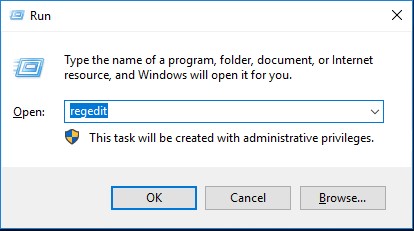
- Abra el Editor del Registro (regedit): Presione Windows + R para abrir el cuadro de diálogo Ejecutar, ingrese regedit en el cuadro vacío y haga clic en Aceptar.
- En el Editor del registro, cree la siguiente configuración del registro:
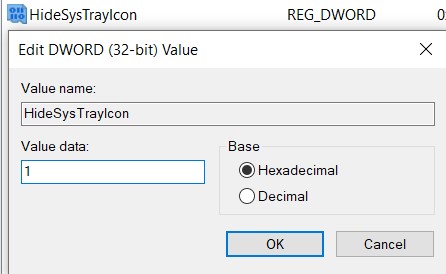
HKLM\Software\Credant\CMGShield
    DWORD: HideSysTrayIcon
    Value: 1
- Cierre el Editor del registro y reinicie el terminal para aplicar los cambios.
Dell Encryption Management Agent
- Respalde el registro antes de continuar, consulte Cómo respaldar y restaurar el registro en Windows
- Editar el registro puede hacer que la computadora deje de responder en el próximo reinicio.
- Comuníquese con los números de teléfono de soporte internacional de Dell Data Security para obtener ayuda si tiene inquietudes sobre este paso.
Para ocultar el icono de la bandeja del sistema de Dell Encryption Management Agent, siga los pasos que se indican a continuación.
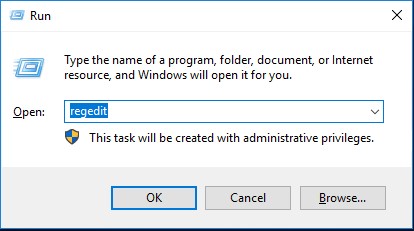
- Abra el Editor del Registro (regedit): Presione Windows + R para abrir el cuadro de diálogo Ejecutar, ingrese regedit en el cuadro vacío y haga clic en Aceptar.
- En el Editor del registro, cree la siguiente configuración del registro:
HKLM\SYSTEM\CurrentControlSet\Services\DellMgmtAgent\Parameter DWORD: EnableTrayIcon Value: 0 - Cierre el Editor del registro y reinicie el terminal para aplicar los cambios.
Para dividir los íconos de Dell Encryption Management Agent y de la bandeja del sistema de Dell Encryption, siga los pasos que se indican a continuación.
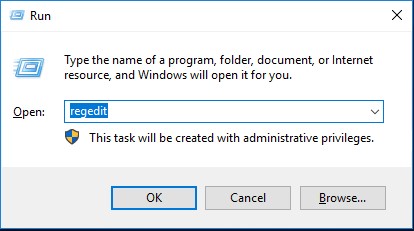
- Abra el Editor del Registro (regedit): Presione Windows + R para abrir el cuadro de diálogo Ejecutar, ingrese regedit en el cuadro vacío y haga clic en Aceptar.
- En el Editor del registro, cree la siguiente configuración del registro:
HKLM\SYSTEM\CurrentControlSet\Services\DellMgmtAgent\Parameter DWORD: NoDDPETray Value: 0 - Cierre el Editor del registro y reinicie el terminal para aplicar los cambios.
Para comunicarse con el equipo de soporte, consulte los números de teléfono de soporte internacionales de Dell Data Security.
Vaya a TechDirect para generar una solicitud de soporte técnico en línea.
Para obtener información y recursos adicionales, únase al foro de la comunidad de seguridad de Dell.