PowerEdge: Cómo actualizar vCenter Server Appliance 7.0 U1a a 7.0 U2b desde la interfaz de administración de vCenter Server Appliance
Resumen: En este artículo, se muestra el proceso para actualizar vCenter Server Appliance (vCSA) de la versión 7.0 U1a a 7.0 U2b desde vCenter Server Appliance Management Interface (VAMI).
Este artículo se aplica a
Este artículo no se aplica a
Este artículo no está vinculado a ningún producto específico.
No se identifican todas las versiones del producto en este artículo.
Instrucciones
Gol:
Actualice vCenter Server Appliance (vCSA) de la versión 7.0 U1a a la 7.0 U2b desde vCenter Server Appliance Management Interface (VAMI).
Hechos:
vCenter Server Appliance (vCSA)
Procedimiento de la interfaz de administración de vCenter Server Appliance (VAMI):
- Realice la actualización de vCenter Server en una ventana de mantenimiento.
- Valide que vCenter Server Appliance no tenga ninguna alerta y esté en buen estado.
Pasos:
- Descargue la imagen ISO de la versión objetivo desde Download Center.
- Cargue la imagen ISO en un almacén de datos que sea visible para vCenter Server Appliance.
- Adjunte la imagen ISO a vCenter Server Appliance siguiendo los siguientes pasos:
- Conéctese al host ESXi que aloja vCenter Server Appliance.
http://ESXi_FQDN_or_ESXi_IP_Address - Inicie sesión con la cuenta raíz y la contraseña.
- Vaya a Máquinas virtuales y busque el vCenter Server Appliance que desea actualizar.
- Haga clic con el botón secundario en la VM de vCenter Server Appliance y seleccione Editar configuración
- Vaya a la unidad de CD/DVD y, en VD/DVD Media , seleccione Buscar el almacén de datos donde se encuentra la imagen ISO y selecciónelo.
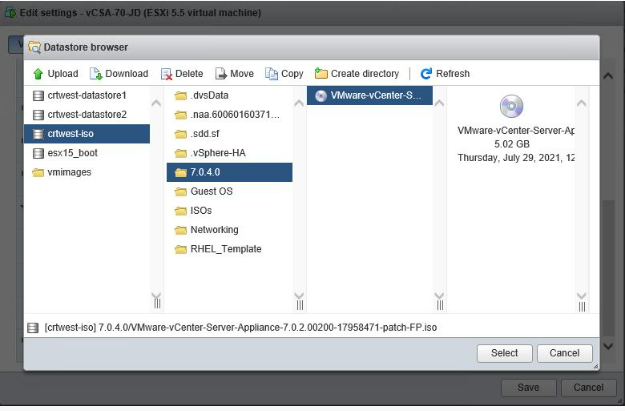
Figura 1: Almacén de datos con imagen ISO - Seleccione la opción Connect a la derecha del archivo ISO del almacén de datos y haga clic en Save.
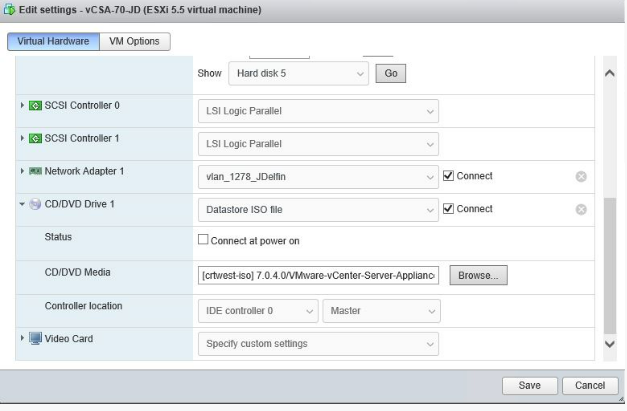
Figura 2: Conéctese a la ISO del almacén de datos y guarde.
- Conéctese al host ESXi que aloja vCenter Server Appliance.
- Inicie sesión en VAMI:
https://vCSA_FQDN_or_vCSA_IP_Address: 5480- Utilice la cuenta raíz y la contraseña.
- Vaya a la pestaña Resumen a la izquierda y compruebe el estado de los componentes a la derecha.
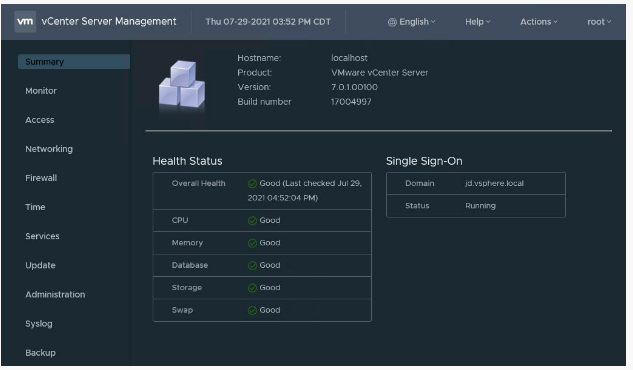
Figura 3: Resumen del estado - Vaya a la pestaña Services a la izquierda para validar que todos los servicios se estén ejecutando antes de la actualización.
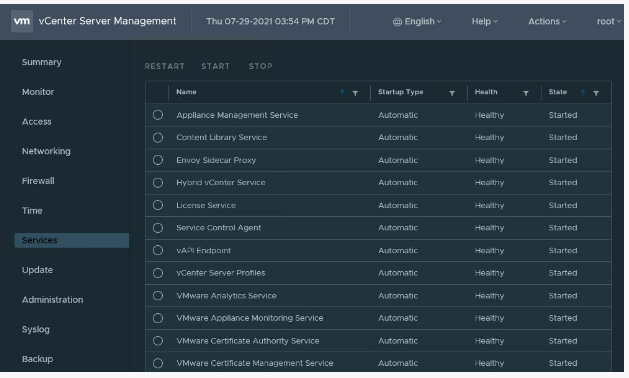
Figura 4: Validación de servicios - Vaya a la pestaña Actualizar para cargar la imagen ISO y, en la opción Comprobar actualizaciones , seleccione Comprobar CD ROM.
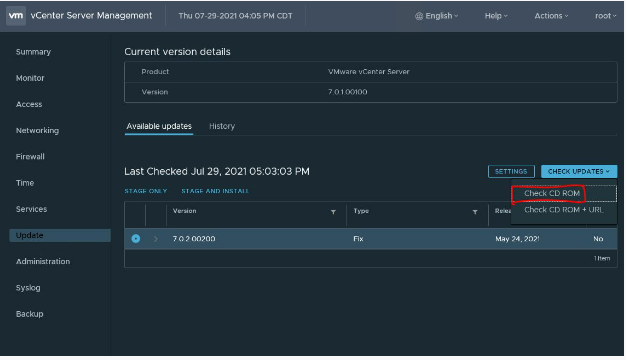
Figura 5 Actualizar la comprobación del CD ROM. - Una vez reconocida la imagen ISO, haga clic en EJECUTAR COMPROBACIONES PREVIAS A LA ACTUALIZACIÓN para validar que nada impida la actualización en vCenter Server Appliance ni resuelva los problemas que se encuentren antes de la actualización.
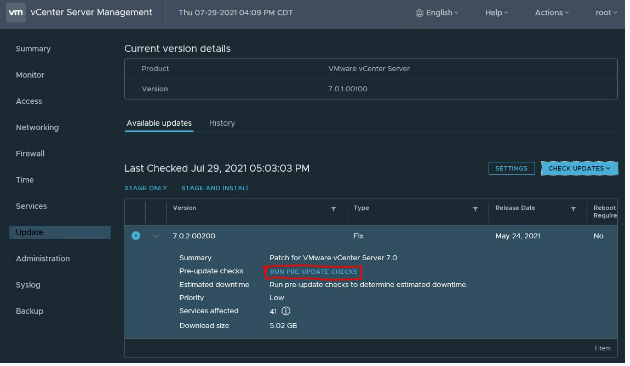
Figura 6: EJECUTAR COMPROBACIONES PREVIAS A LA ACTUALIZACIÓN - Una vez que haya finalizado, compruebe el estado de la comprobación previa a la actualización.
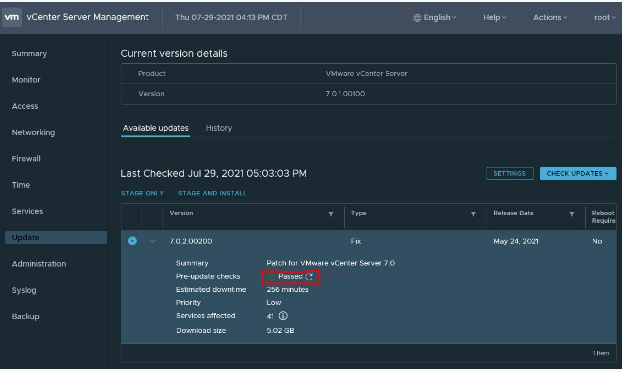
Figura 7: Verificación de estado previa a la actualización. - Compruebe la versión actual de vCenter Server Appliance antes de iniciar la actualización.
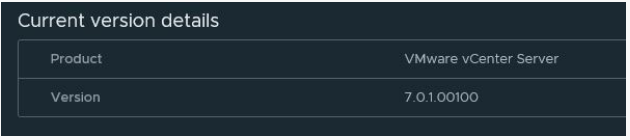
Figura 8: Versión actual - Inicie la actualización seleccionando la opción Organizar e instalar .
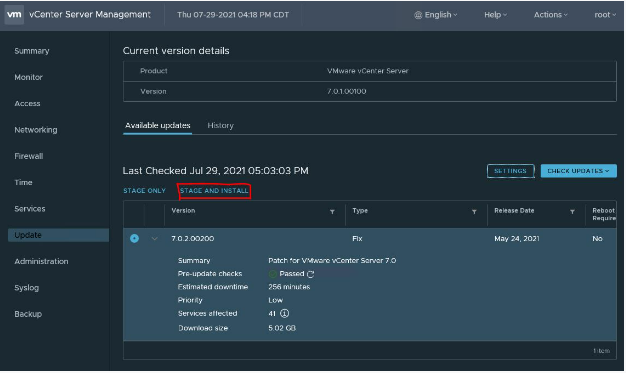
Figura 9: Almacenamiento provisional e instalación - Aparecerá el asistente Montar e instalar. Acepte el acuerdo de licencia de usuario final y haga clic en Siguiente.
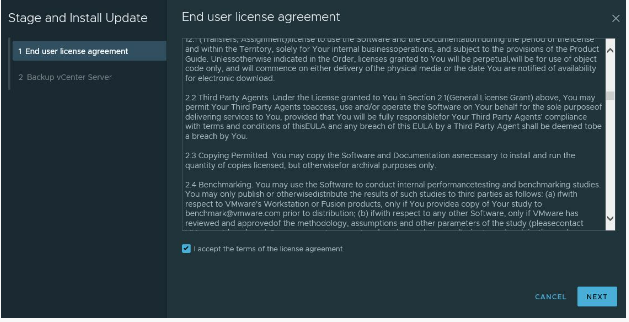
Figura 10: Acuerdo de licencia de usuario final - Se están ejecutando las comprobaciones previas a la actualización.
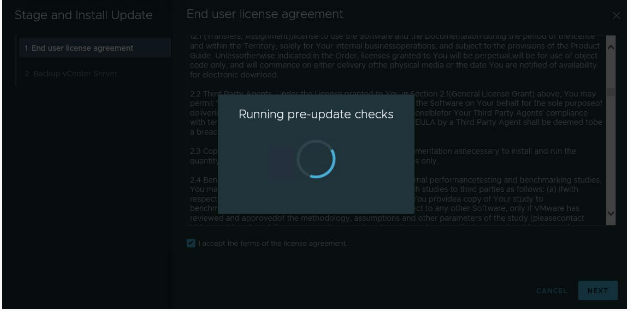
Figura 11: Ejecución de comprobaciones previas a la actualización - Proporcione la contraseña de administrador de Single Sign On y haga clic en Siguiente.
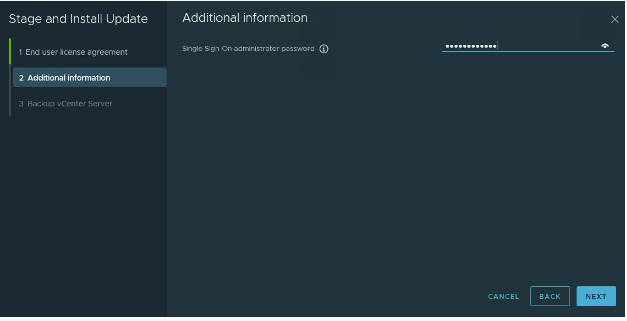
Figura 12: Contraseña de Single Sign On. - Respalde vCenter Server Appliance si no se ha hecho anteriormente.
- Si se respaldó el dispositivo vCenter, seleccione la opción Respaldaré el vCenter Server y sus bases de datos asociadas y haga clic en Finalizar.
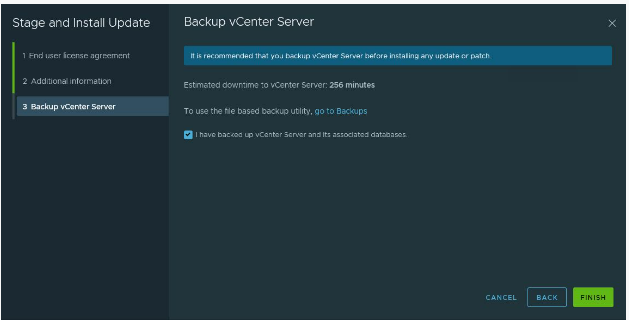
Figura 13: Finish - El proceso de instalación está en curso.
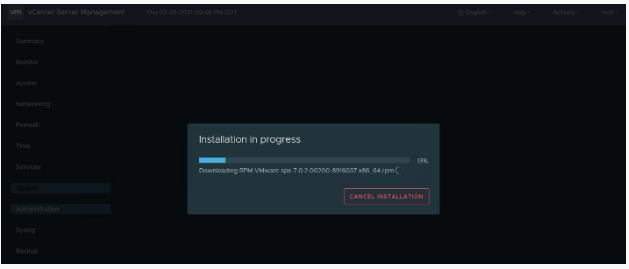
Figura 14: Progreso de la instalación - Monitoree el progreso de la actualización.
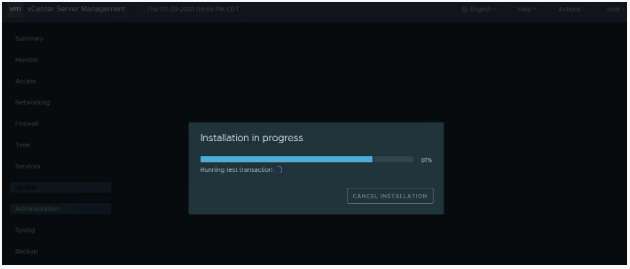
Figura 15: Monitoree el progreso. - Haga clic en Cerrar enla ventana Instalación completa.
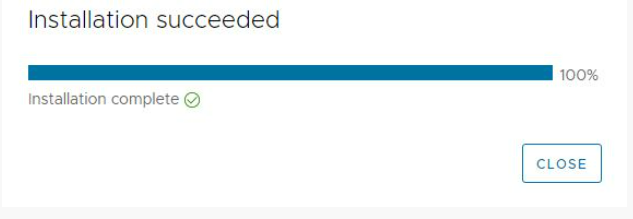
Figura 16: Instalación completa - Valide que la versión actual de vCenter Server Appliance sea la versión objetivo vCSA 7.0 U2b.
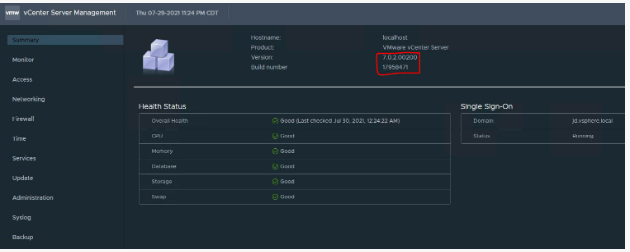
Figura 17: Validar nueva versión - Vaya a la pestaña Servicios en el panel izquierdo y valide que todos los servicios se hayan iniciado después de la actualización.
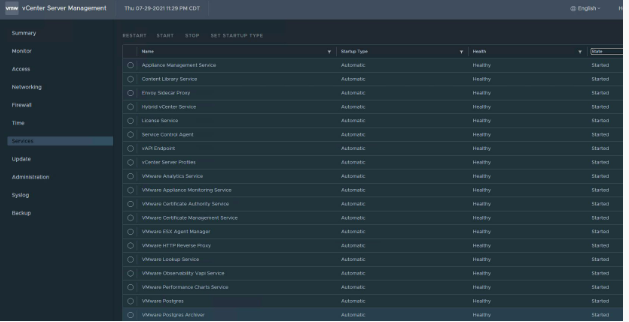
Figura 18: Validar el inicio de los servicios. - Abra una sesión en la interfaz de usuario de vSphere con la cuenta de administrador de Single Sign On y valide la versión de vCenter Server.
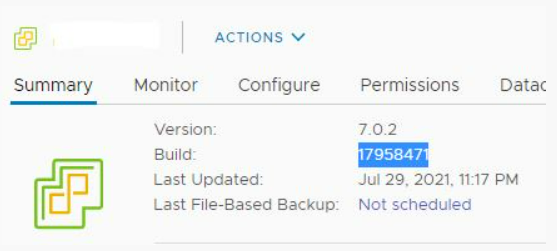
Figura 19: Versión del servidor de Single Sign On.
Se completó la actualización de vCenter Server Appliance a la versión 7.0 U2b.
Productos afectados
VxBlock and Vblock Systems, PowerFlex rack, ScaleIO, PowerEdge XR2, PowerEdge R440, PowerEdge R470, PowerEdge R540, PowerEdge R550, PowerEdge R640, PowerEdge R6415, PowerEdge R650, PowerEdge R650xs, PowerEdge R6515, PowerEdge R6525, PowerEdge R660
, PowerEdge R660xs, PowerEdge R6615, PowerEdge R6625, PowerEdge R670, PowerEdge R740, PowerEdge R740XD, PowerEdge R740XD2, PowerEdge R7415, PowerEdge R7425, PowerEdge R750, PowerEdge R750XA, PowerEdge R750xs, PowerEdge R7515, PowerEdge R7525, PowerEdge R760, PowerEdge R760XA, PowerEdge R760xd2, PowerEdge R760xs, PowerEdge R7615, PowerEdge R7625, PowerEdge R770, PowerEdge R7715, PowerEdge R7725, PowerEdge R840, PowerEdge R860, PowerEdge R940, PowerEdge R940xa, PowerEdge R960, PowerEdge T350, PowerEdge T360, PowerEdge T430, PowerEdge T440, PowerEdge T550, PowerEdge T560, PowerEdge T630, PowerEdge T640, PowerEdge XR11, PowerEdge XR12, PowerEdge XR4000r, PowerEdge XR4000w, PowerEdge XR4000z, PowerEdge XR4510c, PowerEdge XR4520c, PowerEdge XR5610, PowerEdge XR7620, PowerEdge XR8000r, PowerEdge XR8610t, PowerEdge XR8620t
...
Propiedades del artículo
Número del artículo: 000206373
Tipo de artículo: How To
Última modificación: 21 mar 2025
Versión: 4
Encuentre respuestas a sus preguntas de otros usuarios de Dell
Servicios de soporte
Compruebe si el dispositivo está cubierto por los servicios de soporte.