Panduit: Cómo actualizar el firmware del asa de la PDU de Panduit
Resumen: Cómo actualizar el firmware del asa de la PDU de Panduit Actualice el firmware del asa de PDU Se aplica a los modelos de PDU G5, G6 y G7
Este artículo se aplica a
Este artículo no se aplica a
Este artículo no está vinculado a ningún producto específico.
No se identifican todas las versiones del producto en este artículo.
Instrucciones
Compruebe el firmware actual del asa de PDU
Inicie sesión en la GUI > web de PDU, haga clic en Configuración > de engranajes, haga clic en Control de acceso al rack en la > parte superior derecha, haga clic en el menú desplegable Acciones y seleccione Configuración de control. Esto dará la siguiente página para confirmar el FW del identificador.
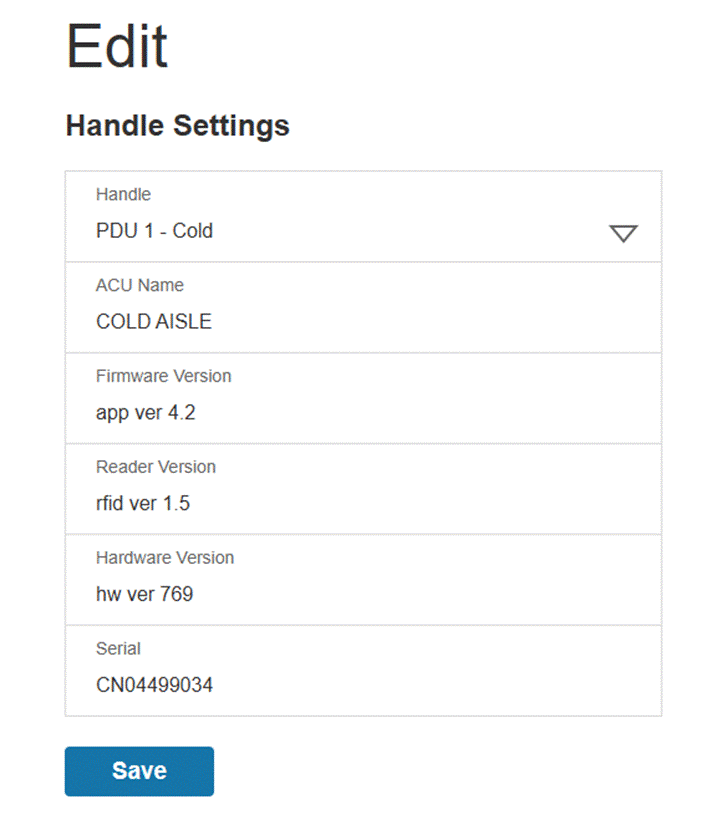
Continúe con la actualización del firmware del asa de la PDU
- Inicie sesión en la PDU
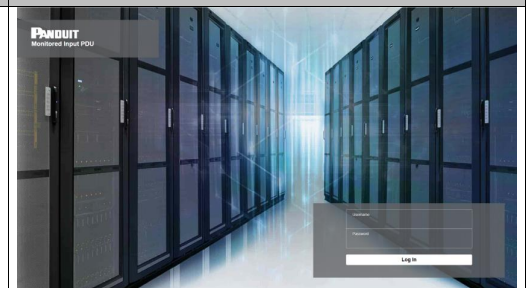
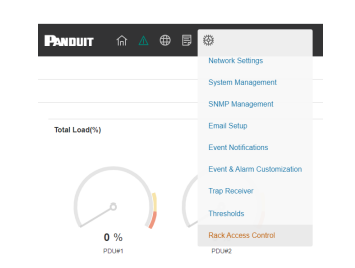
- Haga clic en el icono de engranaje y en Rack Access Control.
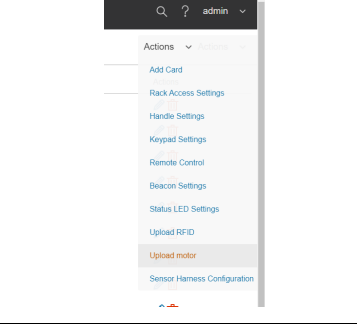
- Haga clic en Acciones y, a continuación, en Cargar motor
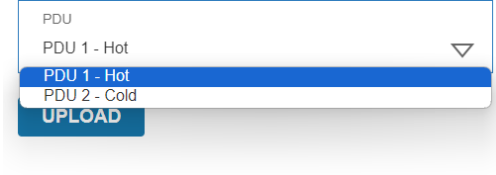
- Seleccione el identificador
Si solo tiene 1 asa conectada, solo verá el asa caliente o fría para su selección.
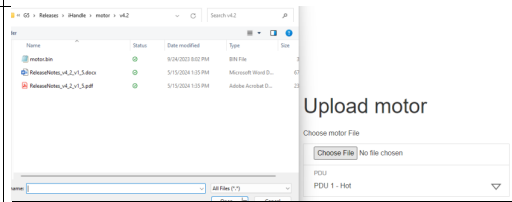
- Haga clic en Choose File y vaya a File
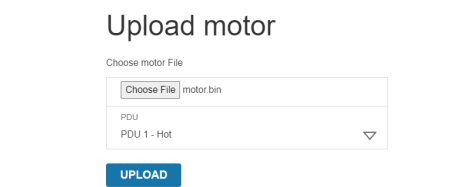
- Haga clic en Cargar y, a continuación, aparecerá la pantalla emergente de carga correcta.
- Espere a que se complete la actualización. Puede tardar hasta 15 minutos. Durante este tiempo, la PDU se restablecerá. Recomendaría configurar un ping constante a la dirección IP, para que pueda ver cuándo se ha completado el restablecimiento, ya que el ping se interrumpirá. Cuando la PDU vuelva a hacer ping, después del restablecimiento, inicie sesión en la PDU y compruebe la configuración del identificador para confirmar que el firmware ahora tenga la versión más reciente antes de continuar.
- Repita el proceso de actualización del firmware para el otro identificador. Asegúrese de que el segundo identificador se haya reconocido primero; para ello, compruebe que los ajustes del controlador muestran el identificador opuesto, ya sea frío o caliente, al que se actualizó anteriormente en el gabinete.
Información adicional
Productos afectados
VxBlock and Vblock Systems, PowerFlex rack, PowerFlex Appliance, ScaleIO, VxBlock and vBlock Systems SeriesPropiedades del artículo
Número del artículo: 000333039
Tipo de artículo: How To
Última modificación: 15 jul 2025
Versión: 4
Encuentre respuestas a sus preguntas de otros usuarios de Dell
Servicios de soporte
Compruebe si el dispositivo está cubierto por los servicios de soporte.