PowerEdge: Cómo monitorear el estado del servidor desde iDRAC10
Resumen: En este artículo, se proporciona información general sobre cómo ver y monitorear el estado del servidor desde la interfaz web de IDRAC10.
Instrucciones
Navegar por iDRA10 para monitorear el estado del servidor
Índice:
- Enfriamiento
- Memoria
- Alimentación
- Actualizaciones de firmware
- Registros del sistema
- Informe de Support Assist (TSR)
- Almacenamiento
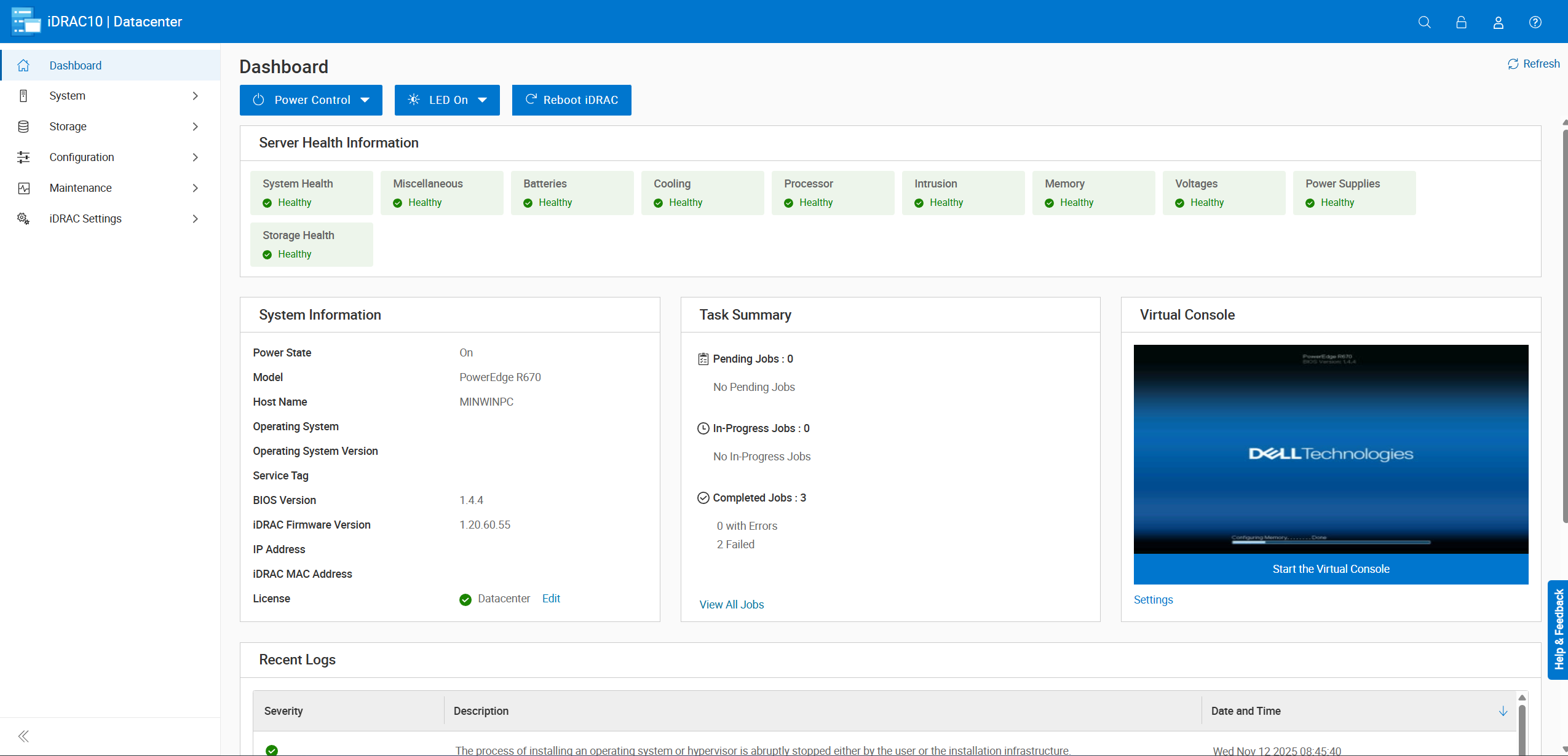
Resumen del tablero:
- Revise las alertas de estado para ver si hay advertencias.
- Realizar acciones de alimentación
- Inicie la consola virtual.
- Compruebe los trabajos en curso.
- Lea los registros recientes del sistema en busca de anomalías.
Sistema IDRAC → enfriamiento:
- Ver el gráfico de perfil térmico.
- Inspeccione el estado y las velocidades del ventilador.
- Verifique las lecturas de temperatura de cada sensor.
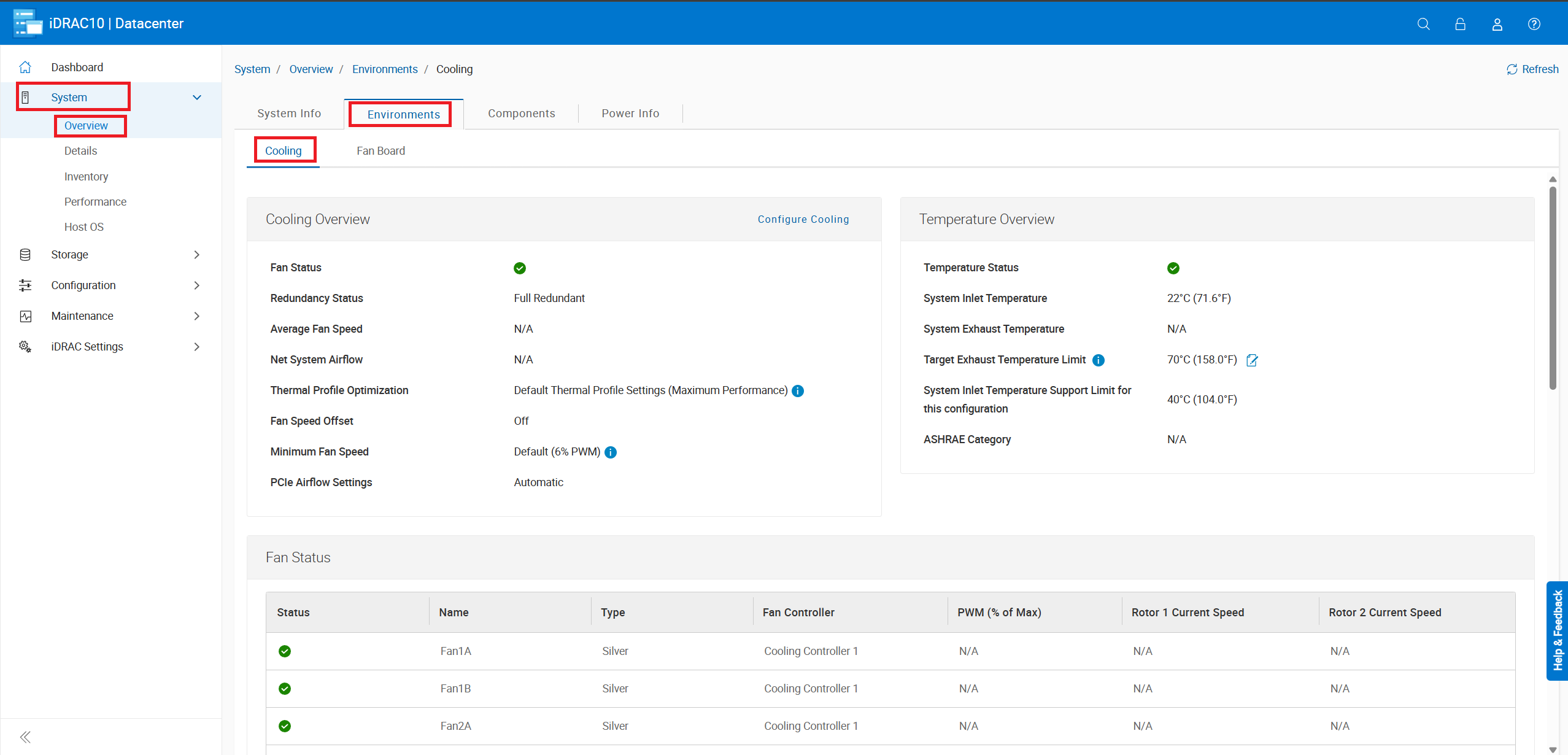
Figura 2: Haga clic en System ▸> Overview ->Environments ▸>Cooling.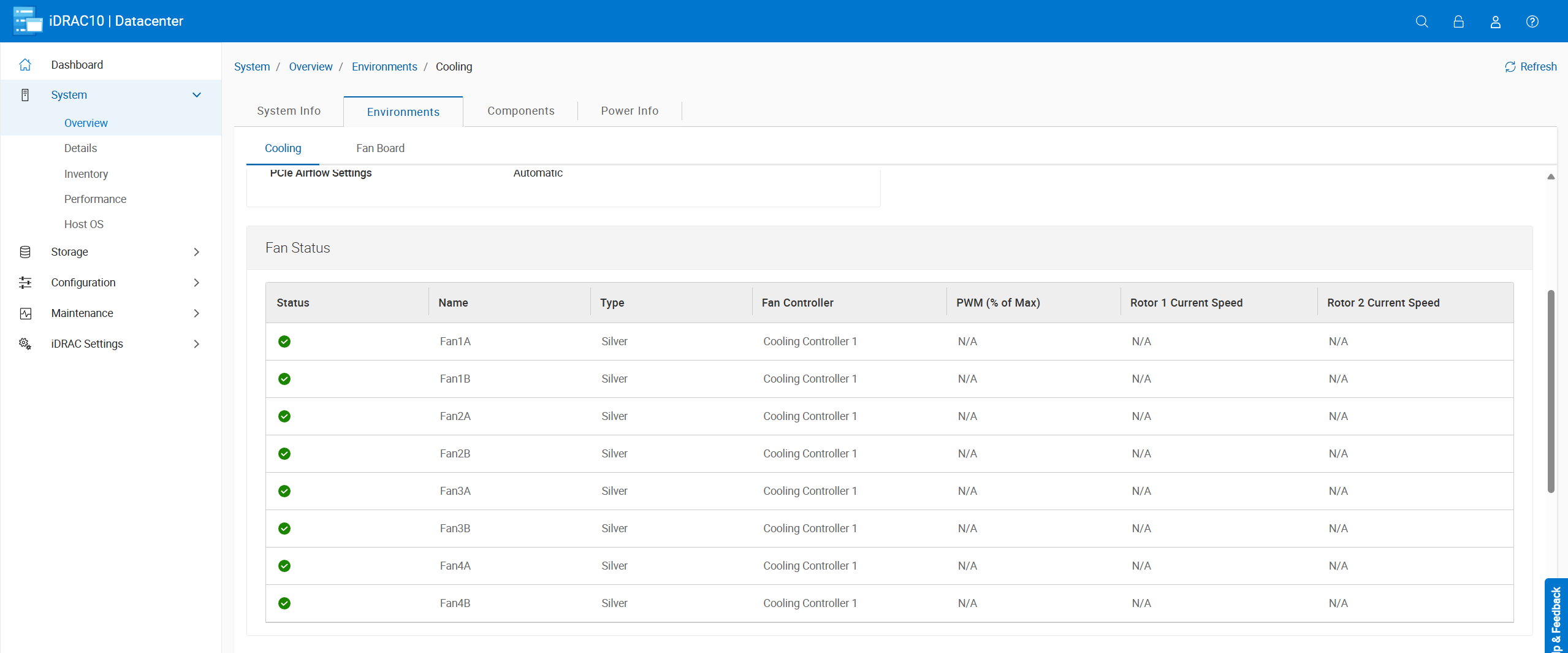
- Ver el estado del ventilador junto con la velocidad actual. Las velocidades del ventilador se modulan según sea necesario según las temperaturas de entrada y de los componentes.
- Los ventiladores alcanzan su velocidad máxima (
100% PWM) como respuesta a fallas del ventilador, fallas del sensor de temperatura o cuando el IDRAC queda offline.- Si se detecta una falla en el ventilador, los ventiladores restantes aumentan automáticamente sus velocidades para compensar la pérdida de flujo de aire.
- La iDRAC controla los ventiladores y realiza ajustes cuando es necesario. Si la iDRAC se desconecta por cualquier motivo, los ventiladores se configuran de manera predeterminada a máxima velocidad.
- El iDRAC ajusta las velocidades del ventilador en función de la lectura del sensor de temperatura de entrada. Si el sensor falla o deja de comunicarse con el iDRAC, los ventiladores se ajustan a la velocidad máxima.
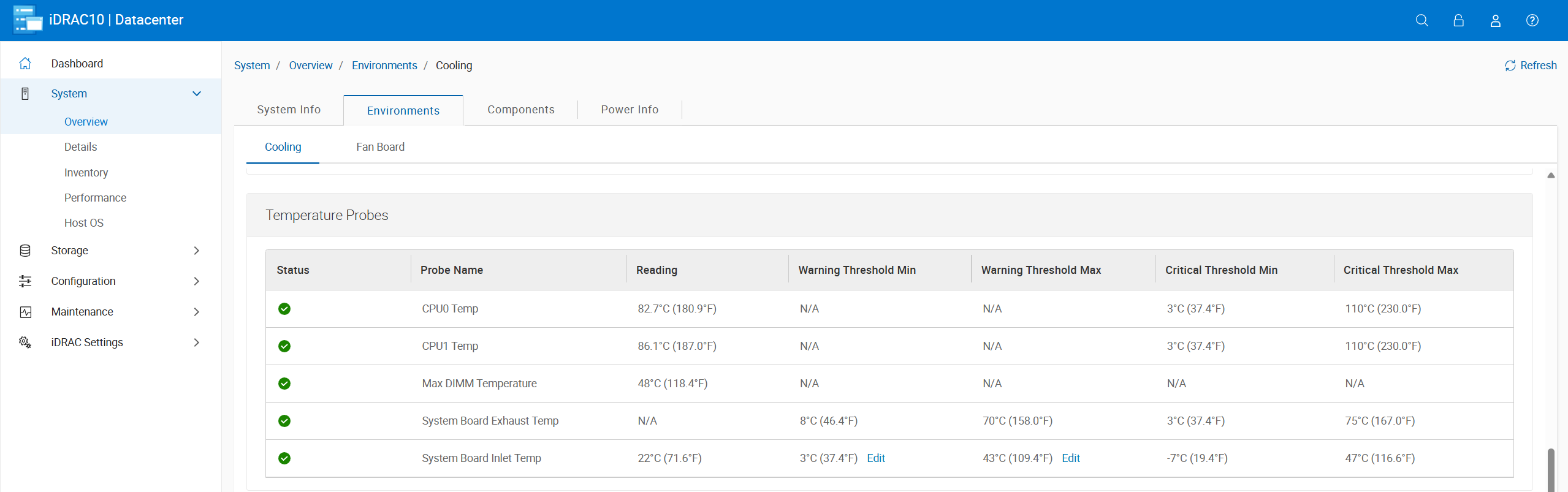
- Vea las temperaturas de la CPU, la memoria (DIMM), la entrada (ambiente) y el escape, así como sus rangos críticos y de advertencia
Nota: Si las temperaturas de la CPU alcanzan temperaturas críticas, iDRAC inicia un comando de apagado del servidor.
- El iDRAC ajusta las velocidades del ventilador según la lectura del sensor de temperatura de entrada.
- Si la temperatura de entrada alcanza las temperaturas críticas o de advertencia, la IDRAC aumenta la velocidad del ventilador para intentar mantener las temperaturas en el rango normal.
- Si el sensor de temperatura no se comunica con el IDRAC, el ventilador acelera de manera predeterminada a máxima velocidad hasta que vuelve a estar en línea.
Nota: Por lo general, el sensor de temperatura de entrada se encuentra en el panel de control frontal o derecho.
Descripción general del sistema → panel frontal:
- Busque las alertas que se muestran en el panel LCD frontal.
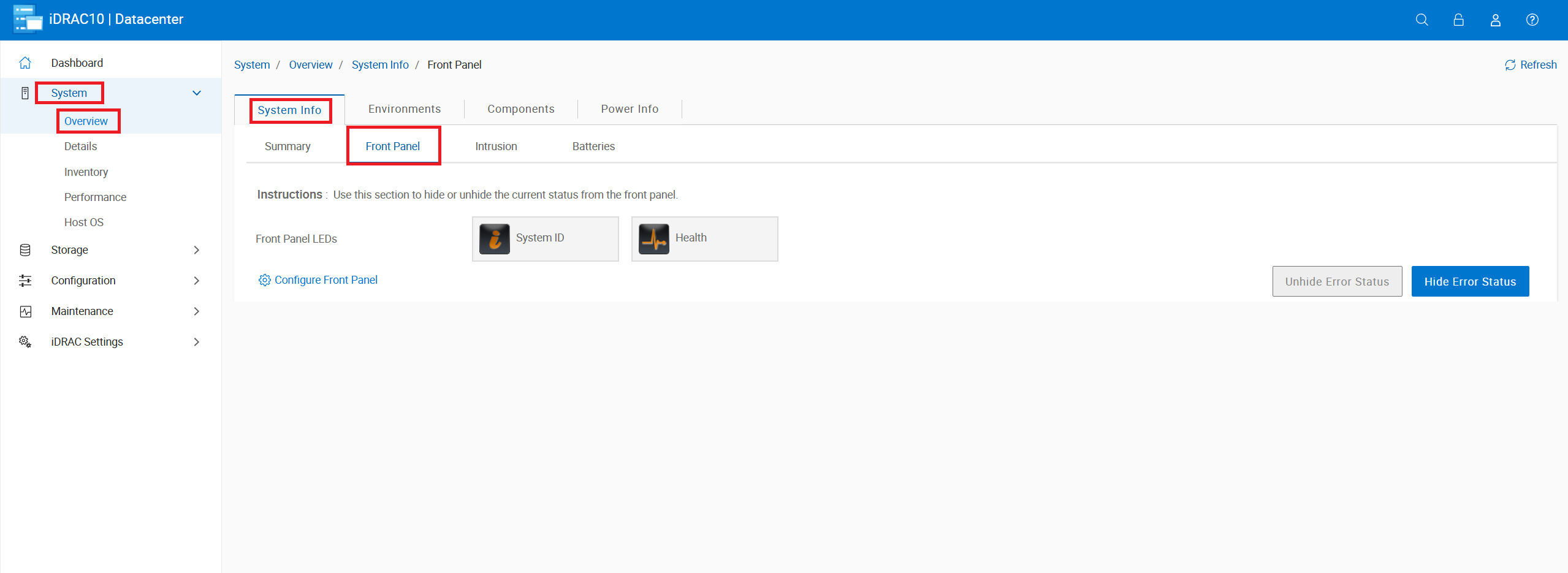
Figura 5: Vaya a Sistema -> Visión general -> Información del sistema -> Panel frontal.
Descripción general del sistema → memoria:
- Verifique la memoria total instalada.
- Compruebe la memoria máxima admitida.
- Revise la ocupación de la memoria e identifique las ranuras vacías.
- Inspeccione el estado y la información detallada de cada DIMM.
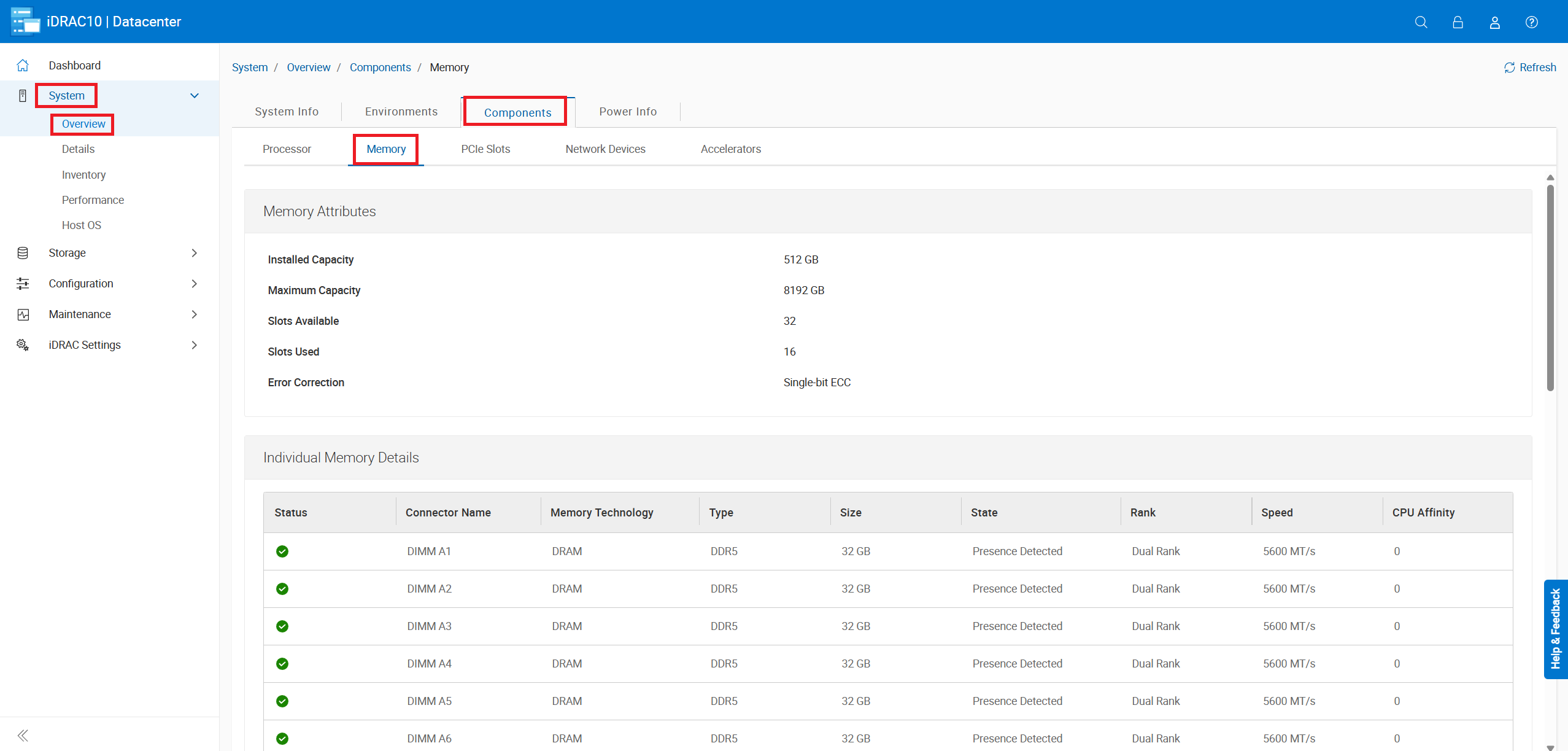
Figura 6: Haga clic en Sistema -> Descripción general -> Componentes -> Memoria.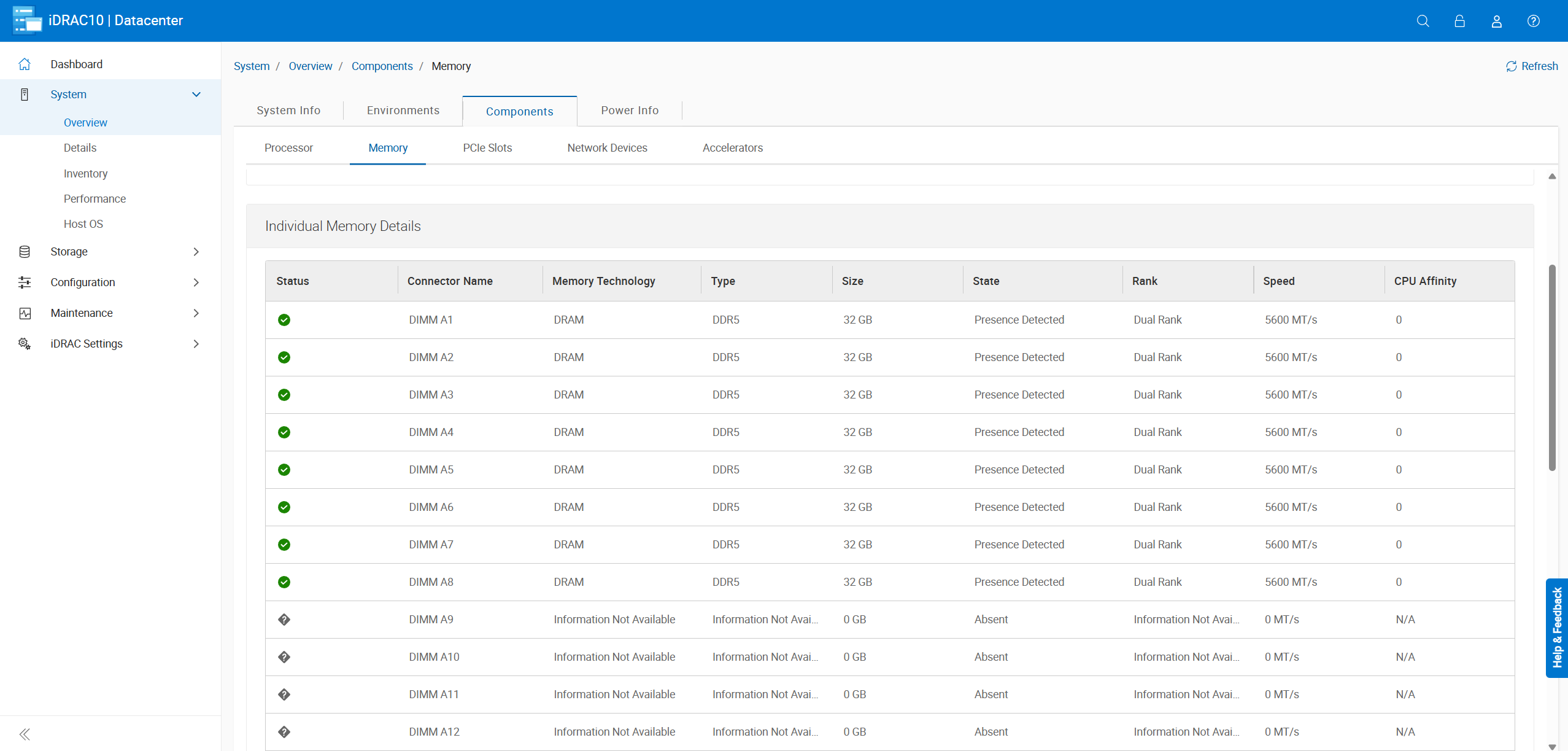
Descripción general del sistema → alimentación:
- Revise el estado de la fuente de alimentación y el voltaje de entrada.
- Ver el consumo de energía actual del servidor.
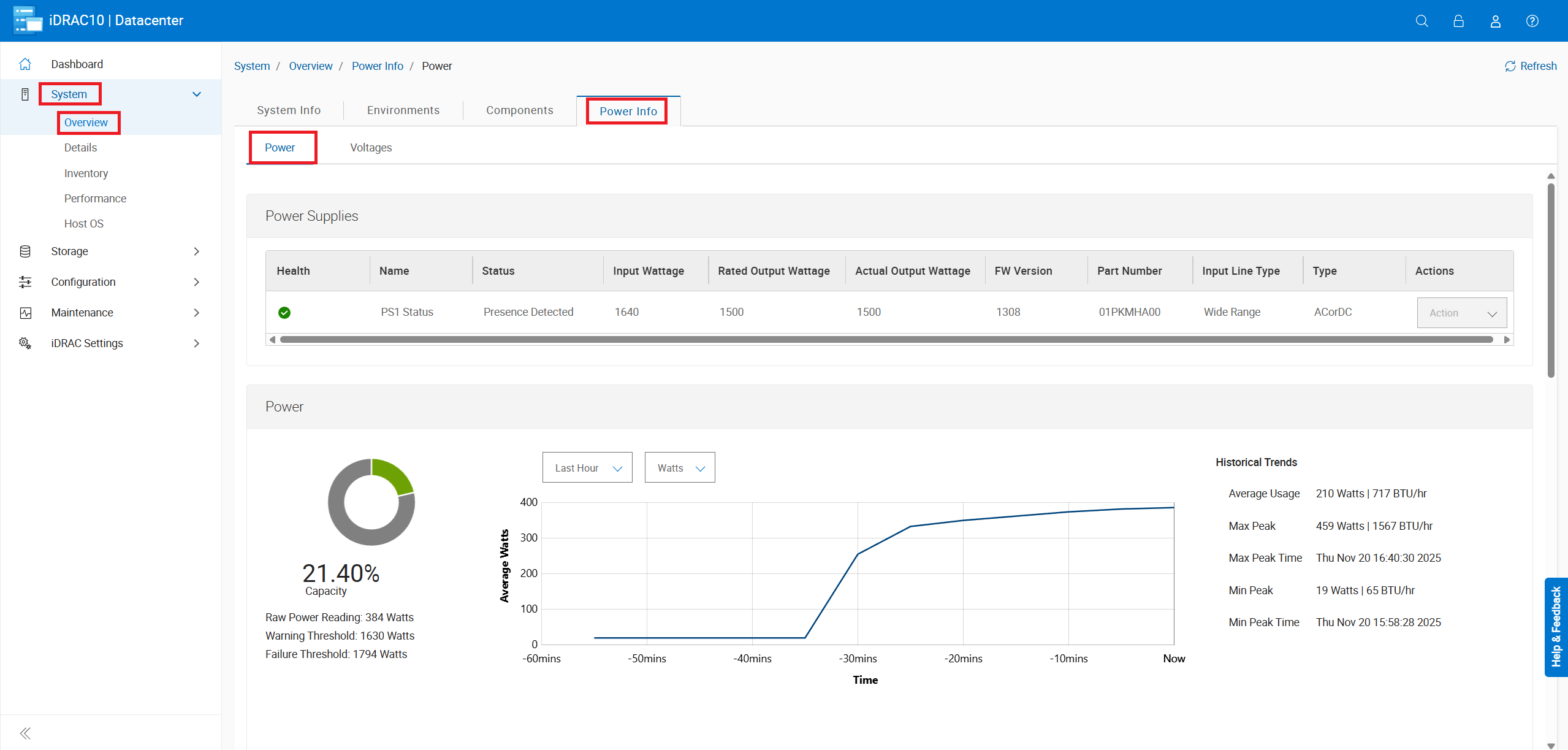
Figura 8: Vaya a Sistema -> Visión general -> Información de alimentación -> Alimentación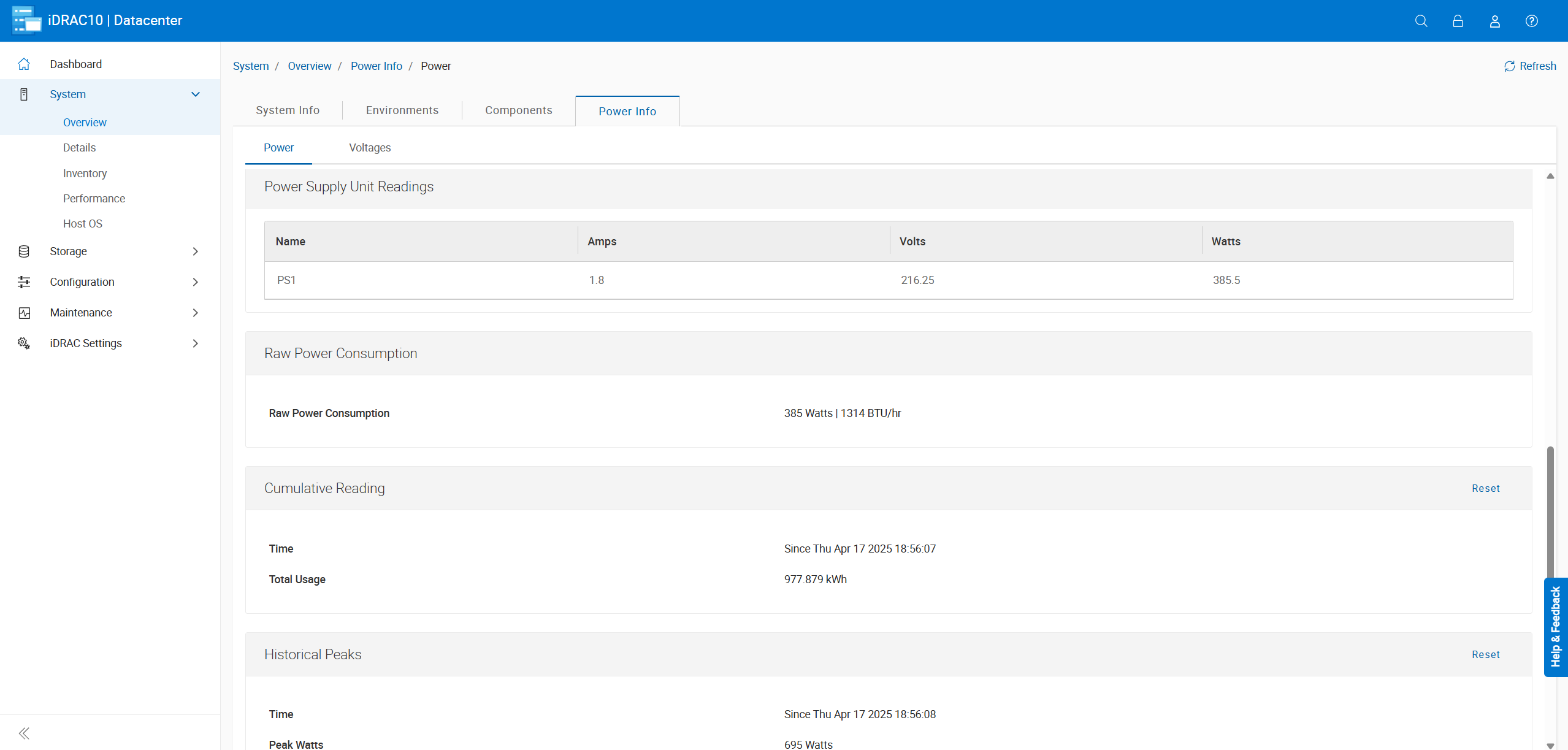
- Ver el consumo de energía total de los servidores y la potencia de la fuente de alimentación.
Mantenimiento → actualización del sistema:
- Elija actualizar el firmware del componente de forma local o a través de HTTPS.
- Configuración de actualizaciones automáticas
- Utilice la opción de reversión para revertir a una versión de firmware anterior cuando sea necesario.
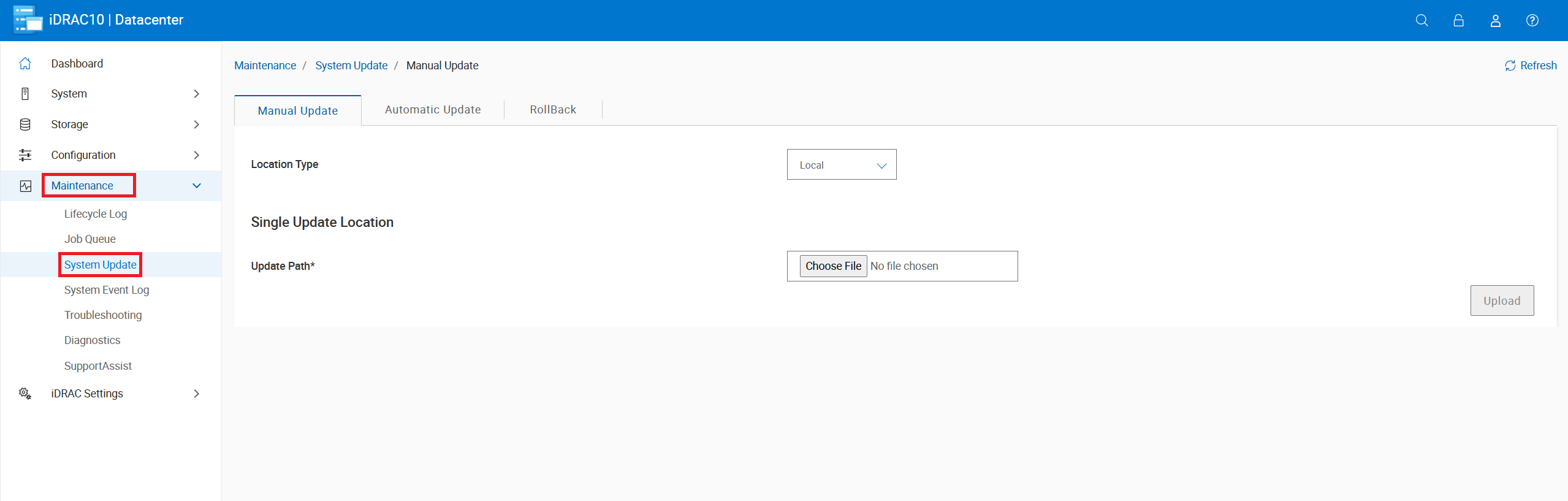
Figura 10: Seleccione Maintenance -> System Update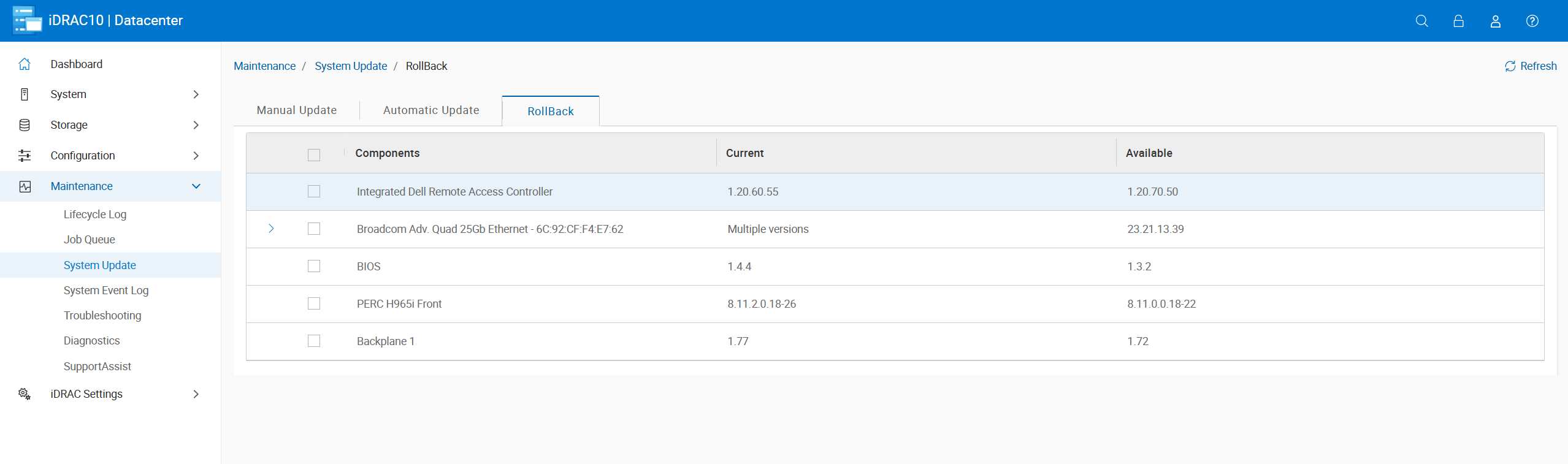 Nota: La opción de reversión solo está disponible para el firmware actualizado mediante IDRAC y solo cuando la versión de firmware es compatible con la reversión
Registro de mantenimiento → Lifecycle:
- Revise todos los eventos: Informativa, de advertencia y crítica
- Aplique filtros por palabras clave o intervalos de fechas específicos para limitar los resultados.
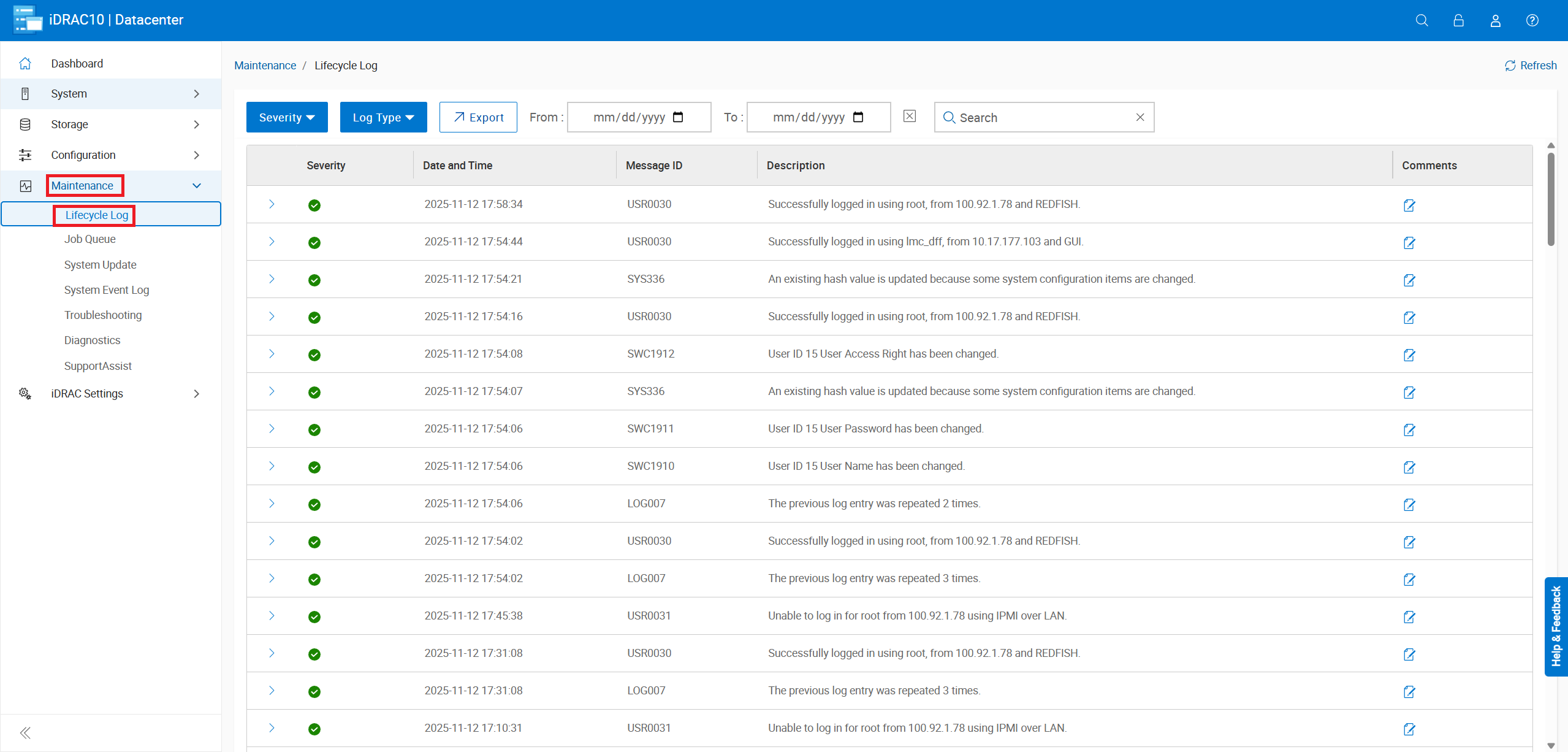
Figura 12: Haga clic en Maintenance -> Lifecycle Log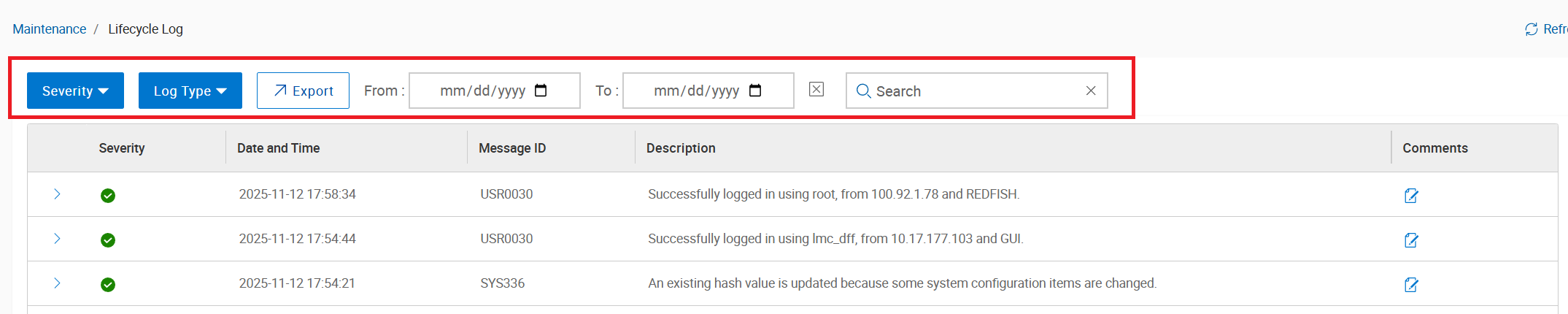
- La opción de búsqueda permite filtrar el registro por palabras clave, gravedad, tipo o rangos de fechas especificados.
Mantenimiento → registro de eventos del sistema (SEL):
- Ver el historial de eventos.
- Borre el registro de eventos del sistema.
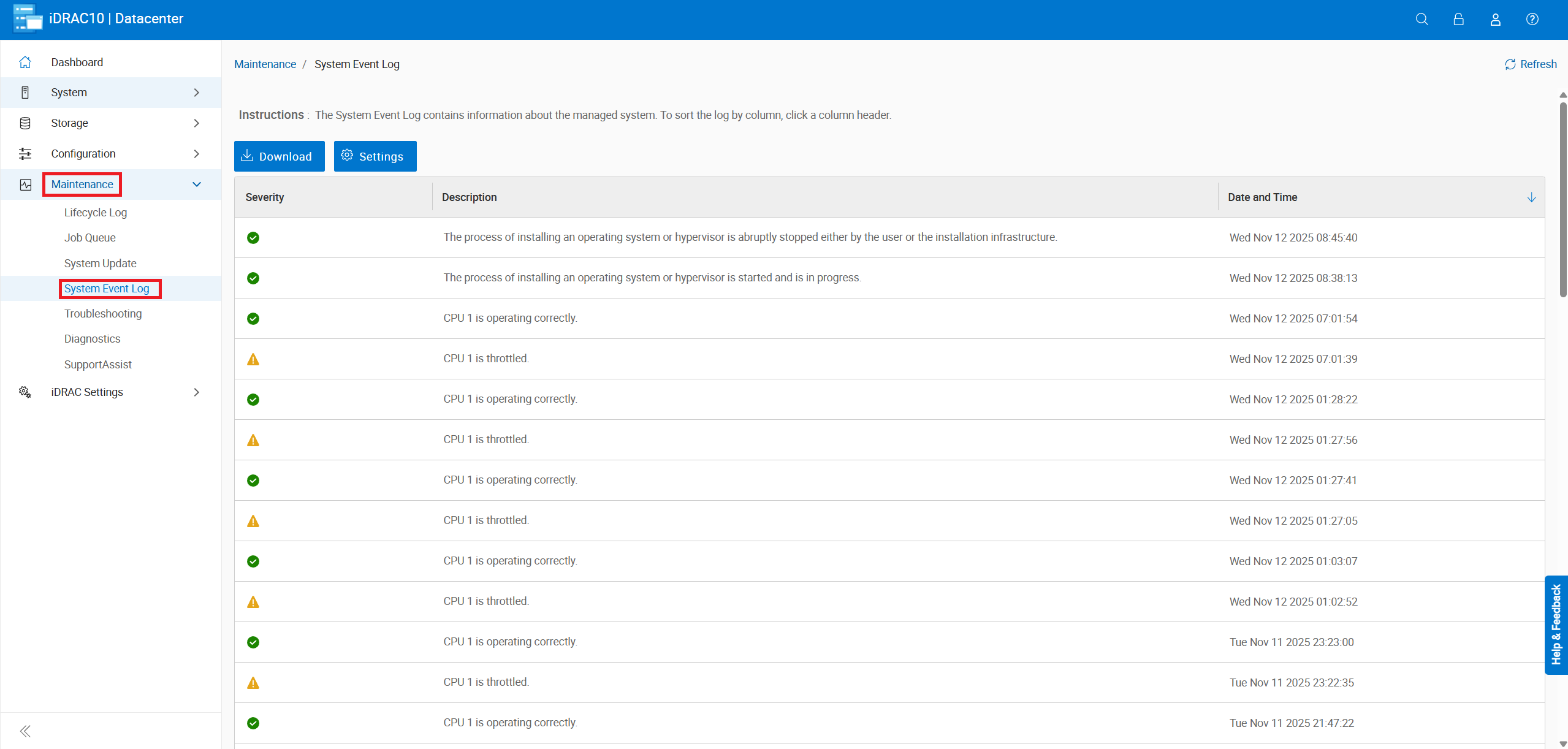
Figura 14: Haga clic en Maintenance -> System Event Log
Mantenimiento → SupportAssist:
- Inicie una recopilación para generar un informe de SupportAssist (TSR).
- Monitoree el estado de la recopilación de registros.
- Verifique los detalles de la garantía del servidor.
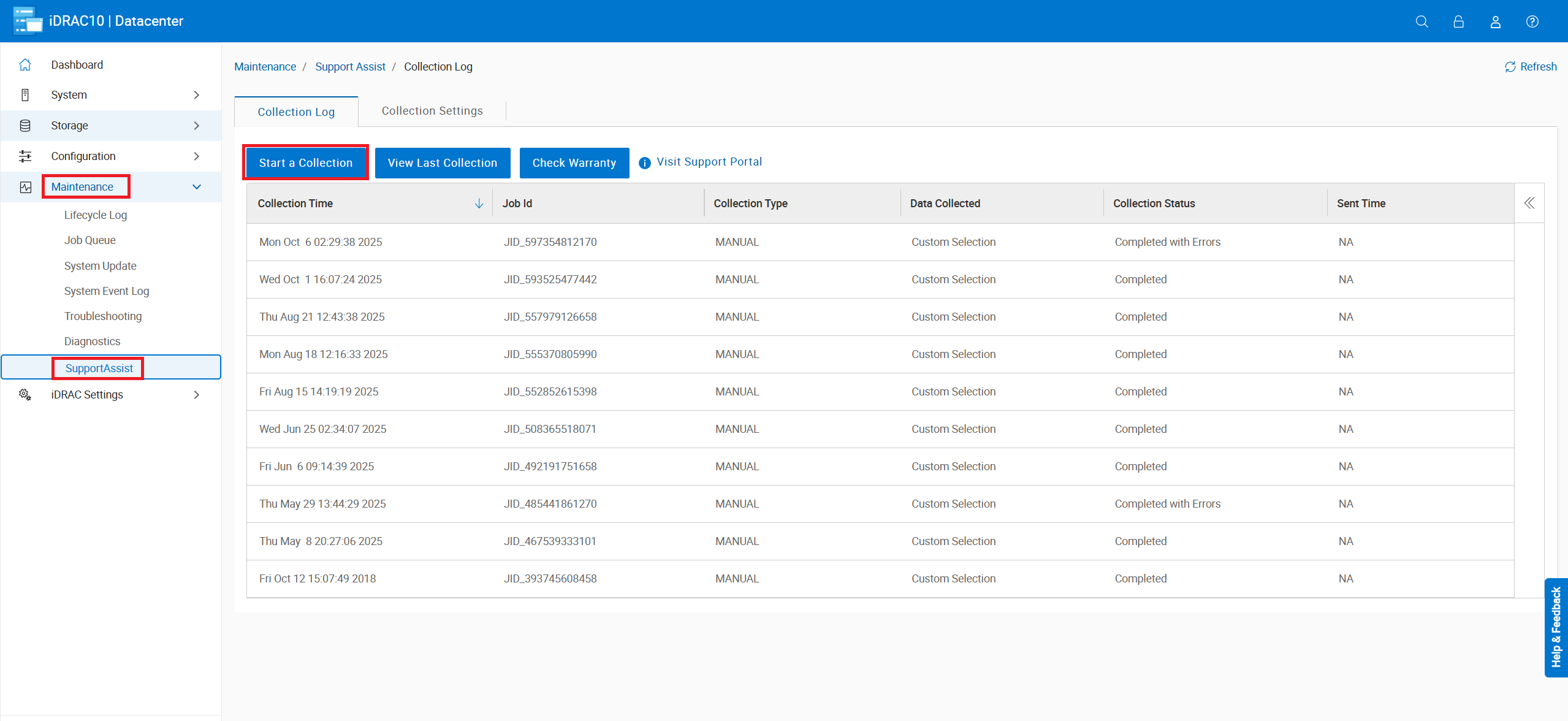
Figura 15: Haga clic en Maintenance -> SupportAssist
Resumen de → de almacenamiento :
- Evalúe el estado general del almacenamiento de un vistazo.
- Revise los eventos de almacenamiento recientes.
- Contar discos virtuales y físicos.
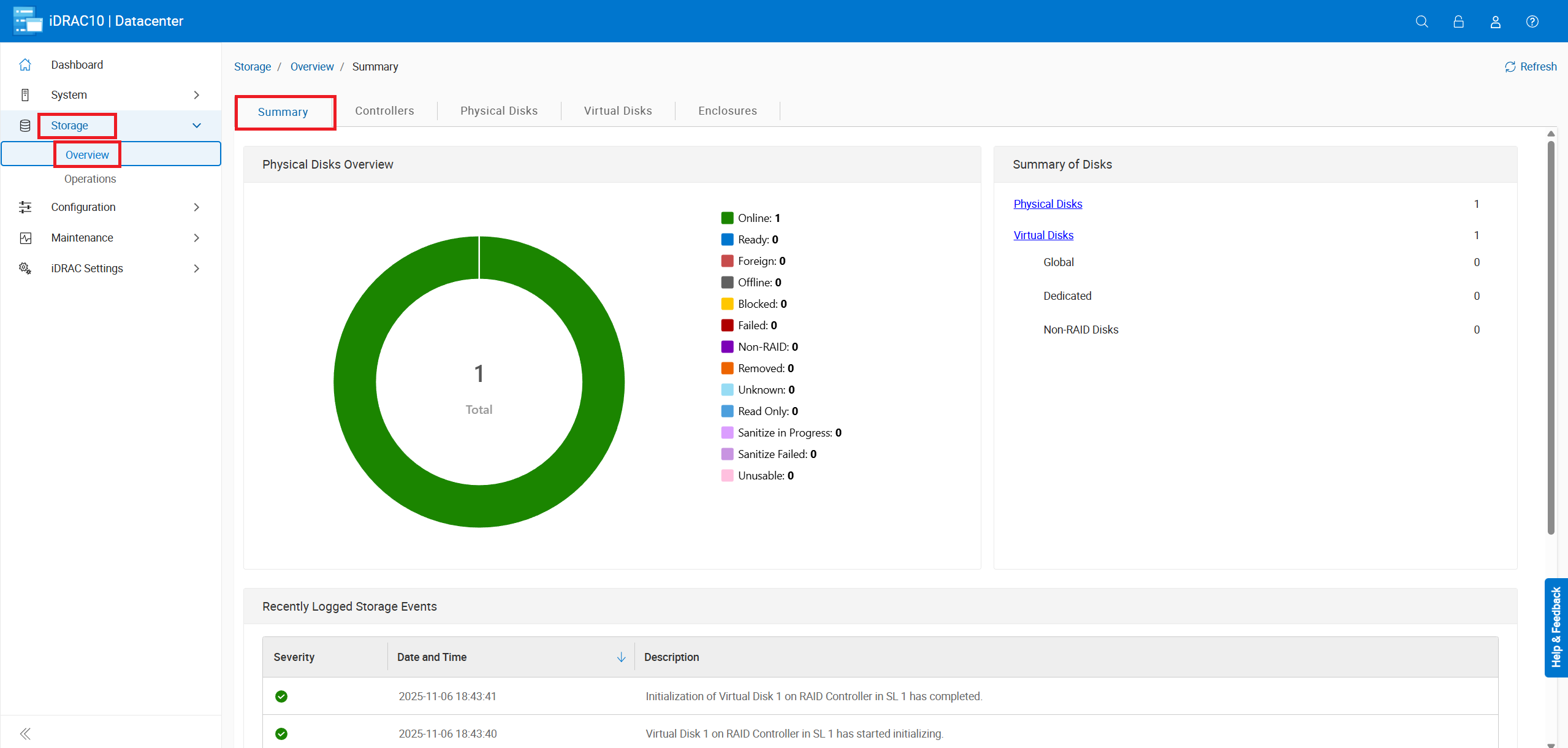
Figura 16: Haga clic en Storage -> Summary
Controladoras de → de almacenamiento:
- Ver controladoras de almacenamiento instaladas.
- Realice acciones en el nivel de la controladora según sea necesario.
- Verifique el estado de las baterías de la controladora.
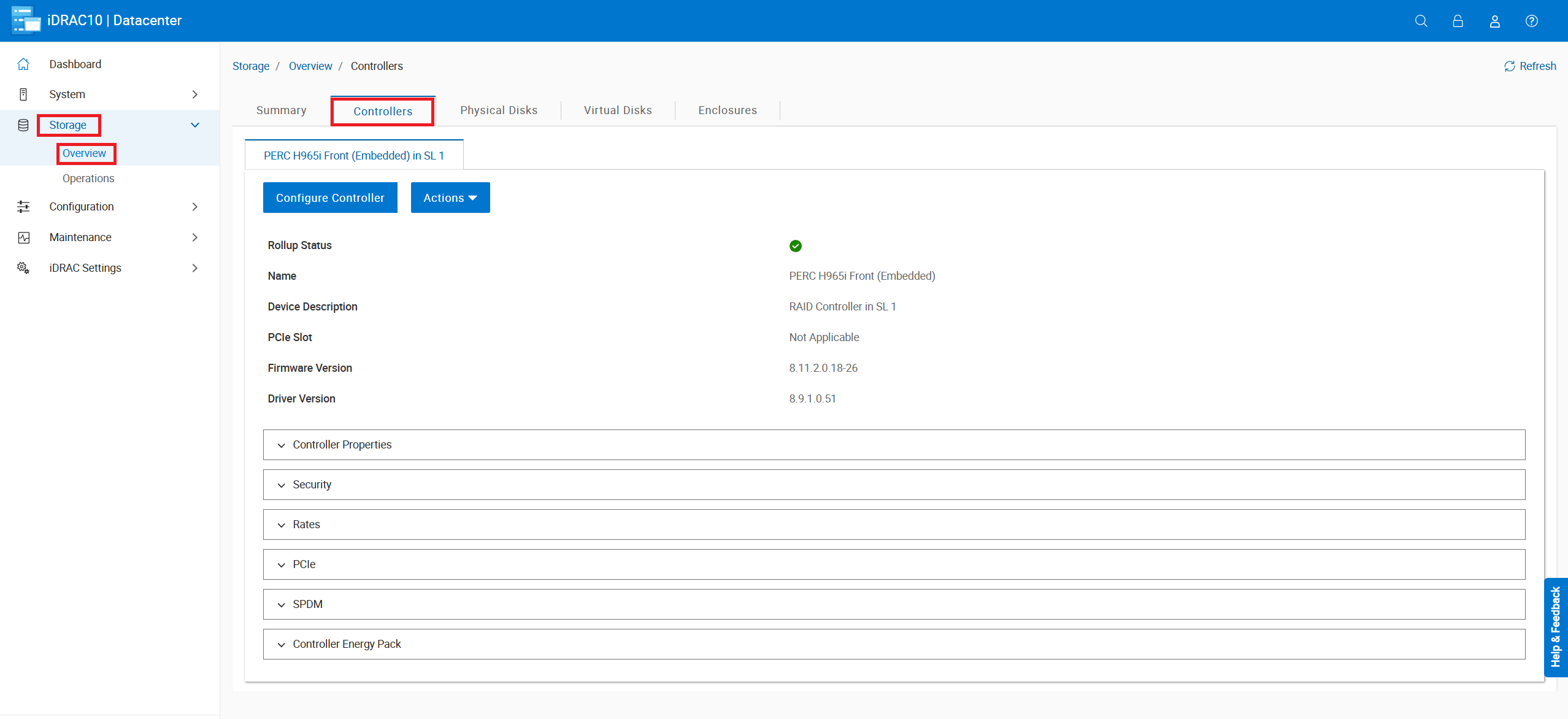
Figura 17: Vaya a Almacenamiento ->Visión general ->Controladoras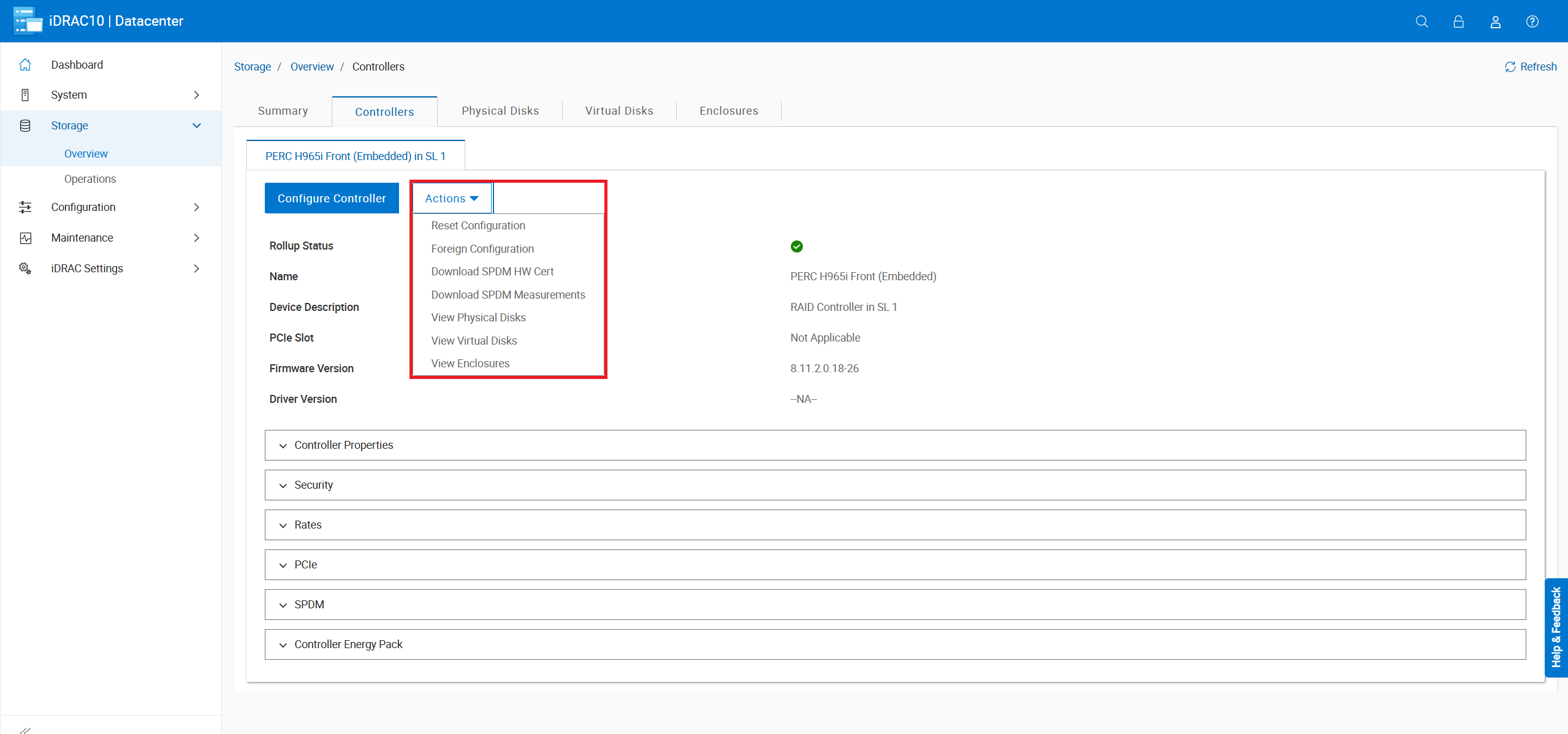
- Foreign Configuration : le permite borrar cualquier configuración externa en discos individuales o importar la configuración externa de un arreglo completo.
- Para obtener información adicional, consulte: PowerEdge: Cómo importar una configuración externa en la controladora RAID mediante el menú Configuración del sistema
- Nunca importe la configuración ajena a un arreglo en línea, ya que esto puede provocar daños al combinar datos antiguos del disco ajeno con el arreglo activo. Importe solo arreglos offline.
- Descartar caché preservada : la controladora conserva la caché de un disco virtual si el disco virtual se desconecta o se elimina debido a la ausencia de discos físicos. Esta caché preservada se conserva hasta que importa el disco virtual o descarta la caché.
- La importación de la configuración externa no es posible cuando hay una caché preservada presente.
Almacenamiento → discos físicos:
- Inspeccione el estado y la información detallada de cada disco.
- Realizar acciones de disco (como borrado seguro, actualización de firmware).
- Monitoree el progreso de la reconstrucción del disco físico.
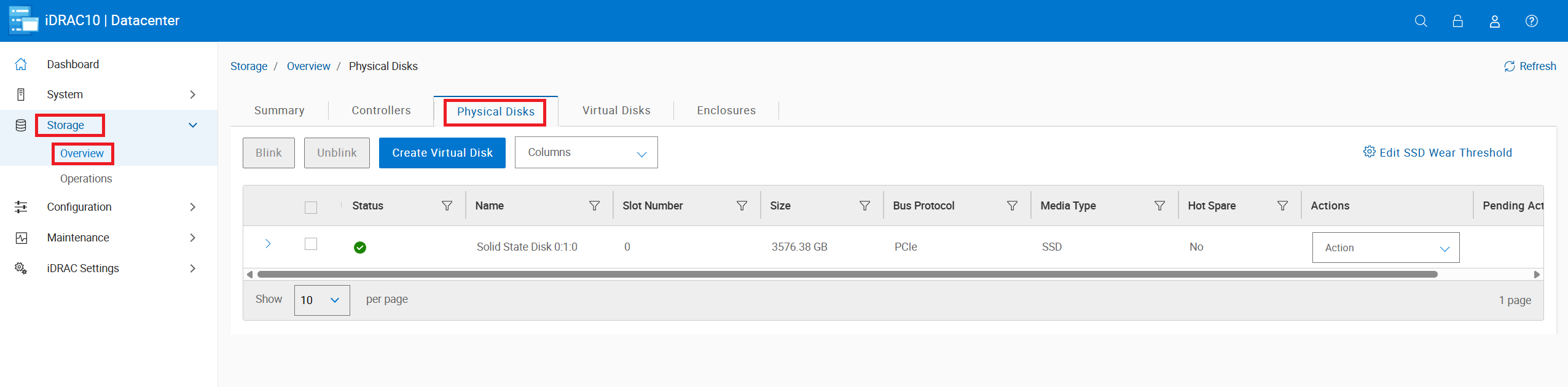
Figura 20: Seleccione Storage-Physical>Disks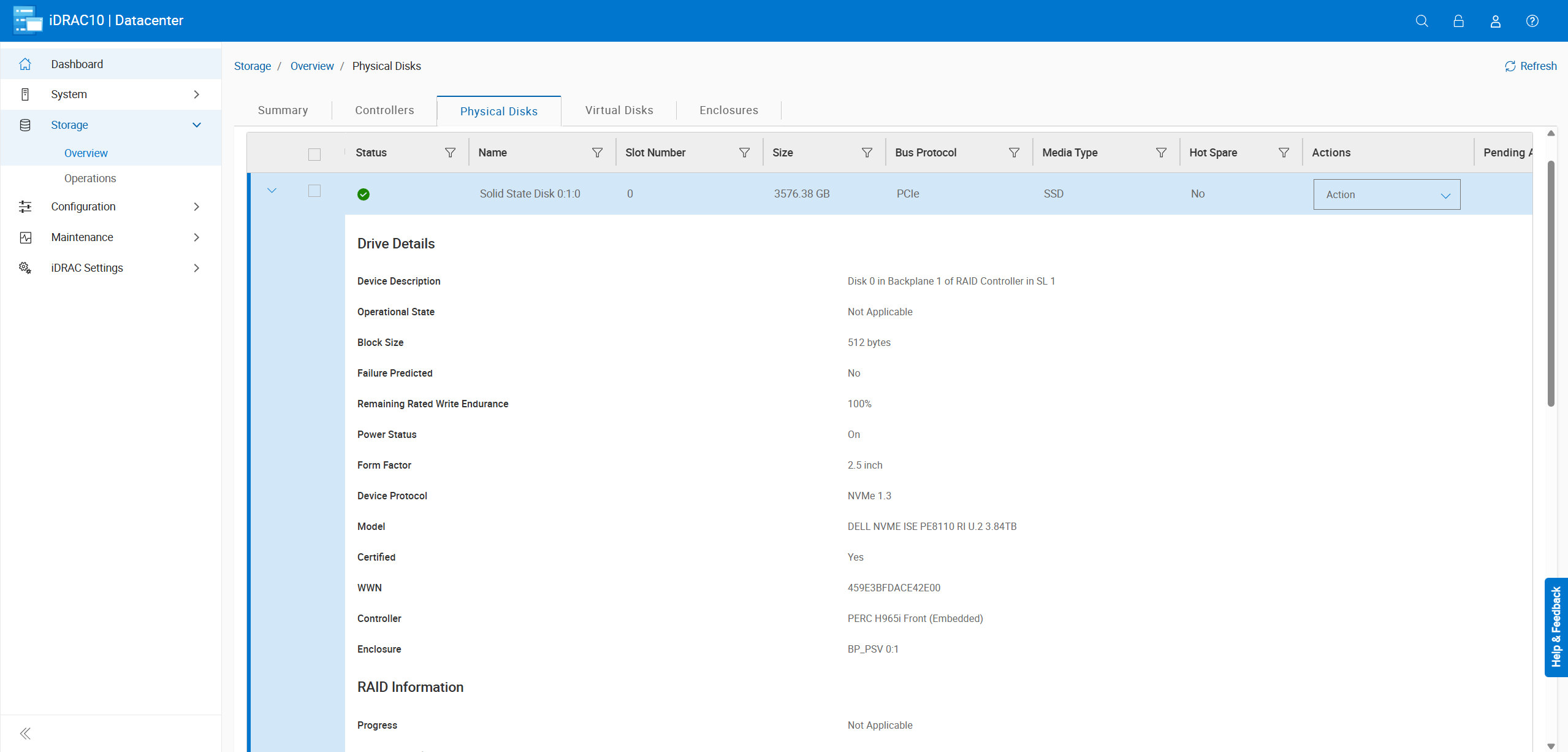
- Los detalles del disco muestran información como si el disco está en estado de falla predictiva o muestran el progreso de la reconstrucción si el disco está en estado de reconstrucción.
Almacenamiento → discos virtuales:
- Revise los detalles de estado y configuración de cada disco virtual.
- Ejecute comprobaciones de coherencia, migración de nivel de RAID, expansiones de capacidad o asigne hot spares dedicados.
- Cree un nuevo disco virtual.
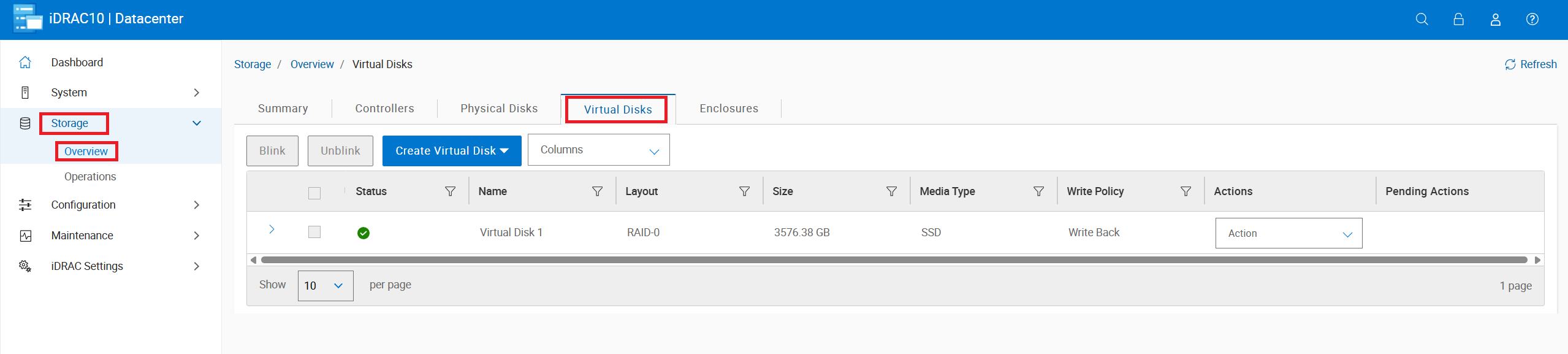
Figura 22: Haga clic en Almacenamiento ->Visión general ->Discos virtuales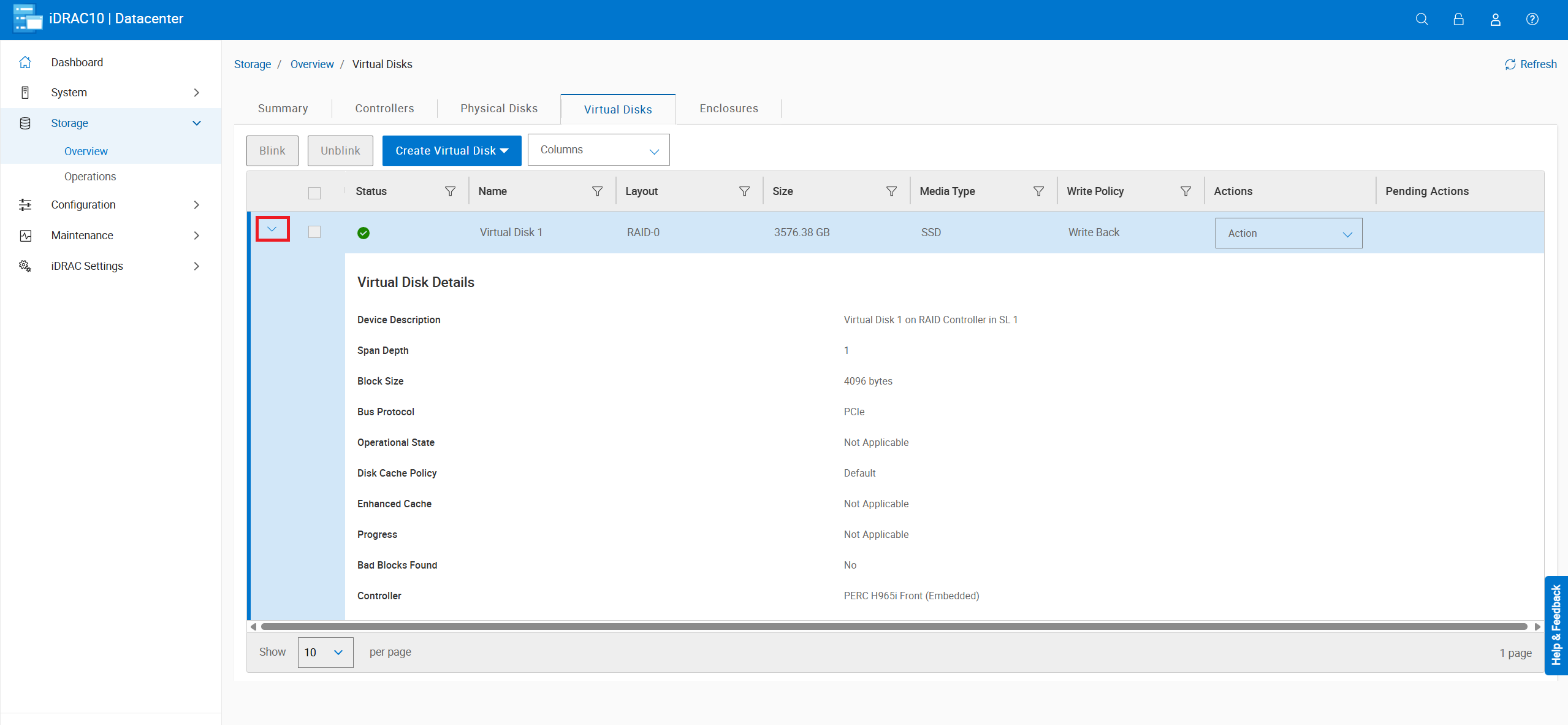
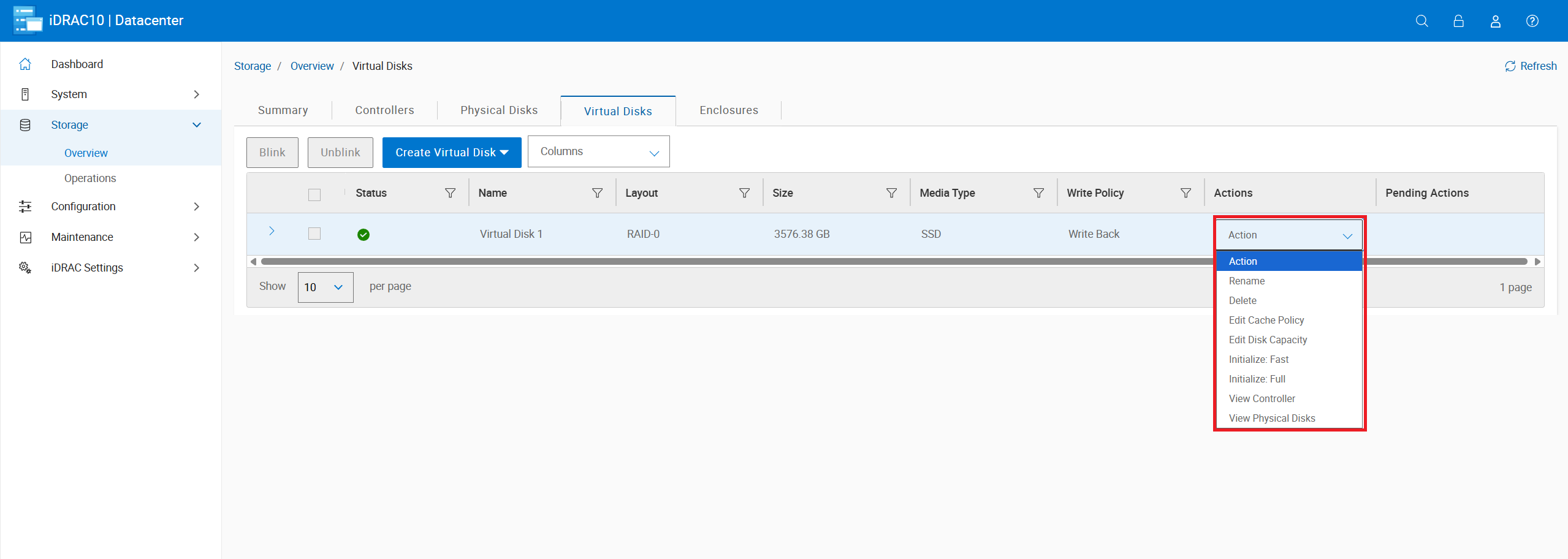
- Las acciones del disco virtual le permiten realizar tareas como las siguientes: Migración de nivel de RAID (RLM) y comprobación de coherencia.
- Para obtener más información sobre la migración de nivel de RAID (RLM), consulte: PowerEdge: Cómo reconfigurar un disco virtual o agregar más discos duros
- La comprobación de coherencia (CC) es una operación en segundo plano que verifica y corrige los datos de duplicación o de paridad de los discos virtuales con tolerancia a errores. Se recomienda ejecutar periódicamente una comprobación de coherencia en los discos virtuales.
Información adicional
Para monitorear servidores con iDRAC9, consulte: PowerEdge: Cómo monitorear el estado del servidor desde iDRAC9
¿Qué generación de iDRAC tiene mi servidor PowerEdge?