NVP vProxy: Cómo cancelar o volver a registrar un dispositivo vProxy
Resumen: En este artículo de la base de conocimientos, se explica cómo anular y registrar manualmente un dispositivo vProxy de NetWorker VMware Protection (NVP) mediante las opciones de línea de comandos nsradmin del servidor NetWorker Server. ...
Instrucciones
La integración de NetWorker VMware Protection se configura con el vProxy Appliance. El vProxy se debe anular y volver a registrar en NetWorker Server.
Método 1:
- En NetWorker Management Console (NMC) o en la interfaz de usuario web de NetWorker (NWUI), elimine el recurso de vProxy. La eliminación del vProxy de NetWorker debería cancelar su registro de la base de datos de recursos de NetWorker Server (
nsrdb). La eliminación del vProxy de NetWorker no elimina la máquina virtual (VM) vProxy de VMware.
NMC: Dispositivos:> proxies
de VMware NWUI: Proxies de protección de> VMware
- Mediante NMC o NWUI, vuelva a agregar el vProxy. Volver a agregar el vProxy emite un nuevo registro para el vProxy.
Método 2:
Si el método anterior falla, anule el registro manualmente y vuelva a registrar el vProxy mediante el comando nsradmin Utilidad de línea de comandos.
- En el servidor de NetWorker, abra un símbolo del sistema de administrador/raíz
- Ingrese:
nsradmin - Ingrese:
option hidden - Ingrese:
visual - Esto abre una utilidad de CLI que se puede utilizar para cambiar la base de datos de recursos de NetWorker Server (
nsrdb). Puede utilizar ESC, las teclas de flecha y INTRO para navegar y realizar cambios.

- Utilice las opciones Next/Prev para seleccionar el host vProxy cuyo registro debe cancelar.
- Utilice las teclas de flecha para seleccionar Edit y presione Intro.
- Utilice las teclas de flecha para seleccionar Unregister y presione Intro, presione ESC y guarde los cambios.
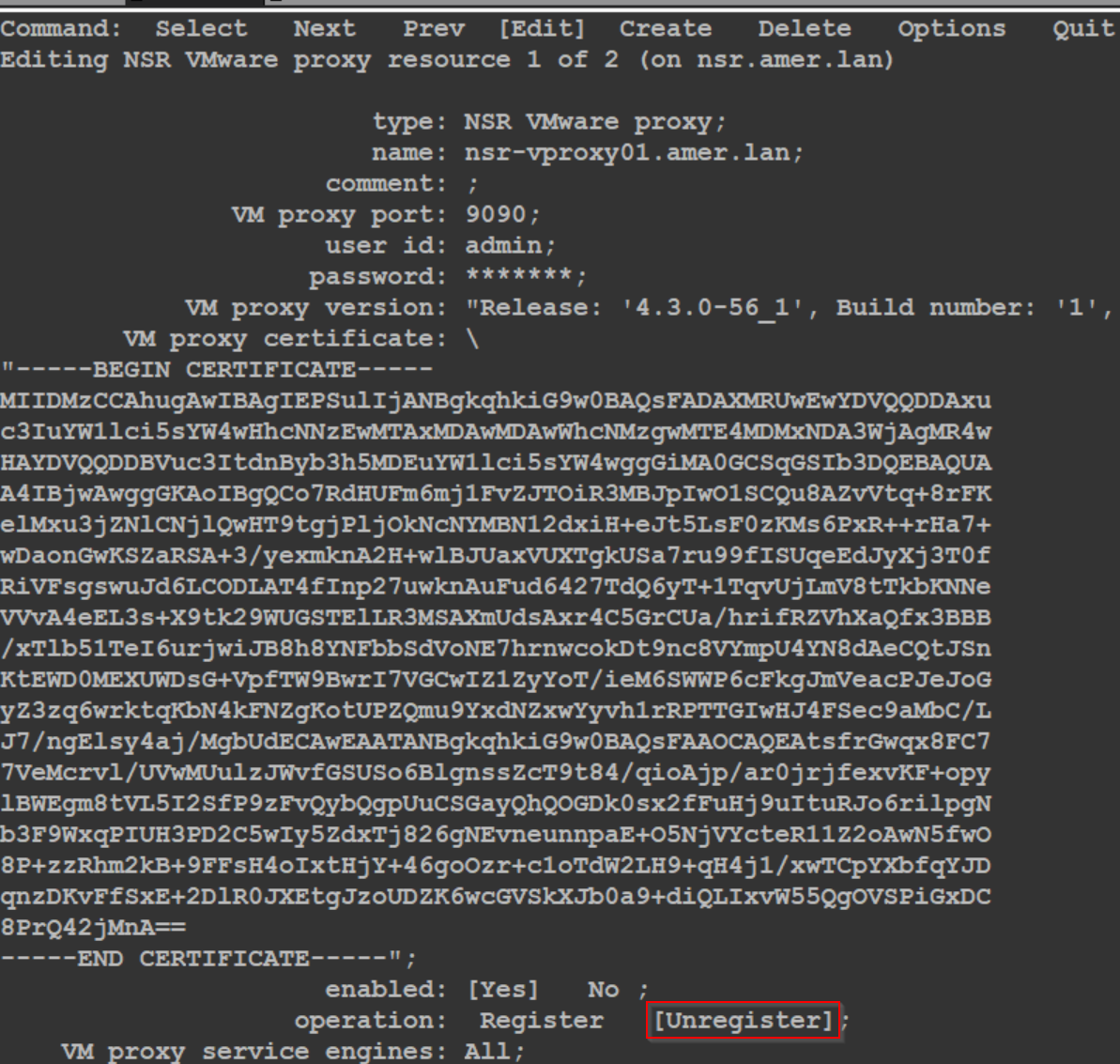
- Espere entre 30 y 60 segundos.
- Utilice las teclas de flecha para seleccionar Registrar y presione Intro, presione ESC y guarde los cambios.
Registro:

/nsr/logs/daemon.raw
C:\Program Files\EMC NetWorker\nsr\logs\daemon.raw
Información adicional
En algunos casos, el vProxy no se registrará; esto puede ocurrir por varias causas. Es posible que el vProxy se bloquee en un estado que no permita el registro. El vProxy se puede forzar a un estado no registrado mediante la ejecución de los siguientes pasos:
- SSH en el servidor vProxy e inicie sesión con el usuario administrador.
- Cambie al usuario raíz:
sudo su - - Detenga el
vrapiddel servidor NMC:systemctl stop vrapid - Cree una copia de la
vProxyState.datarchivo:
cp /opt/emc/vproxy/runtime/state/vProxyState.dat /opt/emc/vproxy/runtime/state/vProxyState.dat_$(date -I)
- Cree una copia de la
vProxyRegistry.datarchivo:
cp /opt/emc/vproxy/runtime/state/vProxyRegistry.dat /opt/emc/vproxy/runtime/state/vProxyRegistry.dat_$(date -I)
- Fuerce el vProxy a un estado no registrado:
echo UNREGISTERED > /opt/emc/vproxy/runtime/state/vProxyState.dat
- Quite NetWorker Server de
vProxyRegistry.datarchivo:
sed -i 's/"BackupServerName":"[^"]*"/"BackupServerName":""/' /opt/emc/vproxy/runtime/state/vProxyRegistry.dat
- Inicie el
vrapiddel servidor NMC:systemctl start vrapid
- Confirme que puede conectarse al puerto 9090 en el vProxy desde NetWorker Server:
nsrports -t VPROXY_FQDN -p 9090
- Si la conexión desde NetWorker Server se realiza correctamente, intente volver a registrar el vProxy.
En algunos casos, es posible que se requieran mensajes de depuración. En el siguiente artículo de la base de conocimientos, se proporciona información sobre cómo habilitar vrapid Depuración en el dispositivo vProxy: NetWorker VMware Protection-vProxy: Cómo habilitar el registro de
depuración/ opt/emc/vproxy/runtime/logs/vrapid/vrapid-engine.log del vProxy contiene información sobre las operaciones de registro de vProxy.
La cuenta de usuario administrador de vProxy está bloqueada:
Si el vProxy no se registra y se conocen las credenciales raíz, compruebe si la cuenta de usuario administrador está bloqueada en el vProxy.
- En vSphere, abra una sesión de VMware Console en la VM de vProxy:
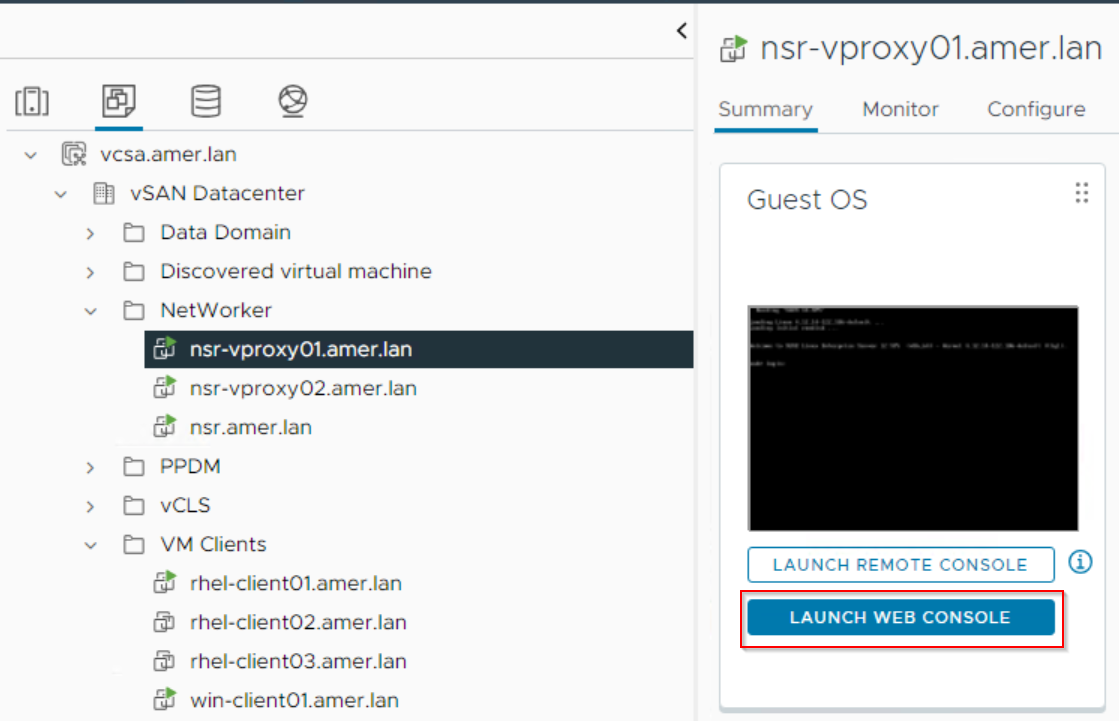
- Inicie sesión como root.
- Uso
pam_tally2Para restablecer la cuenta de administrador:
pam_tally2 --user=admin --reset
- Si no conoce la contraseña de administrador actual, puede cambiarla usando el comando Linux
passwdel comando:
passwd admin
- Utilice el método 1 del campo Resolution para eliminar el vProxy y volver a agregarlo con la nueva contraseña.
Si la cuenta de administrador continúa bloqueándose cuando no se realizan conexiones SSH conocidas, compruebe de dónde proviene la sesión SSH:
journalctl -u sshd | grep -w 'admin'
Este comando muestra qué sistemas están intentando iniciar sesión (y fallando) con la cuenta de administrador:
Dec 06 09:23:36 nsr-vproxy02.amer.lan sshd[9407]: pam_unix(sshd:auth): authentication failure; logname= uid=0 euid=0 tty=ssh ruser= rhost=192.168.9.100  user=admin
Dec 06 09:23:38 nsr-vproxy02.amer.lan sshd[9407]: Failed password for admin from 192.168.9.100 port 54788 ssh2