Data Domain: HTTP ve HTTPS için Ana Bilgisayar Sertifikalarını Yönetme
Resumen: Ana bilgisayar sertifikaları, tarayıcıların ve uygulamaların güvenli yönetim oturumları oluştururken Data Domain sisteminin kimliğini doğrulamasına olanak tanır. HTTPS varsayılan olarak etkindir. Sistem, kendinden imzalı bir sertifika veya güvenilir bir Sertifika Yetkilisi'nden (CA) alınan bir sertifika kullanabilir. Bu makalede, Data Domain sistemlerinde HTTP/HTTPS için sertifikaların nasıl kontrol edileceği, oluşturulacağı, isteneceği, içe aktarılacağı ve silineceği açıklanmaktadır. ...
Este artículo se aplica a
Este artículo no se aplica a
Este artículo no está vinculado a ningún producto específico.
No se identifican todas las versiones del producto en este artículo.
Instrucciones
Sertifikaların süresi dolabilir veya geçersiz hale gelebilir. Herhangi bir sertifika içe aktarılmazsa sistem, tarayıcıların veya entegre uygulamaların güvenmeyebileceği kendinden imzalı bir sertifika kullanır.
1. Mevcut sertifikaları kontrol edin.
Data Domain de (DD-CLI) yüklü sertifikaları görüntülemek için aşağıdaki komutu çalıştırın:
adminaccess certificate show
Sertifikaların süresi dolduysa veya sona ermek üzereyse:
- Kendinden imzalıysa DD-CLI kullanarak yeniden oluşturun
- İçe aktarıldıysa aşağıdaki CSR ve içe aktarma adımlarını uygulayın.
-
2. Kendinden imzalı sertifikalar oluşturun.
HTTPS sertifikasını yeniden oluşturmak için:
adminaccess certificate generate self-signed-cert
HTTPS ve güvenilen CA sertifikalarını yeniden oluşturmak için:
adminaccess certificate generate self-signed-cert regenerate-ca
3. Sertifika İmzalama İsteği (CSR) oluşturma
DD System Manager'ı kullanın:
- Henüz yapmadıysanız bir anahtar parolası belirleyin:
system passphrase set
- Administration > Access Administrator > Access seçeneğine gidin.
- HTTPS > Configure > Certificate sekmesi > Add öğesini seçin.
- Bu Data Domain sistemi için CSR oluştur a tıklayın.
- CSR formunu doldurun ve dosyayı şuradan indirin:
/ddvar/certificates/CertificateSigningRequest.csr
CLI Alternatif Örneği:
adminaccess certificate cert-signing-request generate key-strength 2048bit country "CN" state "Shanghai" city "Shanghai" org-name "Dell EMC" org-unit "Dell EMC" common-name "ddve1.example.com" subject-alt-name "DNS:ddve1.example.com, DNS:ddve1"
4. İmzalı Sertifikayı İçe Aktar
DD System Manager'ı kullanın:- Administration >Access > Administrator Access öğesini seçin
- Services alanında HTTPS'yi seçin ve Configure öğesine tıklayın
- Certificate sekmesini seçin
- Add (Ekle) öğesine tıklayın. Upload iletişim kutusu açılır:
- Şu işletim sistemlerinde:
.p12:- Upload certificate as öğesini seçin
.p12dosyalayın, şifreyi girin, göz atın ve yükleyin. - Örnek
.p12Seçim:
- Upload certificate as öğesini seçin
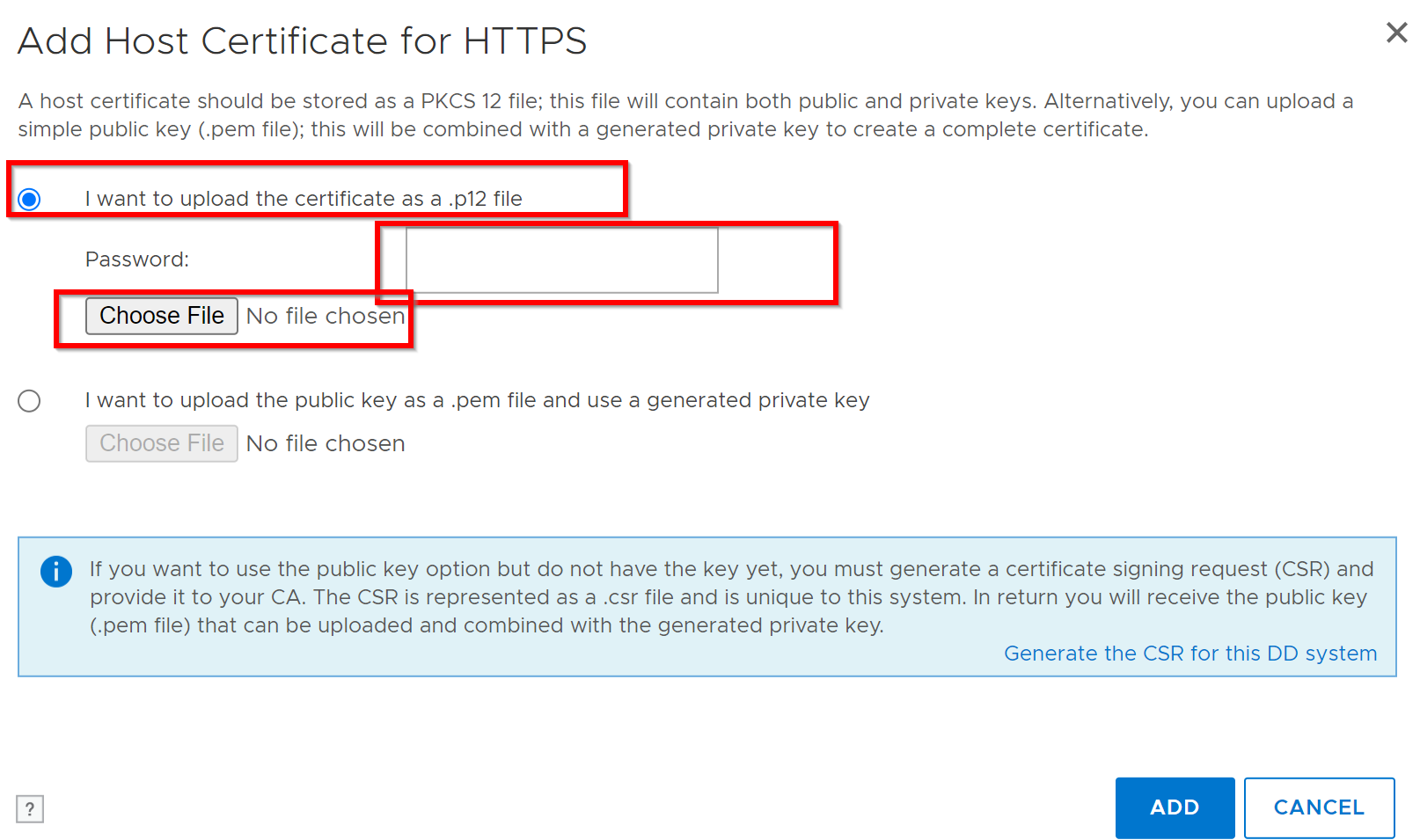
- Şu işletim sistemlerinde:
.pem:- Genel anahtarı şu şekilde yükle'yi seçin
.pemOluşturulan özel anahtarı dosyalayın ve kullanın, göz atın ve yükleyin.
- Genel anahtarı şu şekilde yükle'yi seçin
5. Mevcut sertifikayı silin.
Yeni bir sertifika eklemeden önce mevcut sertifikayı silin:
- Administration > Access > Administrator Access >> HTTPS Configure > Certificate sekmesine gidin.
- Sertifikayı seçin ve Delete öğesine tıklayın.
6. CSR Doğrulaması
Windows Komut İstemi'ni kullanarak CSR'yi doğrulayın:
certutil -dump <CSR file path>
Información adicional
- Özel ve genel anahtarlar 2048 bit olmalıdır.
- DDOS, aynı anda yalnızca etkin bir CSR'yi ve HTTPS için imzalı bir sertifikayı destekler.
Referans: Dağıtım KB'si: Data Domain: Harici olarak imzalanmış sertifikalar nasıl kullanılır?
Productos afectados
Data DomainPropiedades del artículo
Número del artículo: 000205198
Tipo de artículo: How To
Última modificación: 08 jun 2026
Versión: 8
Encuentre respuestas a sus preguntas de otros usuarios de Dell
Servicios de soporte
Compruebe si el dispositivo está cubierto por los servicios de soporte.