Ejecute la reparación de inicio en una computadora Dell con un sistema operativo Windows
Resumen: Cómo iniciar una reparación de inicio en los sistemas operativos Windows Vista, 7, 8, 8.1 y 10.
Síntomas
¿Está experimentando alguno de los problemas que se detallan en la primera sección de este artículo? En las siguientes secciones del artículo, puede encontrar información acerca de cómo y por qué debe ejecutar una reparación de inicio en Windows Vista, 7, 8, 8,1 y 10 en su PC Dell.
¿Qué es una reparación de inicio y cuando se debería utilizar?
La Reparación de inicio o Reparación automática en Windows 8, 8.1 y el Restablecimiento en Windows 10 intentarán reparar automáticamente los equipos que no se pueden arrancar debido a diversos motivos.
Problemas de inicio que esta guía puede ayudar a resolver:
- ¿Se ha dañado su registro?
- ¿Los archivos de sistema y los controladores no se encuentran o presentan daños?
- ¿Está experimentando daños en los metadatos del disco? MBR, tabla de particiones y sector de arranque
- ¿O hay daños en los metadatos del sistema de archivos?
- ¿Tiene problemas con la instalación o de controladores incompatibles?
- ¿La instalación de los paquetes de servicio y los parches de Windows arrojan errores incompatibles?
- ¿Hay datos de configuración de arranque dañados?
- ¿Hay mala memoria o errores en el hardware de disco duro? Solo detección
Problemas de inicio que esta guía NO puede ayudar a resolver:
Sin embargo, la reparación de inicio no puede reparar los sistemas que no pueden iniciar debido a alguno de los siguientes problemas:
- Firmware u otros componentes de hardware con fallas
- Cualquier problema con las instalaciones limpias de Windows o las actualizaciones de Windows, es decir, de Windows XP a Windows Vista o Windows 7 a Windows 8, 8.1 o de cualquiera a Windows 10
- Errores de inicio de sesión en Windows
- Virus y software malicioso
 Nota: La reparación de inicio no puede corregir los problemas de hardware, por ejemplo, discos duros con fallas o memoria incompatible. La reparación de inicio no es una herramienta de respaldo. No puede ayudarlo a recuperar archivos personales (como fotografías o documentos). Para ayudarlo a proteger su computadora, cree copias de respaldo de su sistema y sus archivos periódicamente.
Deberá ejecutar una Reparación de inicio cuando experimente estos problemas, pero cuando sea lo suficientemente pronto para que no se generen otros problemas como reacción en cadena.
Si se producen efectos secundarios a partir del problema principal, puede que sea mejor seguir una guía de reinstalación para los sistemas. Contacte al soporte técnico si tiene problemas con esto.
 Nota: Algunas veces es posible que sea necesario ejecutar una reparación de inicio hasta tres veces y reiniciar la computadora después de cada vez antes de que se repare completamente el problema de inicio.
Resolución
Cómo ejecutar una reparación
 Nota: los siguientes enlaces lo llevan a un artículo sobre el inicio del menú de opciones de recuperación y a un artículo de Microsoft en el que las opciones de recuperación son para Windows 10. En el artículo de Microsoft, puede elegir la opción de Restablecimiento para usar el modo equivalente más reciente de la reparación de inicio:

Windows 8 y 8.1
 Nota: La herramienta de Reparación automática se debe iniciar si la computadora falla en la recuperación de Windows a causa de una falla detectada en el inicio. Si la conmutación por error automática no funciona, también puede iniciar la Reparación automática como una herramienta de recuperación manual desde un CD o DVD de instalación de Windows o desde las opciones de inicio avanzadas.
-
Inicie el sistema en la pantalla de Opciones de recuperación del sistema.
-
Presione rápidamente la tecla F12 en la pantalla de presentación de Dell cuando el sistema se inicie y seleccione la unidad de CD/DVD en el menú de arranque único que aparece. Se puede hacer lo mismo si tiene una unidad de recuperación USB. Solo debe seleccionar la opción de arrancar desde el dispositivo USB.
-
Pulse rápidamente las teclas MAYÚS+F8 al mismo tiempo cuando el sistema pase la pantalla de presentación de Dell y podrá abrir la pantalla de Opciones avanzadas.
 Nota: Si realizó su instalación de Windows en la versión más reciente del BIOS UEFI o si utiliza una SSD (unidad de estado sólido) como su dispositivo de arranque, entonces utilice uno de los otros métodos que se muestran aquí.
-
Si aún tiene acceso a la pantalla de inicio de Windows, puede hacer clic en Reiniciar mientras presiona la tecla MAYÚS. O puede presionar las teclas Windows+I al mismo tiempo y seleccionar General y elegir reiniciar en el inicio avanzado.
-
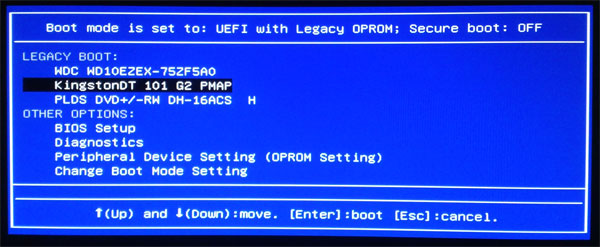
(Fig. 1: Menú de arranque único de Dell)
-
Advanced Boot Options
-
Choose Advanced Options for: Windows 8

 (Use the arrow keys to highlight your choice.)
-
Repair Your Computer
-
      Safe Mode

       Safe Mode with Networking

       Safe Mode with Command Prompt
-
      Enable Boot Logging

       Enable low-resolution video

       Debugging Mode

       Disable automatic restart on system failure

       Disable Driver Signature Enforcement

       Disable Early Launch Anti-Malware Driver
-
Start Windows Normally
-
Description:View a list of system recovery tools you can use to repair
startup problems, run diagnostics, or restore your system.
-
ENTER=ChooseESC=Cancel
 Nota: En algunas versiones de Windows 8, esta es una opción que será necesario establecer antes de tener problemas con el sistema. Hay guías disponibles para configurar esta opción en Windows 8.
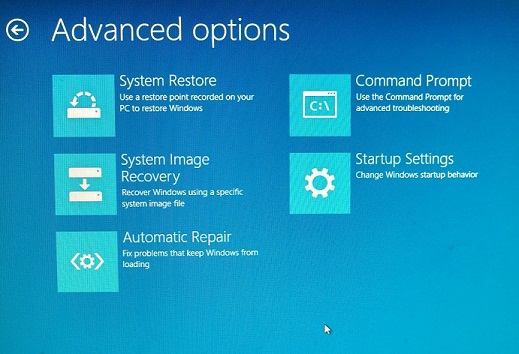
(Fig. 13: Menú de opciones avanzadas)
 Nota: Puede reiniciar la computadora después de esto.
-
Si se solicita durante la ejecución, seleccione el sistema operativo correcto en el que quiere realizar una reparación automática.
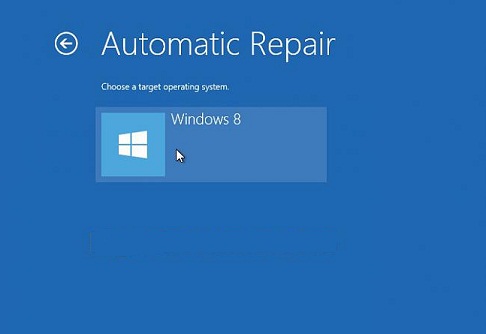
(Fig. 14: Reparación automática)
 Nota: Por lo general, solo verá esto si arrancó desde un DVD o un pendrive USB de instalación de Windows 8.
-
Si se solicita, seleccione una cuenta de administrador.
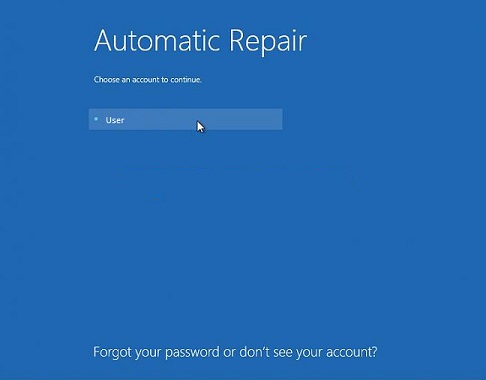
(Fig. 15: Reparación: seleccionar usuario)
 Nota: No se mostrarán las cuentas normales de usuario ni cuentas de dominio en la computadora.
-
La reparación automática iniciará el diagnóstico de su PC y tratará de solucionar los problemas de manera automática.
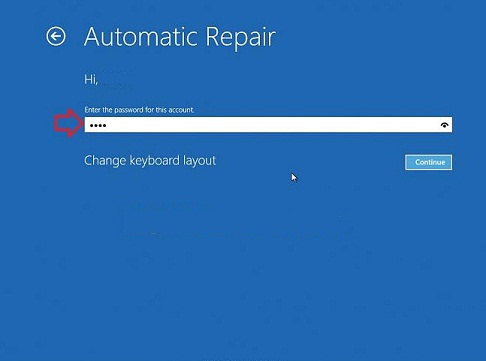
(Fig. 16: Reparación: diagnósticos con reparación automática)
 Nota: Es posible que se solicite seleccionar opciones a medida que se trata de reparar el problema. Es posible que su computadora se reinicie a medida que se realiza la reparación.
-
Si la reparación de inicio no pudo encontrar problemas o reparar su computadora, puede seleccionar Apagar para apagar su computadora o hacer clic en Opciones avanzadas para volver al paso 2.
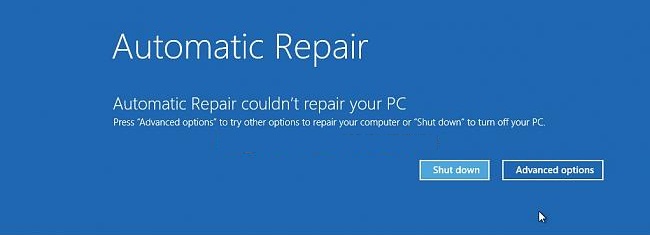
(Fig. 17: La Reparación automática no pudo reparar la pantalla de su equipo).
Windows 7
-
Arranque el sistema en la pantalla de Opciones de recuperación del sistema usando el disco de instalación o el disco de reparación del sistema de la versión comercial de Windows 7 o de un pendrive de arranque instalado correctamente.
-
Puede hacer esto pulsando rápidamente la tecla F12 en la pantalla de presentación de Dell cuando se inicie el sistema y seleccionar la unidad de CD/DVD del Menú de arranque único.
-
Puede pulsar rápidamente la tecla F8 cuando se inicia el sistema y seleccionar la opción de reparar el equipo. Vaya al paso 5 si esto funciona.
-
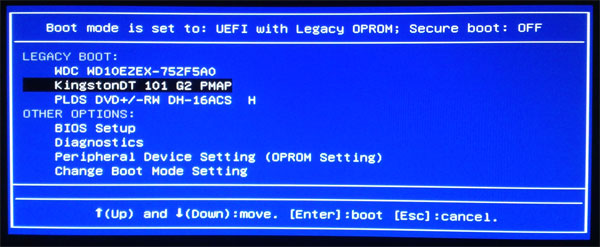
(Fig. 1: Menú de arranque único de Dell)
-
Advanced Boot Options
-
Choose Advanced Options for: Windows 7

 (Use the arrow keys to highlight your choice.)
-
Repair your Computer
-
Safe ModeSafe Mode with Networking
Safe Mode with Command Prompt
-
      Enable Boot Logging

       Enable low-resolution video (640x480)

       Last Known Good Configuration (advanced)

       Directory Services Restore Mode

       Debugging Mode

       Disable automatic restart on system failure

       Disable Driver Signature Enforcement
-
Start Windows Normally
-
Description:View a list of system recovery tools you can use to repair
startup problems, run diagnostics, or restore your system.
-
ENTER=ChooseESC=Cancel
- Aparece un mensaje para presionar cualquier tecla para arrancar desde el CD en la pantalla rápidamente cuando se detecta el disco de instalación. Presione cualquier tecla cuando vea este mensaje.
-
Press any Key to boot from CD/DVD...
-
Aparecerá un mensaje en la pantalla que indica que la configuración está copiando los archivos. Arrancará en una pantalla que solicita seleccionar el lenguaje y la configuración del teclado. Elija los ajustes apropiados para usted.
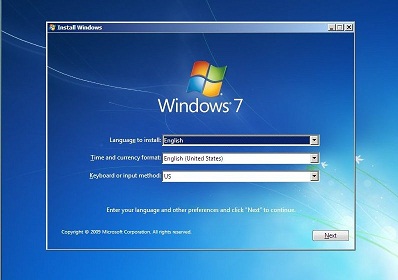
(Fig. 8: Pantalla de configuración de idioma)
-
Se le preguntará si desea realizar la instalación. En lugar de esto, mire la esquina de la pantalla y haga clic en Reparar su computadora para visualizar las opciones de reparación.
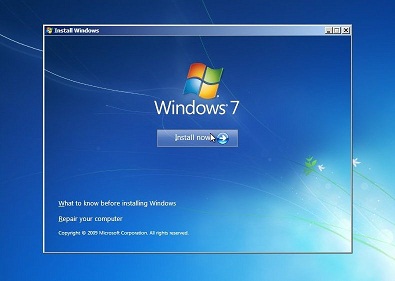
(Fig. 9: Pantalla de Instalar ahora)
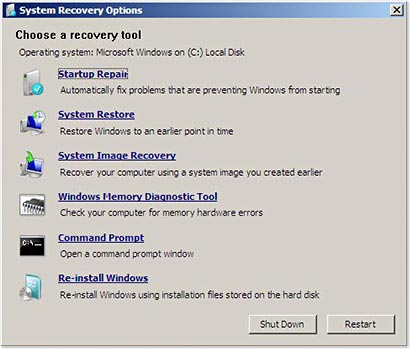
(Fig. 10: Opciones de recuperación)
-
La reparación de inicio analizará su equipo para intentar buscar y solucionar cualquier problema de inicio.
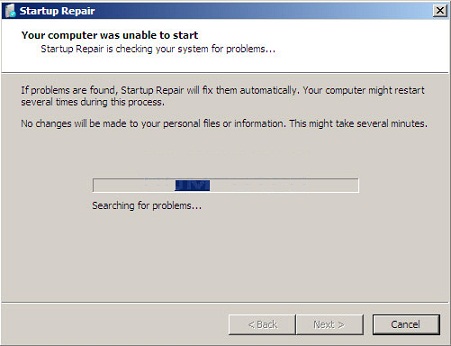
(Fig. 11: Reparación de inicio)
 Nota: Es posible que la reparación de inicio indique que debe seleccionar opciones mientras intenta solucionar el problema y, si fuera necesario, podría reiniciar la computadora a medida que realiza las reparaciones. Si las reparaciones no se realizan correctamente, verá un resumen del problema y enlaces a información de contacto para recibir soporte.
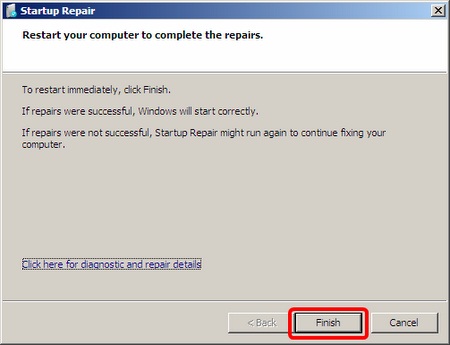
(Fig. 12: Pantalla de Finalizar reparación)
-
Si no se detectan problemas, haga clic en Siguiente. Haga clic en el botón Reiniciar para volver a la pantalla de inicio de sesión de Windows 7.
 Nota: Puede hacer clic en el enlace Ver detalles de diagnóstico y reparación para ver un resumen detallado de lo que se realizó durante la reparación de inicio.
Windows Vista
-
Arranque en la pantalla de Opciones de recuperación del sistema usando el disco de instalación o de reparación del sistema de Windows Vista.
-
Puede hacer esto pulsando rápidamente la tecla F12 en la pantalla de presentación de Dell cuando se inicie el sistema y seleccionar la unidad de CD/DVD del Menú de arranque único.
-
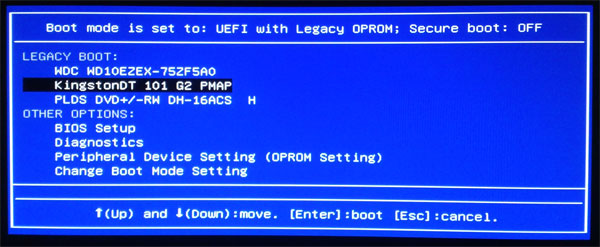
(Fig. 1: Menú de arranque único de Dell)
-
Aparece un mensaje para presionar cualquier tecla para arrancar desde el CD en la pantalla rápidamente cuando se detecta el disco de instalación. Presione cualquier tecla cuando vea este mensaje.
-
Press any Key to boot from CD/DVD...
-
-
Aparecerá un mensaje en la pantalla que indica que la configuración está copiando los archivos. Arrancará en una pantalla que solicita seleccionar el lenguaje y la configuración del teclado. Elija los ajustes apropiados para usted.
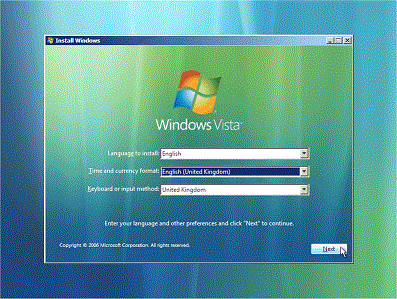
(Fig. 2: Pantalla de configuración de idioma)
-
Se le preguntará si desea realizar la instalación. En lugar de esto, mire la esquina de la pantalla y haga clic en Reparar su computadora para visualizar las opciones de reparación.
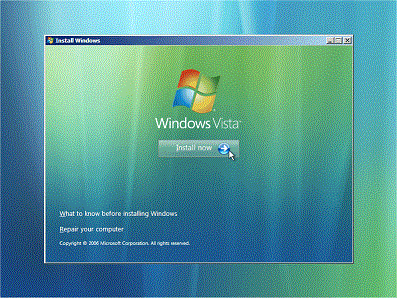
(Fig. 3: Pantalla de instalar ahora)
-
Seleccione la opción Reparación de inicio de la pantalla de opciones de recuperación.
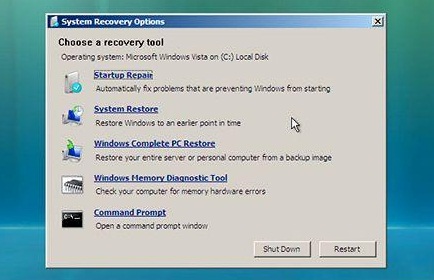
(Fig. 4: Opciones de recuperación)
-
La reparación de inicio analizará su equipo para intentar buscar y solucionar cualquier problema de inicio.
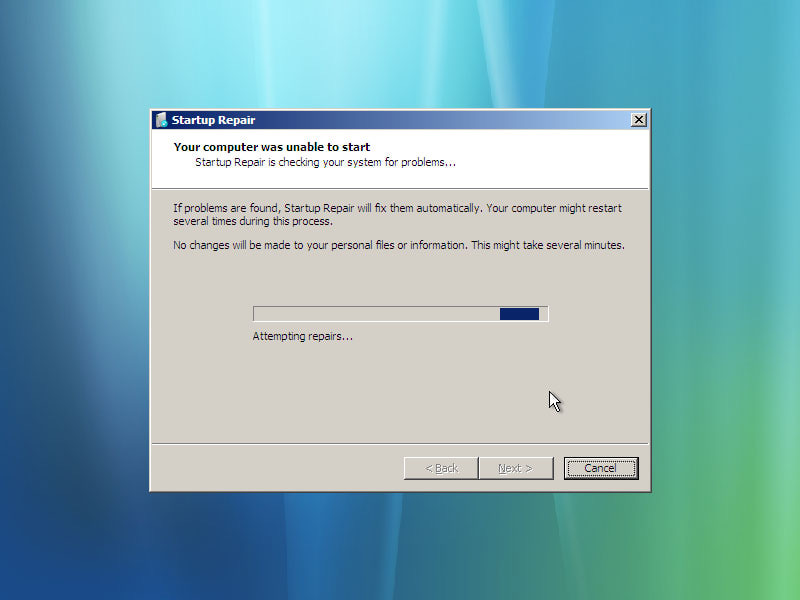
(Fig. 5: Reparación de inicio)
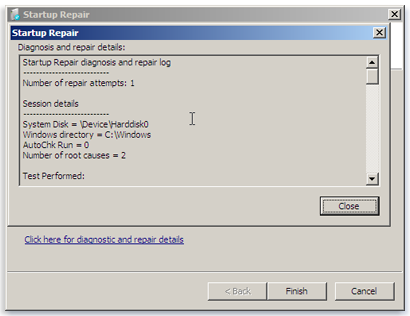
(Fig. 6: Diagnóstico de reparación y detalles de la reparación)
 Nota: Es posible que la reparación de inicio indique que debe seleccionar opciones mientras intenta solucionar el problema y, si fuera necesario, podría reiniciar la computadora a medida que realiza las reparaciones. Si las reparaciones no se realizan correctamente, verá un resumen del problema y enlaces a información de contacto para recibir soporte.
-
Si no se detectan problemas, haga clic en Finalizar. Haga clic en el botón Reiniciar para volver a la pantalla de inicio de sesión de Windows Vista.
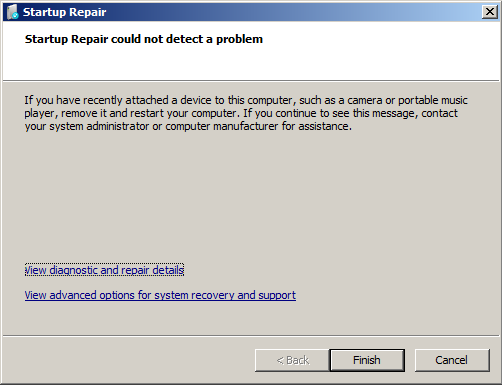
(Fig. 7: No se pudo detectar una pantalla de problemas).
 Nota: Puede hacer clic en el enlace Ver detalles de diagnóstico y reparación para ver un resumen detallado de lo que se realizó durante la reparación de inicio.
 ¿Fuera de garantía? No hay problema. Haga clic aquí, ingrese la etiqueta de servicio y vea nuestras ofertas.
 Actualmente, las ofertas solo están disponibles para los clientes de PC en EE. UU., Canadá, Reino Unido y Francia. No se aplica para equipos de servidor y almacenamiento.