Cómo descifrar medios externos administrados por Dell Data Security y Dell Data Protection
Resumen: Para obtener información sobre cómo descifrar el software Dell Data Security y Dell Data Protection que se utiliza para administrar dispositivos de medios externos, siga estas instrucciones. ...
Instrucciones
Es importante descifrar los dispositivos de medios externos protegidos administrados por Dell Data Security (anteriormente Dell Data Protection) antes de desinstalar el software.
Productos afectados:
- Dell Encryption Enterprise
- Dell Encryption Enterprise para Mac
- Dell Encryption Personal
- Dell Encryption External Media
- Dell Data Protection | Edición Enterprise
- Dell Data Protection | Enterprise Edition para Mac
- Dell Data Protection | Personal Edition
- Dell Data Protection | External Media Edition
Versiones afectadas:
- v8.0 y posteriores
Sistemas operativos afectados:
- Windows
- Mac
El proceso de descifrado de medios externos varía según la forma en que se administre el cifrado. Haga clic en la pestaña Centrally Managed o Locally Managed para conocer los pasos correspondientes.
Centrally Managed
El proceso para descifrar medios externos administrados de forma centralizada varía según la versión del servidor de Dell Data Security (anteriormente Dell Data Protection) en la que se administra el cifrado. Seleccione v9.2.0 y versiones posteriores o v8.0.0 a 9.1.0 a fin de conocer los pasos para descifrar los dispositivos de medios externos protegidos. Para obtener más información, consulte Cómo identificar la versión de Dell Encryption Enterprise o Dell Encryption Personal.
v9.2.0 y posteriores
- Desde un navegador web, vaya a la consola de administración de Dell Data Security en https://< SERVERNAME.><COMPANY>.com:8443/webui.
Nota:
- <SERVERNAME> = el nombre DNS del servidor Dell Data Security en su entorno
- <EMPRESA> = el nombre de dominio de la empresa en su entorno
- El puerto 8443 puede diferir del puerto de la consola de administración de su entorno.
- Inicie sesión en la consola de administración de Dell Data Security.
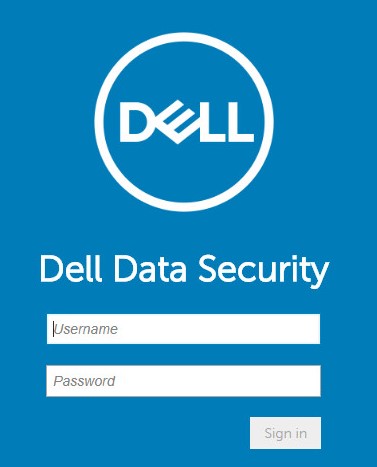
- Si descifra un dispositivo de medios externos protegido desde un:
- Terminal de Windows, vaya al paso 4.
- Terminal de Mac, vaya al paso 8.
- En el panel de menú de la izquierda, expanda la pestaña Populations y, a continuación, haga clic en Users.
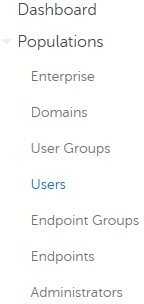
- Haga clic en User Name del usuario que debe descifrar un dispositivo.
- Haga clic en Windows Media Encryption.
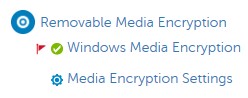
- Cambie Windows Media Encryption a Off y, a continuación, haga clic en Save. Vaya al paso 13.
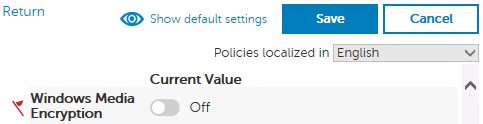 Si el dispositivo de medios externos protegido se ha permitido, también se debe eliminar de la política de EMS Device Whitelist.
 - En el panel de menú de la izquierda, expanda la pestaña Populations y, a continuación, haga clic en Endpoints.
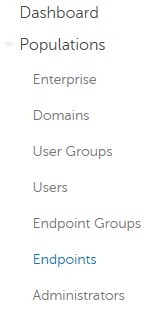
- Haga clic en el terminal que desea descifrar.
- Haga clic en Security Policies.

- Haga clic en Mac Media Encryption.

- Cambie Mac Media Encryption a Off y, a continuación, haga clic en Save.
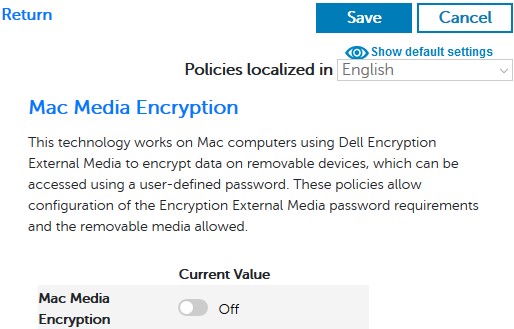 Si el dispositivo de medios externos protegido se ha permitido, también se debe eliminar de la política de EMS Device Whitelist.
 - Confirme el cambio de política.
Para obtener más información sobre cómo confirmar políticas, consulte Cómo confirmar políticas de Dell Data Security/Dell Data Protection Servers.
- Compruebe si hay actualizaciones de políticas desde el terminal.
Para obtener más información acerca de cómo verificar si hay actualizaciones de políticas, consulte Cómo buscar actualizaciones de políticas para Dell Data Security/Dell Data Protection.
- Después de recibir la actualización de la política, inserte el dispositivo de medios externos protegido y permita que se complete el barrido de descifrado.
WSScan se puede utilizar para confirmar que el descifrado se ha completado. Para obtener más información, consulte How to Use WSScan for Dell Data Security (Cómo utilizar WSScan para Dell Data Security).
v8.0.0 a 9.1.0
- En el Explorador de Windows, vaya a
C:\Program Files\Dell\Enterprise Edition\Console\y, a continuación, haga doble clicCredant.Console.exe.

- Ingrese las credenciales para iniciar sesión en la consola de administración remota.

- Si descifra un dispositivo de medios externos protegido desde un:
- Terminal de Windows, vaya al paso 4.
- Terminal de Mac, vaya al paso 8.
- En el panel del menú izquierdo, haga clic en Users.
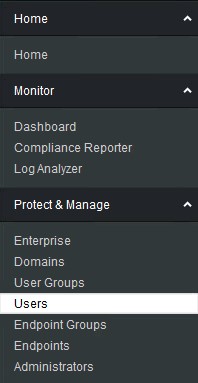
- Ubique al usuario que debe descifrar un dispositivo y, a continuación, haga clic en el icono Policies.

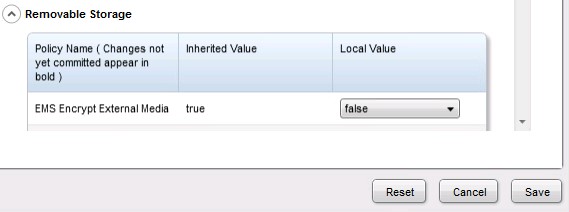
- Haga clic en Removable Storage.
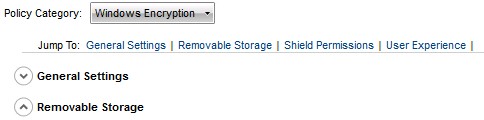
- Cambie EMS Encrypt External Media a false y, a continuación, haga clic en Save. Vaya al paso 12.
 Si el dispositivo de medios externos protegido se ha permitido, también se debe eliminar de la política de EMS Device Whitelist.
 - En el panel del menú izquierdo, haga clic en Endpoints.
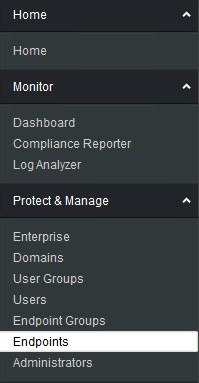
- Ubique el terminal que desea descifrar y, luego, haga clic en el ícono Details.

- Haga clic en Security Policies.

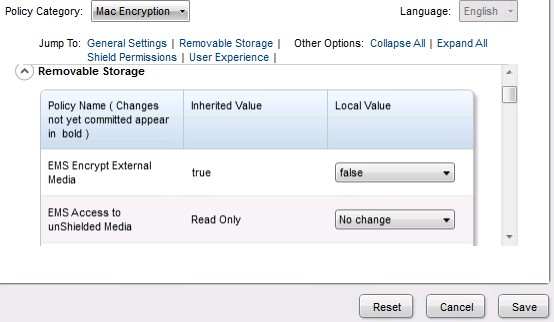
- En las políticas de seguridad:
- Establezca Policy Category en Mac Encryption.
- Haga clic para ampliar Removable Storage.
- Utilice la columna Local Value para establecer la política EMS Encrypt External Media en false.
- Haga clic en Save.
 Si el dispositivo de medios externos protegido se ha permitido, también se debe eliminar de la política de EMS Device Whitelist.
 - Confirme el cambio de política.
Para obtener más información sobre cómo confirmar políticas, consulte Cómo confirmar políticas de Dell Data Security/Dell Data Protection Servers.
- Compruebe si hay actualizaciones de políticas desde el terminal.
Para obtener más información acerca de cómo verificar si hay actualizaciones de políticas, consulte Cómo buscar actualizaciones de políticas para Dell Data Security/Dell Data Protection.
- Después de recibir la actualización de la política, inserte el dispositivo de medios externos protegido y permita que se complete el barrido de descifrado.
WSScan se puede utilizar para confirmar que el descifrado se ha completado. Para obtener más información, consulte How to Use WSScan for Dell Data Security (Cómo utilizar WSScan para Dell Data Security).
Locally Managed
El proceso para descifrar medios externos administrados localmente difiere según la versión de Dell Encryption Enterprise o Dell Encryption Personal que administra el cifrado. Seleccione v8.15.0 y versiones posteriores o v8.0.0 a 8.13.0 a fin de conocer los pasos para descifrar dispositivos de medios externos protegidos. Para obtener más información, consulte Cómo identificar la versión de Dell Encryption Enterprise o Dell Encryption Personal.
v8.15.0 y posteriores
- Inicie sesión en la computadora Windows.
- En la bandeja del sistema de Windows, haga clic con el botón secundario en el ícono de Dell Encryption y, luego, seleccione Open Dell Encryption.
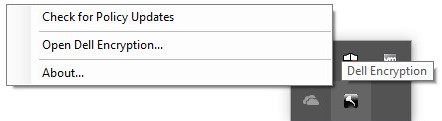
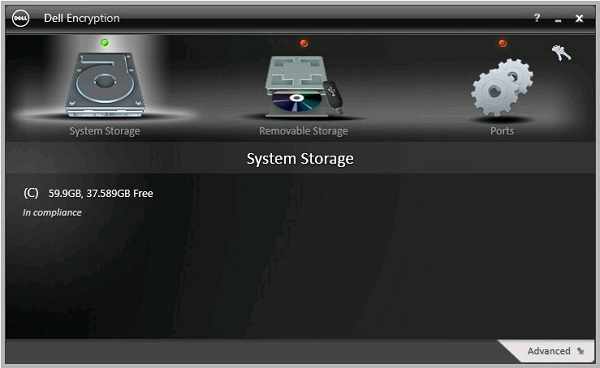
- Haga clic en Advanced en la parte inferior derecha.
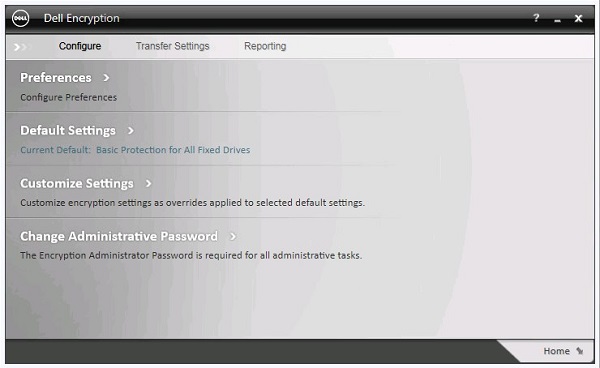
- Haga clic en Customize Settings.
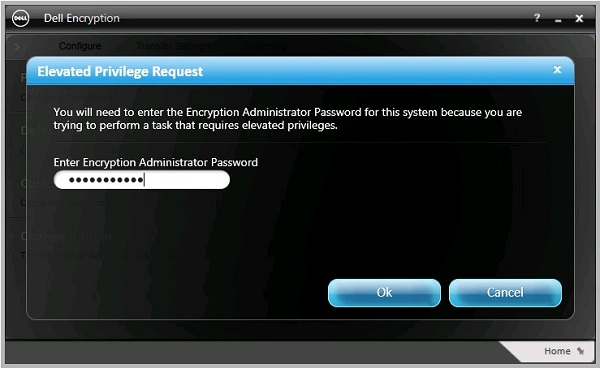
- Ingrese la Encryption Administrator Password y, luego, haga clic en OK.
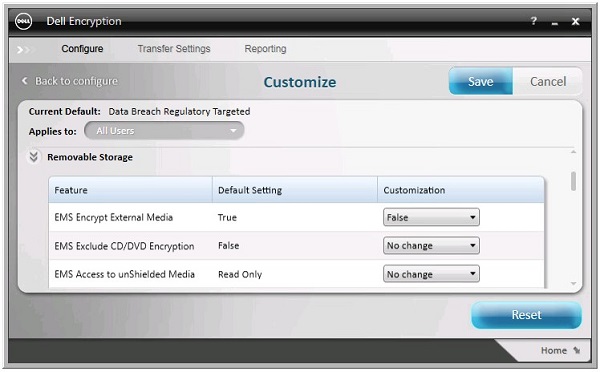
- Desde la interfaz de usuario (UI) de Customize, haga lo siguiente:
- Haga clic para ampliar Removable Storage.
- Utilice la columna Customization para establecer la política EMS Encrypt External Media en False.
- Haga clic en Save.
- Haga clic en Back to configure.
 Si el dispositivo de medios externos protegido se ha permitido, también se debe eliminar de la política de EMS Device Whitelist.
 - En la parte inferior derecha, haga clic en Home.
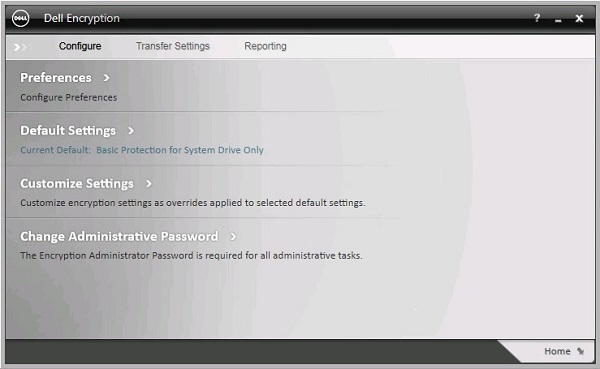
- Realice un respaldo de las claves de cifrado.
 Nota: Para obtener más información, consulte Cómo respaldar manualmente las claves de cifrado en Dell Encryption Personal.
 - Inserte el dispositivo de medios externos protegido y permita que se complete el barrido de descifrado.
WSScan se puede utilizar para confirmar que el descifrado se ha completado. Para obtener más información, consulte How to Use WSScan for Dell Data Security (Cómo utilizar WSScan para Dell Data Security).
v8.0.0 a 8.13.0
- Inicie sesión en la computadora Windows.
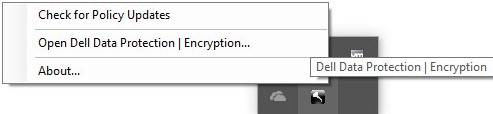
- En la bandeja del sistema de Windows, haga clic con el botón secundario en el ícono de Dell Data Protection | Encryption y, luego, seleccione Open Dell Data Protection | Encryption.
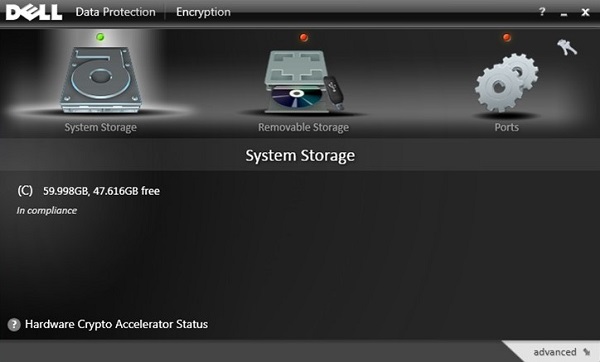
- Haga clic en advanced en la parte inferior derecha.
- Haga clic en Customize Settings.
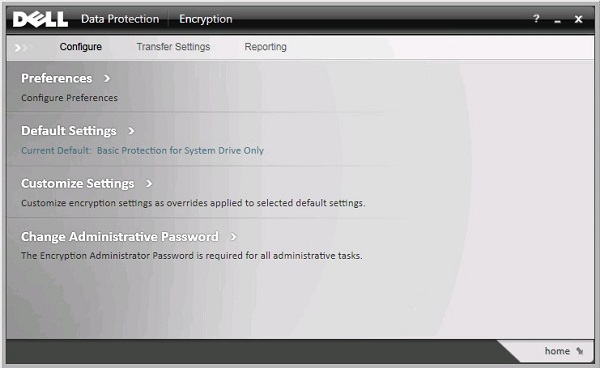
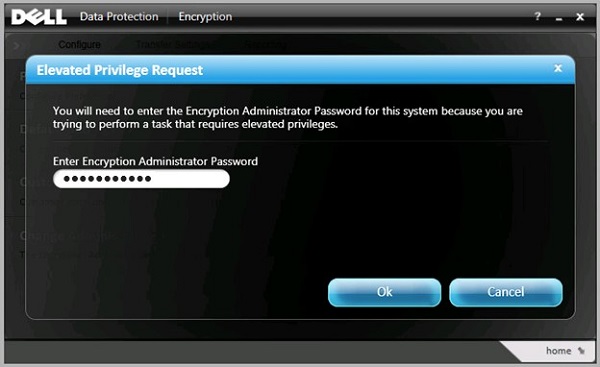
- Ingrese la Encryption Administrator Password y, luego, haga clic en OK.
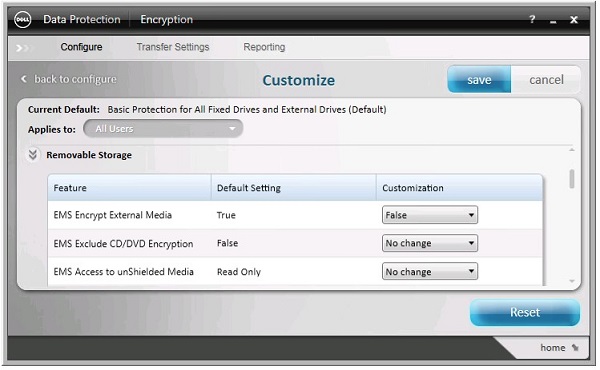
- Desde la interfaz de usuario (UI) de Customize, haga lo siguiente:
- Haga clic para ampliar Removable Storage.
- Utilice la columna Customization para establecer la política EMS Encrypt External Media en False.
- Haga clic en save.
- Haga clic en back to configure.
 Si el dispositivo de medios externos protegido se ha permitido, también se debe eliminar de la política de EMS Device Whitelist.
 - En la parte inferior derecha, haga clic en home.
- Realice un respaldo de las claves de cifrado.
 Nota: Para obtener más información, consulte Cómo respaldar manualmente las claves de cifrado en Dell Encryption Personal.
 - Inserte el dispositivo de medios externos protegido y permita que se complete el barrido de descifrado.
WSScan se puede utilizar para confirmar que el descifrado se ha completado. Para obtener más información, consulte How to Use WSScan for Dell Data Security (Cómo utilizar WSScan para Dell Data Security).