Guía del teclado de la Dell Chromebook
Resumen: Esta guía le guiará a través del uso del teclado. Este teclado en particular tiene algunas funciones especiales. nos pondremos detalles sobre lo que son y cómo utilizarlas. ...
Síntomas
 Nota: Si este artículo no contiene la información que busca, consulte el manual del usuario en el sitio de asistencia.
Tabla de contenido:
- Diseño del teclado
- Función teclas del teclado
- Ajuste de teclas especiales y bloqueo de mayúsculas y minúsculas
- Teclas de acceso directo de Chromebook
Diseño del teclado
Notará que el teclado Chromebook tiene algunas funciones adicionales para facilitar la navegación en la Web. El teclado contiene una clave de búsqueda dedicada y una nueva fila de teclas de acceso directo Web. También se puede usar un teclado de USB estándar con el Chromebook, utilizando los mismos accesos directos de teclado.
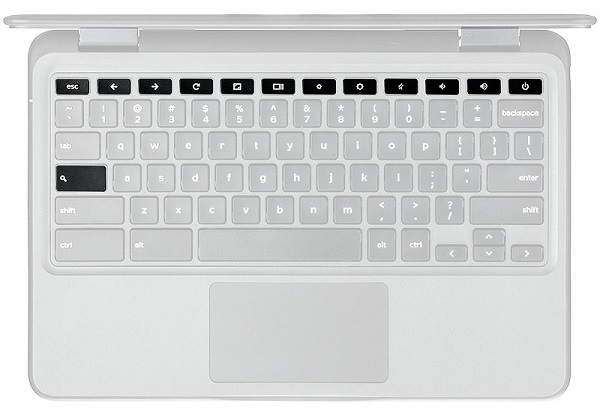
 Nota: Si está experimentando problemas con el teclado, siga la guía de solución de problemas que se muestra a continuación:
Causa
Función teclas del teclado
El teclado del Chromebook está diseñado para ayudarlo a utilizar las claves correctas para lograr las cosas que más necesita. La siguiente tabla es una descripción general de las teclas especiales en la fila superior del teclado.
| Fundamental | Funciona |
|---|---|
 |
Ir a la página anterior del historial de navegación (F1) |
 |
Ir a la página siguiente del historial de navegación (F2) |
 |
Vuelva a cargar la página actual (F3) |
 |
Abrir la página en modo de pantalla completa (F4) |
 |
Cambiar a la siguiente pestaña o ventana (F5) |
 |
Disminuir el brillo de la pantalla (F6) |
 |
Aumentar el brillo de la pantalla (F7) |
 |
Silenciar (F8) |
 |
Disminuir el volumen (F9) |
 |
Aumentar el volumen (F10) |
 |
Busque en sus aplicaciones y en la Web de la lista de aplicaciones. En un Chromebook, esta clave se encuentra en el lado, donde normalmente encontraría la tecla Bloq Mayús. Si está utilizando un teclado normal, la tecla Windows entre Ctrl y Alt funcionará como la clave de búsqueda. Para activar temporalmente el bloqueo de mayúsculas , presione Alt + la tecla Buscar. |
Ajuste de teclas especiales y bloqueo de mayúsculas y minúsculas
Chromebooks incluye una clave de búsqueda especial para ayudar a buscar rápidamente en la Web. Para escribir letras mayúsculas, los usuarios pueden hacer que la clave de búsqueda funcione como la tecla Bloq Mayús. De manera similar, también puede ajustar la manera en que las teclas Ctrl y Alt funcionan en la página Configuración.
Cambiar el comportamiento de la clave
-
Inicie sesión en Chromebook.
-
Haga clic en el área status (estado ) en la esquina inferior derecha, donde aparece la imagen de la cuenta.
-
Haga clic en configuración.
-
En la sección dispositivo, haga clic en configuración del teclado.
-
Utilice los menús para ajustar el comportamiento de las teclas de búsqueda, Ctrl y Alt .
-
Haga clic en Aceptar.
Más información acerca de la clave de búsqueda
Si se presiona la tecla de búsqueda  , se abre el cuadro de búsqueda y la lista de aplicaciones. El cuadro de búsqueda le permite buscar la lista de aplicaciones y de Internet al mismo tiempo.
¿Utiliza un teclado normal?
La clave Windows entre Ctrl y Alt funcionará como la clave de búsqueda.
Para dejar espacio para la clave de búsqueda, se quita la clave de bloqueo de mayúsculas, pero si realmente se necesita el bloqueo de mayúsculas, se puede encender temporalmente presionando Alt +  la tecla Buscar. Vuelva a presionarlo para desactivarlo.
Resolución
Teclas de acceso directo de Chromebook
En la siguiente tabla se enumeran las teclas de acceso directo del teclado que resultan útiles.
| Acceso directo | Funciona |
|---|---|
| Veces | Detener la carga de la página actual |
| Alt + flecha hacia arriba | Av Pág |
| Alt + flecha hacia abajo | Av Pág |
| Alt + flecha izquierda (retroceso) | Ir a la página anterior del historial de navegación |
| Alt + flecha a la derecha
(MAYÚS + retroceso) |
Ir a la página siguiente del historial de navegación. |
| Ctrl + flecha a la derecha | Ir al final de la palabra siguiente |
| Ctrl + flecha hacia abajo | Desplazarse al inicio de la palabra anterior |
| Ctrl + Alt + flecha hacia arriba | Triple |
| Ctrl + Alt + flecha hacia abajo | Cliente |
| Ctrl + Alt + flecha a la derecha | Seleccionar la palabra o letra siguiente |
| Ctrl + Alt + flecha izquierda | Seleccionar la palabra o letra anterior |
| Ctrl + Alt + Z | Habilite o deshabilite las funciones de accesibilidad si no ha iniciado sesión con una cuenta de Google. Si ha iniciado sesión, puede configurar la función de accesibilidad en la página Configuración. |
| Ctrl + Alt + / | Abrir la lista de accesos directos de teclado disponibles |
| Ctrl + MAYÚS + D | Guardar todas las páginas abiertas en la ventana actual como marcadores en una nueva carpeta |
| Ctrl + MAYÚS + G o
MAYÚS + Intro |
Avanzar a la coincidencia anterior para la entrada en la barra de búsqueda |
| Ctrl + MAYÚS + B | Alternar la visualización de la barra de marcadores. Los marcadores aparecen en la página nueva pestaña si la barra está oculta. |
| Ctrl + MAYÚS + I | Alternar la visualización del panel herramientas de desarrollador |
| Ctrl + MAYÚS + J | Alternar la visualización del inspector de DOM |
| Ctrl + MAYÚS + L | Bloquea la pantalla |
| Ctrl + MAYÚS + N | Abrir una ventana nueva en modo Incognito |
| Ctrl + MAYÚS + B | Alternar la barra de marcadores |
| Ctrl + MAYÚS + Q | Cerrar sesión en la cuenta de Google |
| Ctrl + MAYÚS + Q (dos veces) | Cerrar la cuenta de Google en el sistema operativo Chrome |
| Ctrl + MAYÚS + R | Volver a cargar la página actual sin utilizar el contenido almacenado en caché |
| Ctrl + MAYÚS + T | Vuelva a abrir la última pestaña que se está cerrando. Google Chrome recuerda que se cerraron las últimas 10 pestañas. |
| Ctrl + MAYÚS + V | Pegar contenido del portapapeles como texto sin formato |
| Ctrl + MAYÚS + W | Cerrar la ventana actual |
| Ctrl + . | Mostrar archivos ocultos en la aplicación archivos |
| Ctrl + ? | Acceder al centro de ayuda |
| Ctrl + 0 | Restablecer el nivel de zoom |
| Ctrl + 1 a Ctrl + 8 | Ir a la pestaña en la posición especificada en la ventana |
| Ctrl + 9 | Ir a la última pestaña de la ventana |
| Ctrl + A | Seleccionar todo en la página |
| Ctrl + C | Copiar el contenido seleccionado al portapapeles |
| Ctrl + D | Guardar la página web actual como un marcador |
| Ctrl + F | Buscar en la página web actual |
| Ctrl + G o Intro | Avanzar a la siguiente coincidencia para la entrada en la barra de búsqueda |
| Ctrl + H | Abrir la página de historial |
| Ctrl + J | Abrir la página Downloads (descargas) |
| Ctrl + K o Ctrl + E | Realizar una búsqueda. Escriba un término de búsqueda después del signo de interrogación en la barra de direcciones y presione Intro. |
| Ctrl + L o Alt + D | Seleccione el contenido en la barra de direcciones |
| Ctrl + N | Abrir una ventana nueva |
| Ctrl + O | Abrir un archivo en el navegador |
| Ctrl + P | Imprimir la página actual |
| Ctrl + R | Volver a cargar la página actual |
| Ctrl + S | Guardar la página actual |
| Ctrl + T | Abrir una nueva pestaña |
| Ctrl + U | Ver el origen de la página |
| Ctrl + V | Pegar contenido del portapapeles |
| Ctrl + W | Cerrar la pestaña actual |
| Ctrl + X | Reduce |
| Ctrl + Z | Deshacer la última acción |
| Ctrl + retroceso | Eliminar la palabra anterior |
| Ctrl + Tab | Cambiar a la pestaña siguiente |
| Ctrl + Intro | Agregue www. y. com a la entrada en la barra de direcciones y abrir la URL resultante |
| Ctrl + MAYÚS + Tab | Ir a la pestaña anterior en la ventana |
| Ctrl + MAYÚS + Actualizar | Pantalla de rotación 90 grados |
| Ctrl + MAYÚS + ) | Restablecer la escala de la pantalla |
| Ctrl + MAYÚS + + | Aumentar la escala de la pantalla |
| Ctrl + MAYÚS + - | Reducir la escala de la pantalla |
| Ctrl + MAYÚS + Actualizar | Pantalla de rotación 90 grados |
| Ctrl + + | Acercar la página |
| Ctrl + - | Alejar la página |
| Alt + clic en un vínculo | Abrir el vínculo en el que hizo clic en una nueva pestaña en segundo plano |
| Alt + 1 a Alt + 8 | Desplácese a la ventana en la posición especificada. |
| Alt + 9 | Volver a la última ventana abierta |
| Alt + E o Alt + F | Abrir el menú Chrome en la barra de herramientas del navegador |
| Alt + retroceso | Eliminar la siguiente letra (reenviar) |
| Alt + tecla de tabulación | Pase a la ventana siguiente que se abrió |
| Alt + MAYÚS + Tab | Acceder a la ventana anterior que se abrió |
| Alt + MAYÚS + M | Abrir la aplicación archivos |
| Alt + MAYÚS + B | Coloque el foco en la barra de marcadores. Utilice las acciones que se indican para Mayús + Alt + T para mover el foco. |
| MAYÚS + Alt + S | Abre el área de estado en la esquina inferior derecha de la pantalla. |
| MAYÚS + Alt + L |
Colocar el foco en el iniciador
|
| MAYÚS + Buscar + subir volumen | Abrir los menús contextuales para los elementos con enfoque. |
| MAYÚS + ESC | Abrir el administrador de tareas |
 para abrir el menú contextual del botón (si está disponible).
Videos
Video - How to Remove Chromebook 11-3180 Keyboard
Video - How to Remove Chromebook 11-3189 Keyboard