ITDT DCRまたはCLIを使用したテープのアンロード
Este artículo se aplica a
Este artículo no se aplica a
Este artículo no está vinculado a ningún producto específico.
No se identifican todas las versiones del producto en este artículo.
Instrucciones
この手順はテープが詰まった場合に使用します。テープ バックアップ ユニットのヘッドまたは他の箇所に機械的な問題がない場合には、この手順により、SCSIコマンドがブロックされている問題を解決することができます。
0.すべての要件は、ITDTの両方のバージョン、
目次
ITDT CLIを実行する手順については、この文書の一番下にある「クイック インストール ガイド」を参照してください。
オペレーション システムに応じて、必要なバージョンを実行します。
目次
目次
0.すべての要件は、ITDTの両方のバージョン、
- ITDT-DCRまたはStandard Edition CLIで同じです(まだインストールしていなければ、アプリケーションをダウンロードしてインストールしてください)。
- すべてのバックアップ アプリケーション サービスを停止します。
1.ダウンロードリンク
ITDT-DCR(GUI):https://downloads.dell.com/FOLDER02412201M/3/TL2000_TL4000_ZPE.exe
ITDT-SE(CLI):https://downloads.dell.com/FOLDER03379935M/4/ITDTutility_ZPE.exe
目次
2.ITDT DCR
- ITDT-DCR(GUI)を管理者として実行します。
- [診断/メンテナンス]オプションを選択します。
- [コントロール センター]に移動し[スキャン]を実行します。
- ドライブを検出した後、[Tapeutil]を選択します。
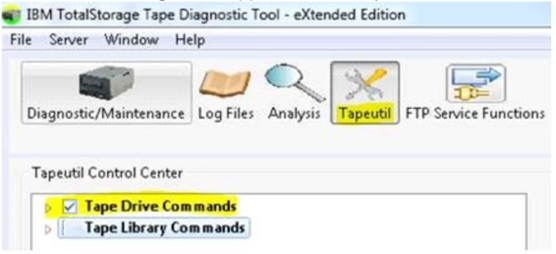
- [テープ ドライブ コマンド]を展開し、[アンロード]オプションを見つけて選択します。

- [実行]に移動して、操作を確認します。

目次
3.ITDTの旧バージョン
ITDTの旧バージョンでは、次の手順を実行します。- ITDT-DCR(GUI)を起動します。
- [診断/メンテナンス]オプションを選択します。
- [コントロール センター]に移動し[スキャン]を実行します。
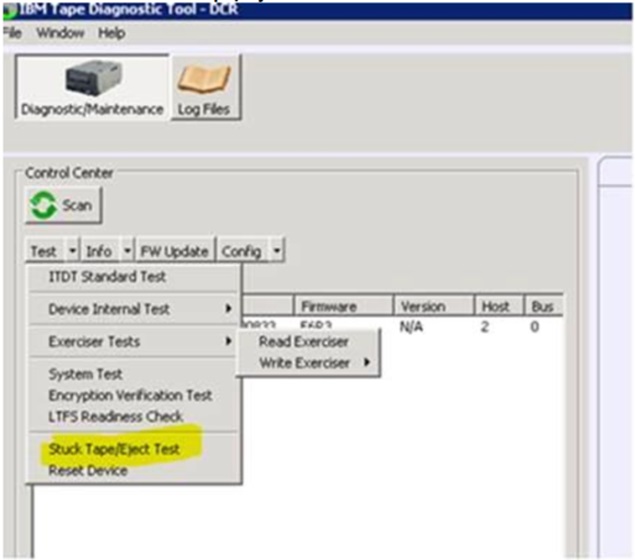
- スタックしたテープのあるドライブを選択します。
- [テスト]>[スタックしたテープ/取り出しテスト]をクリックします。
4.ITDT-SE CLI
ITDT CLIを実行する手順については、この文書の一番下にある「クイック インストール ガイド」を参照してください。
- ITDT-SE CLIを開きます。

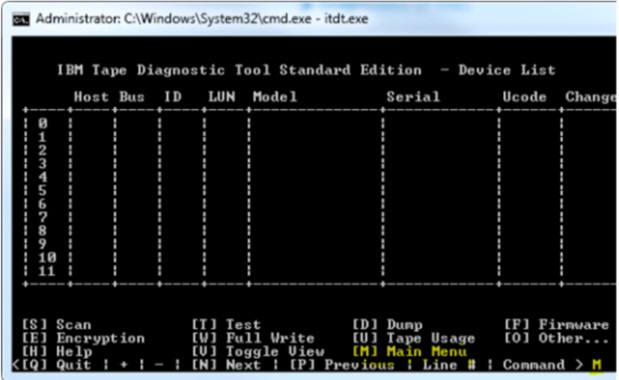
- [S]:テープドライブのスキャンを実行します。
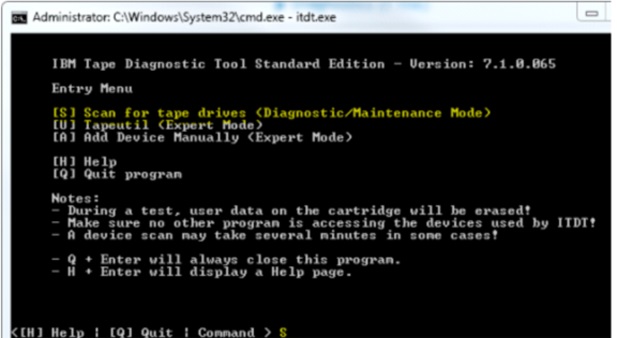
- [M]:[メイン メニュー]を開きます。
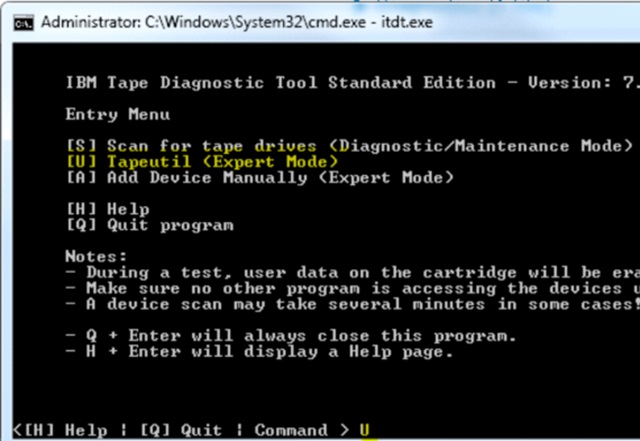
- [U]:[Tapeutil]を開きます(エキスパートモード)。
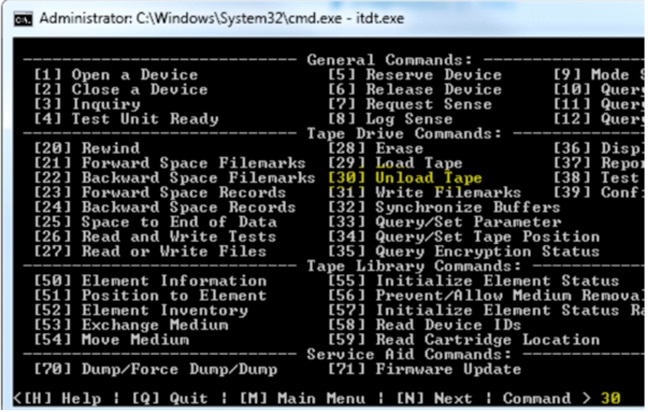
- [30]:[テープのアンロード]を実行します。
- これらのアプリケーションの詳細については、ベンダーのWebサイトで『ITDT User's guide』を検索してください。
目次
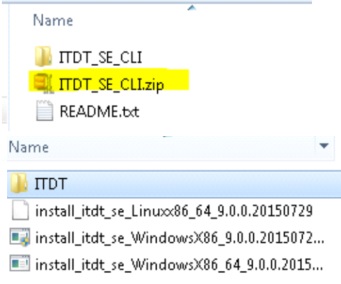
5.クイック インストール ガイド - ITDT CLI
「ITDT_SE_CLI」に含まれているパッケージ「ITDTutility_ZPE」とインストーラー「install_itdt_se」を抽出します。オペレーション システムに応じて、必要なバージョンを実行します。
目次
Productos afectados
PowerVaultPropiedades del artículo
Número del artículo: 000117533
Tipo de artículo: How To
Última modificación: 20 oct. 2025
Versión: 5
Encuentre respuestas a sus preguntas de otros usuarios de Dell
Servicios de soporte
Compruebe si el dispositivo está cubierto por los servicios de soporte.