Cómo habilitar y deshabilitar el firewall de Dell Security Management Server Virtual
Resumen: Aprenda a deshabilitar y habilitar el firewall de Dell Security Management Server Virtual (anteriormente Dell Data Protection Virtual Edition) con estas instrucciones.
Instrucciones
En este artículo, se proporcionan los pasos para habilitar y deshabilitar el firewall de Dell Security Management Server Virtual (anteriormente Dell Data Protection | Virtual Edition).
Productos afectados:
- Dell Security Management Server Virtual
- Dell Data Protection | Virtual Edition
Versiones afectadas:
- 8.0.X y versiones posteriores
Sistemas operativos afectados:
- Linux
La función de firewall de Dell Security Management Server Virtual varía entre v9.11.0 y versiones posteriores y v8.2.0 a 8.10.1. Haga clic en la versión correspondiente para obtener más información. Para obtener información sobre la versión, consulte Cómo identificar la versión del servidor de Dell Data Security.
v9.11.0 y versiones posteriores
El estado del firewall de Dell Security Management Server Virtual puede ser Enabled o Disabled. Haga clic en el proceso correspondiente para obtener más información.
- Inicie sesión en la consola de administración de Dell Security Management Server Virtual con el administrador predeterminado (
delluser) credenciales. Nota:
Nota:- Las siguientes son las credenciales predeterminadas para Dell Security Management Server Virtual:
- Nombre de usuario:
delluser - Contraseña:
delluser
- Nombre de usuario:
- Un administrador puede cambiar la contraseña predeterminada en el menú del dispositivo virtual del producto.
- Las siguientes son las credenciales predeterminadas para Dell Security Management Server Virtual:
- En el menú principal, seleccione Launch Shell y, a continuación, presione Intro.
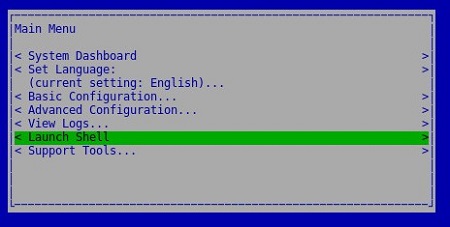
- Tipo
su dellsupporty, luego, presione Intro.
- Escriba la contraseña para
dellsupporty, luego, presione Intro. Nota:
Nota:- Las siguientes son las credenciales predeterminadas para Dell Security Management Server Virtual:
- Nombre de usuario:
dellsupport - Contraseña:
dellsupport
- Nombre de usuario:
- Un administrador puede cambiar la contraseña predeterminada en el menú del dispositivo virtual del producto.
- Las siguientes son las credenciales predeterminadas para Dell Security Management Server Virtual:
- En el menú del shell del dispositivo virtual, escriba:
sudo ufw enabley, luego, presione Intro.
- Tipo
exity, a continuación, presione Intro para cerrar sesión endellsupport.
- Tipo
exity, a continuación, presione Intro para cerrar sesión en el shell.
- Inicie sesión en la consola de administración de Dell Security Management Server Virtual con el administrador predeterminado (
delluser) credenciales. Nota:
Nota:- Las siguientes son las credenciales predeterminadas para Dell Security Management Server Virtual:
- Nombre de usuario:
delluser - Contraseña:
delluser
- Nombre de usuario:
- Un administrador puede cambiar la contraseña predeterminada en el menú del dispositivo virtual del producto.
- Las siguientes son las credenciales predeterminadas para Dell Security Management Server Virtual:
- En el menú principal, seleccione Launch Shell y, a continuación, presione Intro.
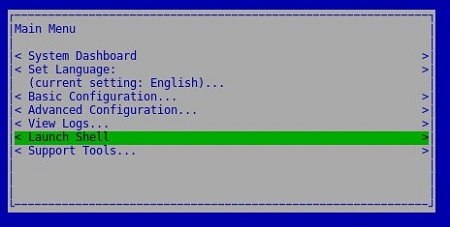
- Tipo
su dellsupporty, luego, presione Intro.
- Escriba la contraseña para
dellsupporty, luego, presione Intro. Nota:
Nota:- Las siguientes son las credenciales predeterminadas para Dell Security Management Server Virtual:
- Nombre de usuario:
dellsupport - Contraseña:
dellsupport
- Nombre de usuario:
- Un administrador puede cambiar la contraseña predeterminada en el menú del dispositivo virtual del producto.
- Las siguientes son las credenciales predeterminadas para Dell Security Management Server Virtual:
- Tipo
sudo ufw disabley, a continuación, presione Intro
- Tipo
exity, a continuación, presione Intro para cerrar sesión endellsupport.
- Tipo
exity, a continuación, presione Intro para cerrar sesión en el shell. Advertencia: El firewall solo se debe deshabilitar de forma temporal. Dell no recomienda dejar el firewall deshabilitado. Consulte las instrucciones de habilitación para obtener información sobre cómo volver a habilitar el firewall.
Versiones 8.2.0 a 8.10.1
El estado del firewall de Dell Security Management Server Virtual puede ser Enabled o Disabled. Haga clic en el proceso correspondiente para obtener más información.
- Inicie sesión en la consola de administración de Dell Enterprise Server Virtual con el administrador predeterminado (
ddpuser) credenciales. Nota:
Nota:- Las siguientes son las credenciales predeterminadas para Dell Data Protection Enterprise Server Virtual Edition:
- Nombre de usuario:
ddpuser - Contraseña:
ddpuser
- Nombre de usuario:
- Un administrador puede cambiar la contraseña predeterminada en el menú del dispositivo virtual del producto.
- Las siguientes son las credenciales predeterminadas para Dell Data Protection Enterprise Server Virtual Edition:
- En el menú principal, seleccione Launch Shell y, a continuación, presione Intro.
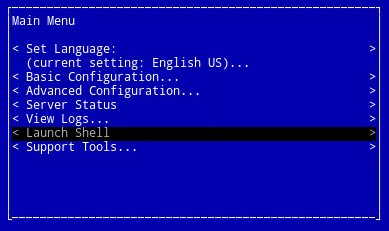
- Tipo
su ddpsupporty, luego, presione Intro.
- Escriba la contraseña para
ddpsupporty, luego, presione Intro. Nota:
Nota:- Las siguientes son las credenciales predeterminadas para Dell Data Protection Enterprise Server Virtual Edition:
- Nombre de usuario:
ddpsupport - Contraseña:
ddpsupport
- Nombre de usuario:
- Un administrador puede cambiar la contraseña predeterminada en el menú del dispositivo virtual del producto.
- Las siguientes son las credenciales predeterminadas para Dell Data Protection Enterprise Server Virtual Edition:
- En el menú del shell del dispositivo virtual, escriba:
sudo ufw enabley, luego, presione Intro.
- Tipo
exity, a continuación, presione Intro para cerrar sesión enddpsupport.
- Tipo
exity, a continuación, presione Intro para cerrar sesión en el shell.
- Inicie sesión en la consola de administración de Dell Enterprise Server Virtual con el administrador predeterminado (
ddpuser) credenciales. Nota:
Nota:- Las siguientes son las credenciales predeterminadas para Dell Data Protection Enterprise Server Virtual Edition:
- Nombre de usuario:
ddpuser - Contraseña:
ddpuser
- Nombre de usuario:
- Un administrador puede cambiar la contraseña predeterminada en el menú del dispositivo virtual del producto.
- Las siguientes son las credenciales predeterminadas para Dell Data Protection Enterprise Server Virtual Edition:
- En el menú principal, seleccione Launch Shell y, a continuación, presione Intro.
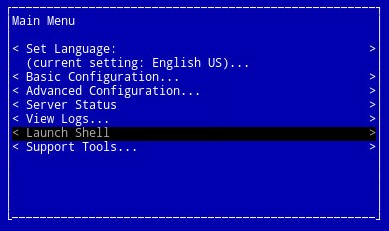
- Tipo
su ddpsupporty, luego, presione Intro.
- Escriba la contraseña para
ddpsupporty, luego, presione Intro. Nota:
Nota:- Las siguientes son las credenciales predeterminadas para Dell Data Protection Enterprise Server Virtual Edition:
- Nombre de usuario:
ddpsupport - Contraseña:
ddpsupport
- Nombre de usuario:
- Un administrador puede cambiar la contraseña predeterminada en el menú del dispositivo virtual del producto.
- Las siguientes son las credenciales predeterminadas para Dell Data Protection Enterprise Server Virtual Edition:
- Tipo
sudo ufw disabley, a continuación, presione Intro
- Tipo
exity, a continuación, presione Intro para cerrar sesión enddpsupport.
- Tipo
exity, a continuación, presione Intro para cerrar sesión en el shell. Advertencia: El firewall solo se debe deshabilitar de forma temporal. Dell no recomienda dejar el firewall deshabilitado. Consulte las instrucciones de habilitación para obtener información sobre cómo volver a habilitar el firewall.
Para comunicarse con el equipo de soporte, consulte los números de teléfono de soporte internacionales de Dell Data Security.
Vaya a TechDirect para generar una solicitud de soporte técnico en línea.
Para obtener información y recursos adicionales, únase al foro de la comunidad de seguridad de Dell.