Cómo instalar el cliente Netskope
Resumen: Obtenga instrucciones paso a paso para instalar el cliente de Netskope siguiendo estas instrucciones para Windows, Mac o ChromeOS.
Este artículo se aplica a
Este artículo no se aplica a
Este artículo no está vinculado a ningún producto específico.
No se identifican todas las versiones del producto en este artículo.
Instrucciones
En este artículo, se brindan los pasos para instalar el cliente Netskope.
Productos afectados:
- Cliente Netskope
Sistemas operativos afectados:
- Windows
- Mac
- ChromeOS
Nota: Antes de la instalación, asegúrese de que se hayan validado los requisitos del sistema. Para obtener más información, consulte Requisitos del sistema del cliente Netskope.
El proceso para instalar el cliente Netskope difiere entre Windows, Mac y ChromeOS. Para conocer los pasos de instalación del cliente de Netskope, haga clic en la plataforma del sistema operativo correspondiente.
Windows
- Haga doble clic
NSClient_addon-[TENANT]_[VERSION]_ [LICENSE].msi.
 Nota:
Nota:[TENANT]= Nombre del grupo de usuarios de su entorno[VERSION]= Versión del cliente de Netskope[LICENSE]= Clave de licencia única para el usuario- Para obtener el instalador, consulte Cómo descargar el cliente Netskope.
- Se ejecuta la configuración del cliente de Netskope .
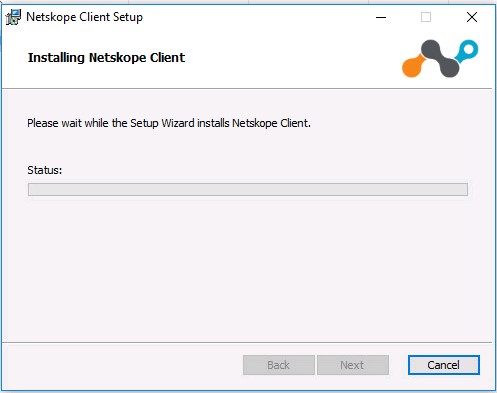
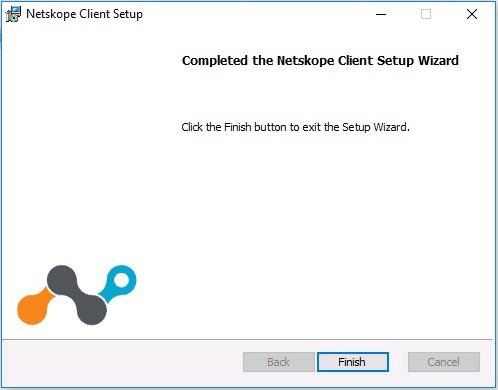
- Haga clic en Finish.
Mac
- Haga doble clic
NSClient_addon-[TENANT]_[VERSION]_ [LICENSE].pkg.Nota:[TENANT]= Nombre del grupo de usuarios de su entorno[VERSION]= Versión del cliente de Netskope[LICENSE]= Clave de licencia única para el usuario- Para obtener el instalador, consulte Cómo descargar el cliente Netskope.
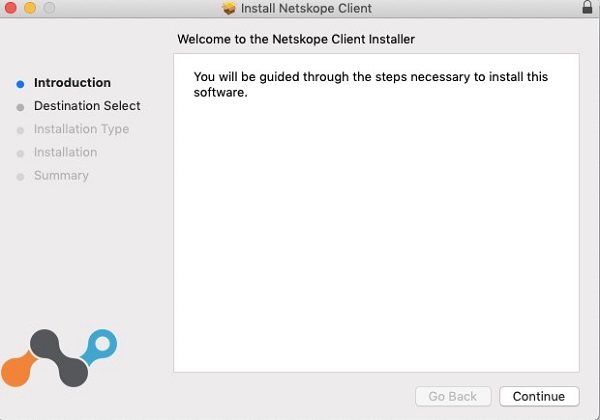
- Haga clic en Continue.
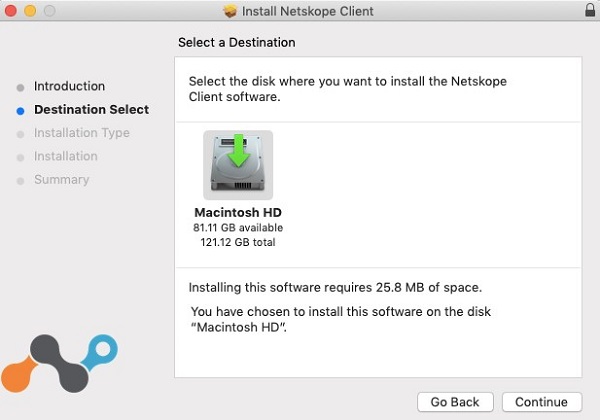
- Seleccione un disco para la instalación y, a continuación, haga clic en Continue.
- De forma opcional, seleccione Change Install Location y haga clic en Install.
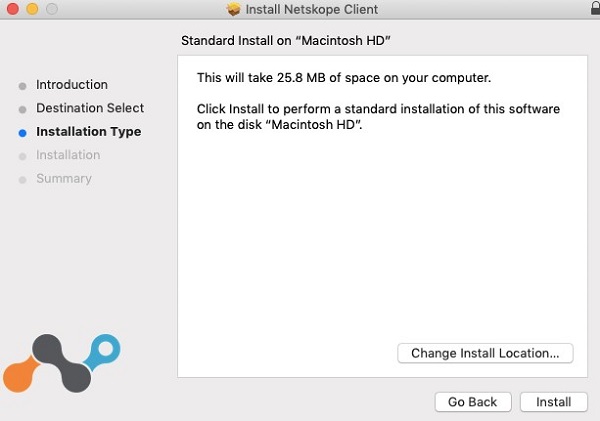
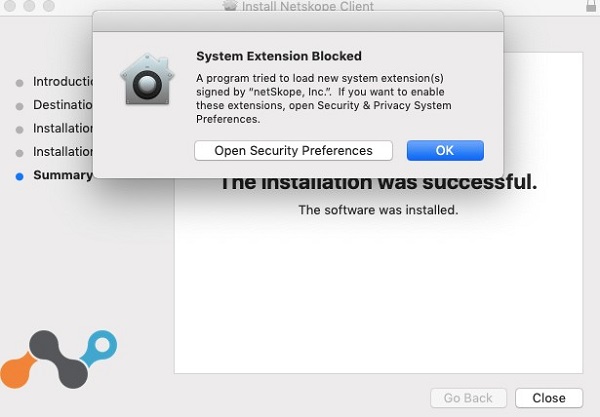
- Si se le solicita con la extensión del sistema bloqueada, haga clic en Abrir preferencias de seguridad y, a continuación, vaya al paso 6. De lo contrario, continúe con el Paso 7.
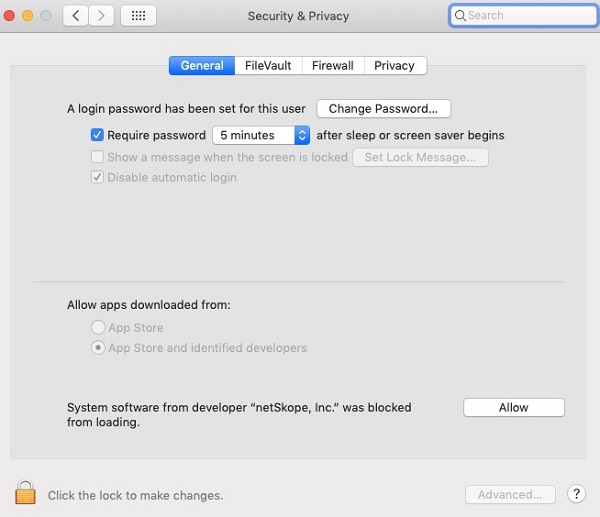
- Haga clic en Allow.
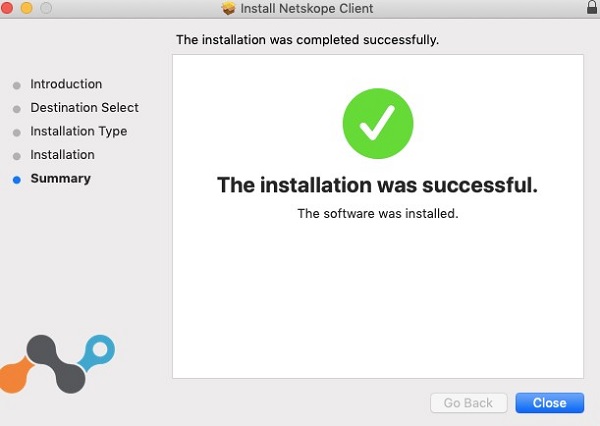
- Haga clic en Close.
ChromeOS
Nota: ChromeOS requiere el envío de una invitación por correo electrónico antes de que se pueda configurar por completo. Para obtener más información sobre cómo enviar un correo electrónico de invitación, consulte Cómo descargar el cliente Netskope.
- Abra el correo electrónico de la invitación y haga clic en el enlace de descarga del cliente ChromeOS.
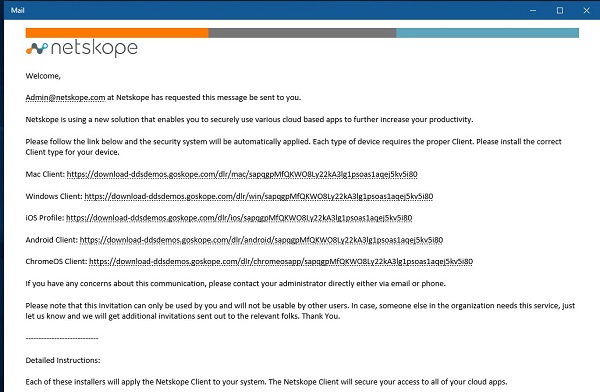 Nota: Los enlaces de descarga son únicos. La instalación se vincula al usuario asociado al enlace.
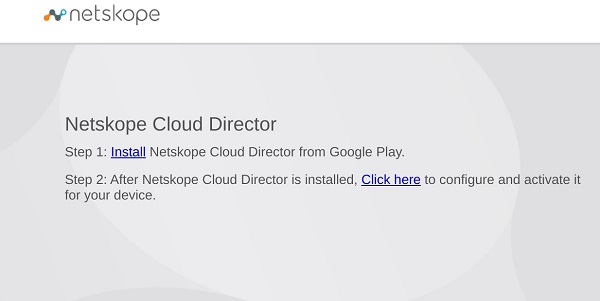
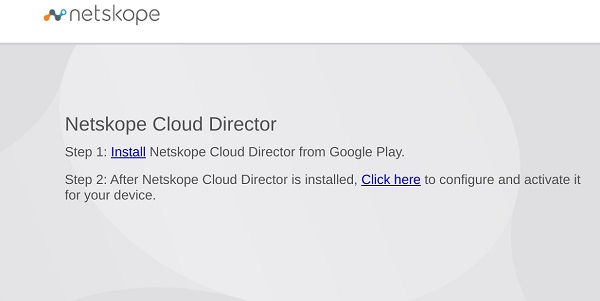
 - Se inicia el navegador instalado en el dispositivo ChromeOS. Haga clic en Instalar.
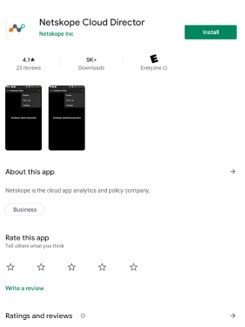
- El dispositivo se dirige a la página de Google Play Store de la aplicación Netskope Cloud Director. Haga clic en Install.
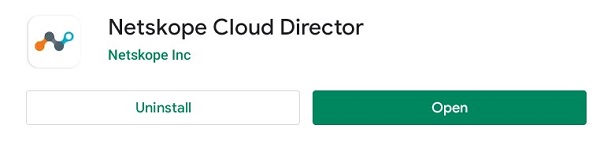
- Una vez instalada la aplicación, haga clic en Open.
- Vuelva a la página web del paso 2 y, a continuación, seleccione Haga clic aquí.
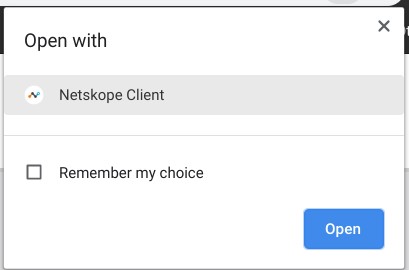
- Se muestra el cuadro de diálogo Abrir con . Asegúrese de que Netskope Client esté seleccionado y, a continuación, haga clic en Open.
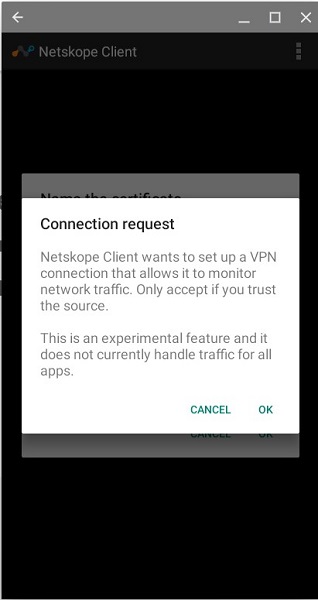
- Se inicia la aplicación Netskope Client y se muestra el cuadro de diálogo Connection request . Haga clic en Aceptar.
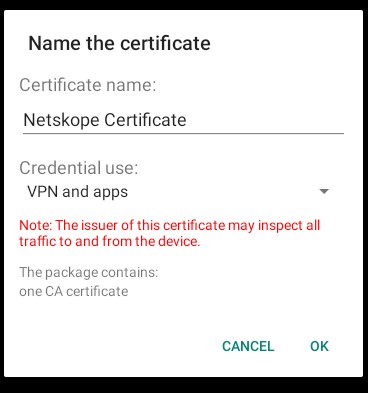
- Si el certificado de Netskope no es de confianza para su dispositivo u organización, aparece un símbolo del sistema para asignar un nombre al certificado. Haga clic en Aceptar.
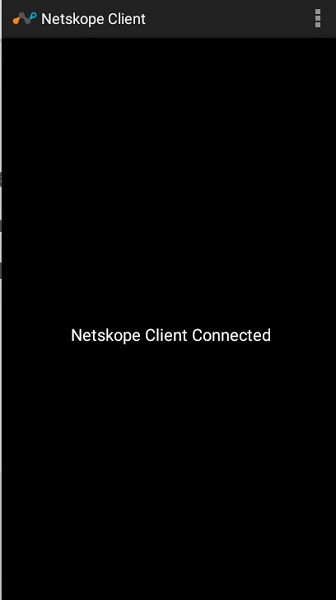
- Una vez que se realiza correctamente, se muestra Netskope Client Connected.
Para comunicarse con el equipo de soporte, consulte los números de teléfono de soporte internacionales de Dell Data Security.
Vaya a TechDirect para generar una solicitud de soporte técnico en línea.
Para obtener información y recursos adicionales, únase al foro de la comunidad de seguridad de Dell.
Información adicional
Videos
Productos afectados
NetskopePropiedades del artículo
Número del artículo: 000130554
Tipo de artículo: How To
Última modificación: 19 abr. 2026
Versión: 11
Encuentre respuestas a sus preguntas de otros usuarios de Dell
Servicios de soporte
Compruebe si el dispositivo está cubierto por los servicios de soporte.