Accès virtuel de Dell Security Management Server à la base de données Postgres à l’aide de pgAdmin
Resumen: Cet article fournit des informations sur l’accès à la base de données Dell Security Management Server Virtual Postgres à l’aide de pgAdmin.
Este artículo se aplica a
Este artículo no se aplica a
Este artículo no está vinculado a ningún producto específico.
No se identifican todas las versiones del producto en este artículo.
Instrucciones
Produits concernés :
- Dell Security Management Server Virtual
- Dell Data Protection | Virtual Edition
Pour modifier la base de données d’un logiciel Dell Security Management Server Virtual (anciennement Dell Data Protection | Virtual Edition), vous devez accéder à Postgres. Cela peut être fait dans la ligne de commande, mais des outils tiers tels que pgAdmin peuvent fournir une meilleure expérience.
Pour accéder à la base de données :
- Définissez un mot de passe.
- Autoriser l’accès distant.
Remarque : Ces options sont disponibles dans le menu de configuration avancée de la console Dell Security Management Server Virtual.


pgAdmin 3
- Maintenant que l’accès est configuré, lancez pgAdmin. Dans le menu déroulant, sélectionnez Fichier>Ajouter un serveur....
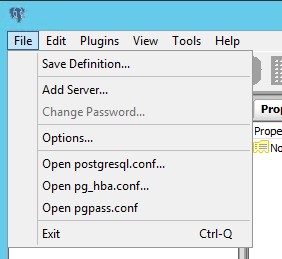
- Renseignez les champs nécessaires dans l’écran Enregistrement du nouveau serveur :
- Nom : Le nom convivial du serveur souhaité s’affiche dans la console pgAdmin.
- Animateur : Le nom d’hôte ou l’adresse IP de Dell Data Protection | Serveur Virtual Edition
- Port : Le numéro de port pour accéder à la base de données (il s’agit par défaut de 5432 et doit être prérempli.)
- Nom d’utilisateur :
ddp_admin - Mot de passe : Mot de passe saisi dans le champ Mot de passe de la base de données du Dell Data Protection | Console du serveur Virtual Edition.

- Une fois ces informations saisies, appuyez sur OK pour terminer l’ajout du serveur à la console pgAdmin.
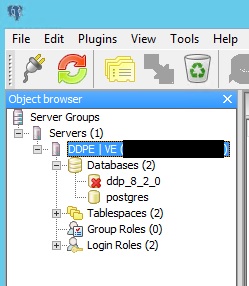
- Sélectionnez ddp_8_2_0 et le X rouge doit disparaître et une icône SQL doit devenir disponible :
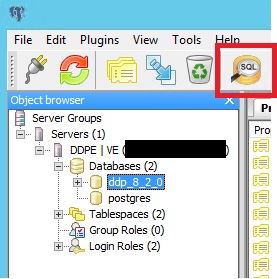
- Cliquez sur cette icône pour ouvrir une fenêtre de requête :
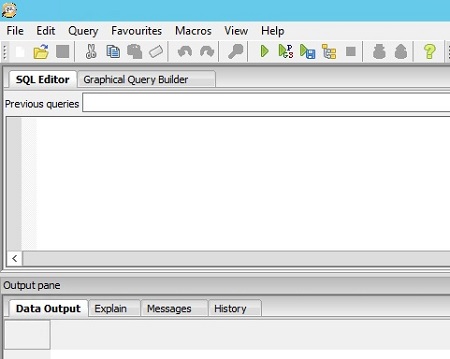
pgAdmin 4
- Maintenant que l’accès est configuré, ouvrez pgAdmin. Dans les menus déroulants, sélectionnez Object>Create>Server :

- Donnez un nom au serveur (c’est ainsi qu’il apparaît dans votre navigateur pgAdmin) :
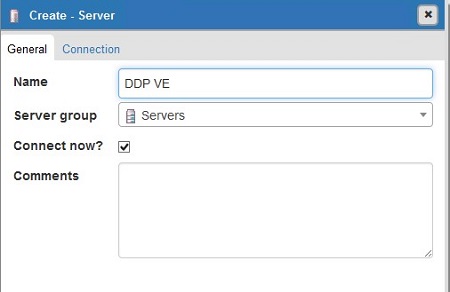
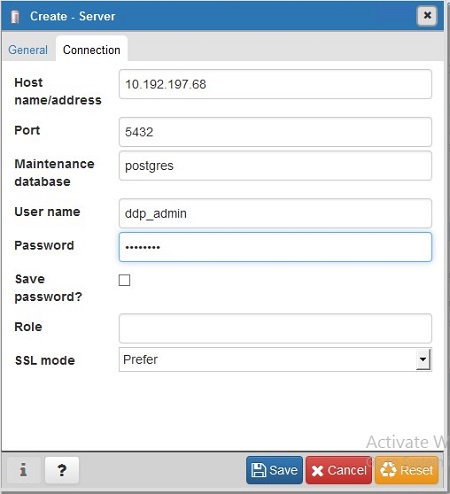
- Cliquez sur l’onglet Connection . Renseignez les champs suivants :
- Animateur : Le nom d’hôte ou l’adresse IP de Dell Data Protection | Serveur Virtual Edition
- Port : Le numéro de port pour accéder à la base de données (il s’agit par défaut de 5432 et doit être prérempli.)
- Nom d’utilisateur :
ddp_admin - Mot de passe : Mot de passe saisi dans le champ Mot de passe de la base de données du Dell Data Protection | Console du serveur Virtual Edition.
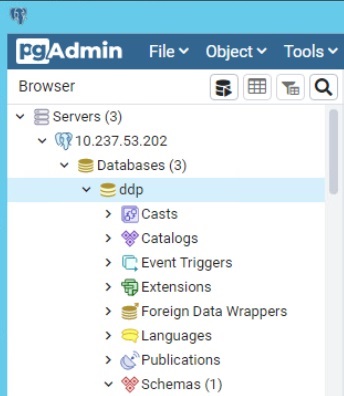
- Ouvrez votre serveur et accédez à la base de données ddp :
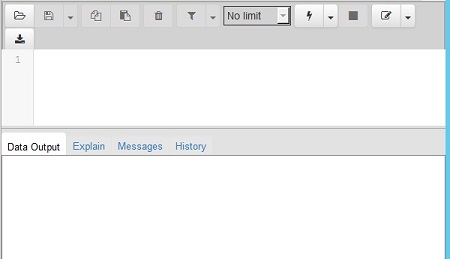
- Cliquez avec le bouton droit de la souris sur la base de données et sélectionnezQ uery Tool... :
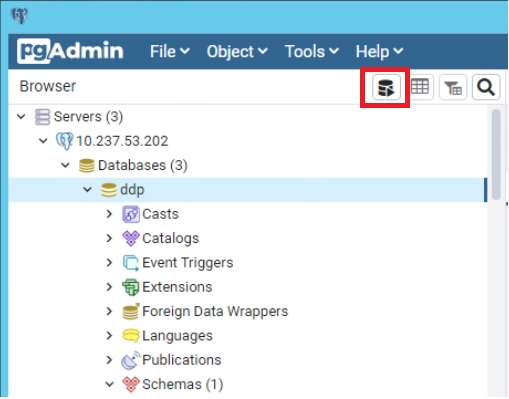
La fenêtre de requête s’affiche alors :
Pour contacter le support technique, consultez l’article Numéros de téléphone du support international Dell Data Security.
Accédez à TechDirect pour générer une demande de support technique en ligne.
Pour plus d’informations et de ressources, rejoignez le Forum de la communauté Dell Security.
Productos afectados
Dell EncryptionPropiedades del artículo
Número del artículo: 000131368
Tipo de artículo: How To
Última modificación: 19 jun. 2026
Versión: 13
Encuentre respuestas a sus preguntas de otros usuarios de Dell
Servicios de soporte
Compruebe si el dispositivo está cubierto por los servicios de soporte.