Instrucciones de uso y procedimientos de solución de problemas de la estación de acoplamiento universal de Dell (D6000)
Resumen: Descubra cómo configurar, usar y solucionar problemas de la estación de acoplamiento universal de Dell (D6000). Encuentre información sobre controladores, configuración de varios monitores e instrucciones para resolver problemas comunes. ...
Resolución
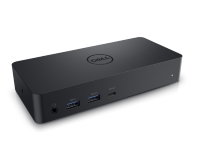
La estación de acoplamiento universal D6000 de Dell puede vincular todos sus dispositivos electrónicos a una laptop a través de un solo cable que es compatible con Thunderbolt™ 3 (USB tipo C) o USB 3.0. Cuando conecte la laptop a la estación de acoplamiento, puede obtener acceso a todos sus periféricos como el mouse, el teclado, los parlantes estéreo, discos duros externos y pantallas de gran tamaño sin tener que conectar cada uno de ellos a la laptop.
La estación de acoplamiento universal D6000 de Dell funciona con la tecnología de DisplayLink que habilita funciones de acoplamiento mediante USB. La solución de acoplamiento universal permite que varios monitores, dispositivos de audio, Ethernet y otros periféricos USB se conecten a las computadoras a través de USB.
Consulte la sección desplegable a continuación para obtener ayuda respecto de las especificaciones, la configuración, la conexión de un monitor externo, la solución de problemas comunes, etc.
| Conectividad PC |
|
|---|---|
| Puertos de video |
 Nota: La estación de acoplamiento universal D6000 de Dell es compatible con hasta tres monitores cuando se conecta a una computadora con un cable Thunderbolt™ 3 USB tipo C y con hasta dos monitores con cable USB 3.0. Nota: La estación de acoplamiento universal D6000 de Dell es compatible con hasta tres monitores cuando se conecta a una computadora con un cable Thunderbolt™ 3 USB tipo C y con hasta dos monitores con cable USB 3.0.
|
| Puertos de audio |
 Nota: La transferencia de audio no se admite en la estación de acoplamiento D6000. Nota: La transferencia de audio no se admite en la estación de acoplamiento D6000.
|
| Puertos de red |
|
| Puertos USB |
|
| Requisitos mínimos del sistema para productividad y uso web |
|
|---|---|
| Requisitos mínimos para la reproducción de video con pantalla completa |
|
| Sistema operativo |
|
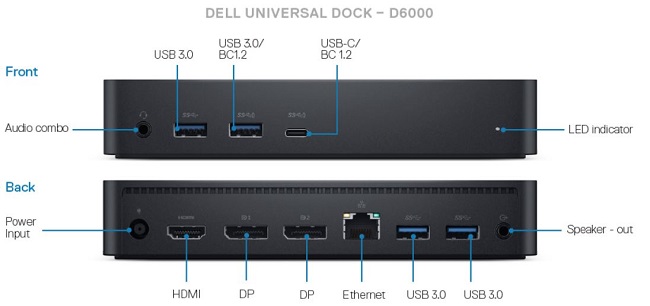
Figura 1: puertos de la estación de acoplamiento universal D6000 de Dell
La estación de acoplamiento universal D6000 de Dell funciona con la tecnología de DisplayLink que habilita funciones de acoplamiento mediante USB. La solución de acoplamiento universal permite que varios monitores, dispositivos de audio, Ethernet y otros periféricos USB se conecten a las computadoras a través de USB.
 Nota: Para conseguir un rendimiento óptimo, Dell recomienda actualizar el controlador del chipset y BIOS en la computadora antes de instalar el controlador de DisplayLink de la base de acoplamiento. Necesitará derechos de administrador en la computadora para instalar el controlador de DisplayLink.
- Descargue e instale el controlador de DisplayLink más reciente desde la página de Dell Drivers & Downloads (Controladores y descargas)
- Siga las instrucciones que aparecen en pantalla hasta que finalice la instalación
- Reinicie la computadora
- Conecte todos los dispositivos externos a la estación de acoplamiento
- Conecte la estación de acoplamiento a la computadora
 Nota: Los controladores más recientes de DisplayLink para sistemas operativos admitidos, incluidos los instaladores corporativos, también están disponibles en displaylink.com/downloads
El sistema operativo Microsoft Windows incluye solamente los controladores de gráficos VGA. Por lo tanto, para un rendimiento óptimo de gráficos, se recomienda que se instalen los controladores de gráficos de Dell correspondiente a la PC desde el sitio web de Dell, Controladores y Descargas en la sección de "Video".
Conecte el monitor a la estación de acoplamiento mediante el cable HDMI/DisplayPort incluido con el monitor. La estación de acoplamiento universal D6000 de Dell es compatible con hasta 3 monitores cuando se conecta a la computadora con un cable Thunderbolt™ 3 USB tipo C y con hasta 2 monitores con cable USB 3.0. Consulte la Tabla de resolución de pantalla a continuación para obtener más detalles sobre la resolución óptima cuando se conectan varios monitores a la estación de acoplamiento.
Para obtener más información sobre los ajustes y la solución de problemas de la configuración de varios monitores, consulte estos artículos de la base de conocimientos de Dell How to Setup Multiple Monitors (Cómo configurar varios monitores) o How to Troubleshoot Multiple Monitor Issues (Cómo solucionar varios problemas con los monitores)
Tabla de resolución de pantalla
| Estación de acoplamiento conectada a la computadora a través de un cable USB tipo C | |||||
|---|---|---|---|---|---|
| Entrada | Salida | ||||
| DP 1 | DP 2 | HDMI | DP 1 | DP 2 | HDMI |
| DP 1 | DP 2 | HDMI | 4K a 60 Hz | 4K a 60 Hz | 4K a 30 Hz |
| DP 1 | DP 2 | HDMI | 5K a 60 Hz | 4K a 30 Hz | |
| DP 1 | DP 2 | 4K a 60 Hz | 4K a 60 Hz | ||
| DP 1 | HDMI | 4K a 60 Hz | 4K a 60 Hz | ||
| DP 2 | HDMI | 4K a 60 Hz | 4K a 60 Hz | ||
| DP 1 | 4K a 60 Hz | ||||
| DP 2 | 4K a 60 Hz | ||||
| HDMI | 4K a 60 Hz | ||||
| Estación de acoplamiento conectada a la computadora a través de un cable USB 3.0 tipo A | |||||
|---|---|---|---|---|---|
| Entrada | Salida | ||||
| DP 1 | DP 2 | HDMI | DP 1 | DP 2 | HDMI |
| DP 1 | DP 2 | HDMI | 4K a 60 Hz | 4K a 60 Hz | |
| DP 1 | DP 2 | HDMI | 5K a 60 Hz | ||
| DP 1 | DP 2 | 4K a 60 Hz | 4K a 60 Hz | ||
| DP 1 | HDMI | 4K a 60 Hz | 4K a 60 Hz | ||
| DP 2 | HDMI | 4K a 60 Hz | 4K a 60 Hz | ||
| DP 1 | 4K a 60 Hz | ||||
| DP 2 | 4K a 60 Hz | ||||
| HDMI | 4K a 60 Hz | ||||
| Síntoma | Posible solución |
|---|---|
| No hay ningún video en el monitor conectado a la estación de acoplamiento |
 NOTA: El video no está disponible fuera del sistema operativo o en un entorno previo al arranque, como el BIOS. NOTA: El video no está disponible fuera del sistema operativo o en un entorno previo al arranque, como el BIOS.
|
| El video del monitor conectado está distorsionado o dañado |
|
| El video en el monitor conectado no se muestra con el modo extendido |
|
| Las fichas de audio no funcionan |
|
| Los puertos USB no funcionan en la estación de acoplamiento |
|
| El contenido HDCP no aparece en el monitor conectado |
|
| No se puede instalar el controlador de DisplayLink | Puede descargar la versión más reciente del controlador de DisplayLink en:
|
| La laptop no pudo iniciar con la estación de acoplamiento conectada |
|
| Se produce un error la primera vez que se accede a Internet |
|
| No hay recursos del sistema suficientes para completar el servicio solicitado | Esto puede ocurrir cuando se activa el modo extendido en ambientes de recursos del sistema deficientes. La computadora no tiene suficiente memoria para iniciar el modo de pantalla extendida
|
| El controlador del monitor no es compatible | Este mensaje aparece si los controladores principales de tarjetas gráficas instaladas no son compatibles con el modelo de controlador de la pantalla de Windows (WDDM, por sus siglas en inglés). Windows 7 y versiones superiores no se diseñaron para funcionar sin controladores WDDM.
|
| La laptop no se pudo reactivar desde el puerto Ethernet |
|
| La laptop no carga la batería cuando la estación de acoplamiento está conectada a la computadora |
|
| No hay video en los monitores conectados a los puertos de interfaz multimedia de alta definición (HDMI, por sus siglas en inglés) o de DisplayPort (DP, por sus siglas en inglés) de la estación de acoplamiento |
|

Preguntas frecuentes
Puede descargar la versión más reciente del controlador de DisplayLink en:
- Drivers & Downloads (Controladores y descargas) de Dell
o - displaylink.com/downloads

o - Ejecute Windows Update con la estación de acoplamiento conectada a la computadora (mediante Wi-Fi o Ethernet)
No. El cable USB de la estación de acoplamiento universal D6000 está fijado a la estación de acoplamiento y no se puede reemplazar. Sin embargo, Dell proporciona una garantía estándar de 1 año que cubre la estación de acoplamiento y el cable (si se adquirió como un accesorio vinculado a la laptop Dell, la estación de acoplamiento universal D6000 de Dell comparte la garantía del sistema).
La estación de acoplamiento universal D6000 de Dell funciona con cualquier computadora equipada con USB 3.0 tipo A/USB tipo C/Thunderbolt™ 3. Sin embargo, la banda ancha se permite en USB 3.1 Gen1 (5 Gbps).
La solución DisplayLink que se ofrece con la estación de acoplamiento universal D6000 de Dell es una solución “USB gráfica” que involucra la compresión de software. La compresión se realiza utilizando la alimentación de procesos de la CPU, pero sin utilizar la alimentación de la tarjeta GFx discreta para el procesamiento de video. Además, la solución DisplayLink no admite la conmutación de tarjeta UMA-Gfx, lo que se traduce en no poder aprovechar la aceleración del hardware de GFx. Para los usuarios de Precision, el trabajo realizado, por lo general, requiere procesamiento en tiempo real, por lo que las soluciones de acoplamiento Thunderbolt™ TB16 o WD15 de Dell pueden ofrecer una mejor experiencia.
La estación de acoplamiento universal D6000 de Dell utiliza tecnología DisplayLink, y debería funcionar con la mayoría de las computadoras equipadas con USB 3.0 tipo A/USB tipo C/Thunderbolt™ 3. Sin embargo, la banda ancha se permite en USB 3.1 Gen1 (5 Gbps). Tal vez sea necesario actualizar los controladores de las computadoras anteriores para garantizar la compatibilidad con el controlador de DisplayLink.
Sí, sin embargo, puede que determinadas funciones de Dell de la estación de acoplamiento universal D6000 de Dell no funcionen en computadoras de un tercero, incluso la carga de energía a más de 60 W y funciones de administración. Además, debido a los diseños de un determinado fabricante de la computadora, puede estar limitada o sin funcionalidad de video, USB, etc.
Sí, cualquier computadora Dell que admita el puerto de monitor a través de USB tipo C o Thunderbolt™ 3 se puede conectar a la estación de acoplamiento con el USB tipo C sin cable Thunderbolt (se suministra con la estación de acoplamiento de Dell).
Algunos modelos Dell Precision pueden requerir más de los 65 W que la estación de acoplamiento universal D6000 de Dell puede proporcionar para cargar el laptop. Todavía puede utilizar la D6000 para cargar la laptop, pero puede tardar más tiempo en cargar totalmente en comparación con el uso del adaptador de alimentación de la computadora.
Para eliminar el mensaje de error, una forma es arrancar con el adaptador de alimentación conectado a la computadora, además de la estación de acoplamiento conectada a través de USB tipo C o desactivar la advertencia en el BIOS. Una vez que la computadora arranca puede desconectar la alimentación y la computadora funcionará correctamente mientras se alimenta del USB tipo C.
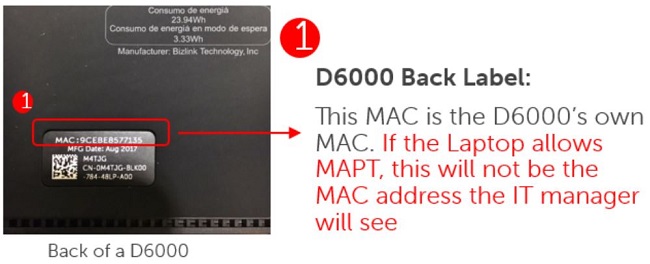
La D6000 no es compatible con funciones de clase empresarial, como el arranque PXE o Wake-on-LAN. Para las estaciones de acoplamiento que utilizan DisplayLink, como la D6000, no todas las funciones servirán fuera del sistema operativo o del BIOS. Para los clientes que requieren funciones empresariales como el arranque PXE, Wake-on-LAN (WOL) y otras funciones de clase empresarial para la implementación en grandes empresas, Dell ofrece las soluciones de acoplamiento WD15 y TB16 que tienen un conjunto completo de funciones empresariales. La estación de acoplamiento universal D6000 de Dell ofrece el paso de dirección MAC (MAPT).
Para obtener más información sobre MAPT, consulte el artículo de la base de conocimientos de Dell What is MAC Address pass through? (¿Qué es el paso de dirección MAC?) Latitude, Mobile Precision Workstation, XPS, USB tipo C.
Sí, la estación de acoplamiento universal D6000 de Dell tiene un identificador de control de acceso a medios (MAC) que se puede traspasar para la identificación de la red. Por lo general, cada estación de acoplamiento tiene su propia dirección MAC, pero con una computadora Dell, una única dirección MAC se traspasa desde la computadora a la estación de acoplamiento para que sea la única para ayudar a TI.
PowerShare le permite cargar el teléfono o la tableta sin encender el laptop. El suministro de alimentación se usa con la especificación de carga USB PD para dispositivos USB tipo C. El suministro de alimentación significa que un producto (adaptador de CA o estación de acoplamiento) tiene la capacidad para proporcionar suficiente energía de carga para cargar el dispositivo con hasta 65 W.
Sí, si el fabricante de la laptop activó la capacidad de carga a través de USB tipo C.
* Estándar de la industria USB PD versión 2.0 v1.1 suministro de alimentación 15 W (5 V a 3 A) y 60 W (19,5 V a 3 A). Suministro de alimentación USB que supera 60 W* para los dispositivos Dell conectados.
 Nota: no todas las conexiones USB tipo C proporcionan la misma funcionalidad. Algunas conexiones USB tipo C, por ejemplo, pueden entregar solo datos.
El adaptador USB tipo A en el extremo del cable no entrega alimentación a la laptop cuando está en uso. Este adaptador nunca entregará alimentación, ya que los enchufes y los receptáculos USB tipo A no tienen capacidad de suministro de alimentación.
Como la estación de acoplamiento universal D6000 de Dell está diseñada originalmente para usarla con cualquier laptop que admita USB tipo C estándar de la industria, y para usarlo en un entorno de hoteling/escritorio compartido, las funciones de Dell sobre Dell actualmente no se ofrecen.
Esto se refiere a la temperatura máxima recomendada del entorno donde funciona normalmente la estación de acoplamiento universal D6000 de Dell.
No, esto no se recomienda, ya que puede ser que las funciones de carga y USB no funcionen con adaptadores adicionales de terceros.
Windows determinará si alternar entre la LAN con cable o inalámbrica dependiendo de la intensidad de la señal y de acuerdo con la lista de prioridades. Puede cambiar este comportamiento en la configuración de la tarjeta de redes inalámbricas. Consulte el artículo de la base de conocimientos de Dell Cómo configurar Intel PROSet para deshabilitar Intel Wireless cuando la PC está conectada a través de una conexión de red Ethernet para tarjetas de Intel y Cambio de red con cable e inalámbrica para adaptadores Qualcomm para tarjetas Qualcomm.
La decisión de cambiar a LAN con cable o WiFi cuando está acoplado la administra el sistema operativo Windows de acuerdo con lista de prioridades. Puede cambiar la forma en que Windows detecta la conexión inalámbrica cuando se conecta a una conexión LAN, utilice las instrucciones que aparecen en el artículo de la Base de conocimientos de Dell How to disable a wireless network connection when a wired connection is detected (Cómo deshabilitar la conexión de redes inalámbrica cuando se detecta una conexión con cable).
- Hasta 3 pantallas a través de una conexión USB tipo C: 1 x 5K; 2 x 4K; 3 x 4K.
- Hasta 2 pantallas a través de una conexión USB tipo A.
- 5120 x 2880 a 60 Hz (se deben enchufar 2 cables DP) / 3840 x 2160 a 60 Hz (se requiere un solo cable DP/HDMI)
- La salida de tres pantallas solo está disponible a través de una conexión USB tipo C. Salida de dos pantallas máximo para la conexión USB 3.0 tipo A.
¿Cuáles son las resoluciones máximas que admite la estación de acoplamiento universal D6000 de Dell?
Tabla de resolución de pantalla
| Estación de acoplamiento conectada a la computadora a través de un cable USB tipo C | |||||
|---|---|---|---|---|---|
| Entrada | Salida | ||||
| DP 1 | DP 2 | HDMI | DP 1 | DP 2 | HDMI |
| DP 1 | DP 2 | HDMI | 4K a 60 Hz | 4K a 60 Hz | 4K a 30 Hz |
| DP 1 | DP 2 | HDMI | 5K a 60 Hz | 4K a 30 Hz | |
| DP 1 | DP 2 | 4K a 60 Hz | 4K a 60 Hz | ||
| DP 1 | HDMI | 4K a 60 Hz | 4K a 60 Hz | ||
| DP 2 | HDMI | 4K a 60 Hz | 4K a 60 Hz | ||
| DP 1 | 4K a 60 Hz | ||||
| DP 2 | 4K a 60 Hz | ||||
| HDMI | 4K a 60 Hz | ||||
| Estación de acoplamiento conectada a la computadora a través de un cable USB 3.0 tipo A | |||||
|---|---|---|---|---|---|
| Entrada | Salida | ||||
| DP 1 | DP 2 | HDMI | DP 1 | DP 2 | HDMI |
| DP 1 | DP 2 | HDMI | 4K a 60 Hz | 4K a 60 Hz | |
| DP 1 | DP 2 | HDMI | 5K a 60 Hz | ||
| DP 1 | DP 2 | 4K a 60 Hz | 4K a 60 Hz | ||
| DP 1 | HDMI | 4K a 60 Hz | 4K a 60 Hz | ||
| DP 2 | HDMI | 4K a 60 Hz | 4K a 60 Hz | ||
| DP 1 | 4K a 60 Hz | ||||
| DP 2 | 4K a 60 Hz | ||||
| HDMI | 4K a 60 Hz | ||||
La estación de acoplamiento universal D6000 de Dell, con la solución DisplayLink, NO admite la cadena MST. NO hay ningún chipset MST en la estación de acoplamiento universal D6000 de Dell. Si la estación de acoplamiento universal D6000 de Dell está conectada a un monitor MST a través de DP, el segundo monitor MST en el bucle de la cadena muestra un DUPLICADO del primer monitor. En este escenario, la estación de acoplamiento universal D6000 de Dell no controla el comportamiento de la segunda pantalla, esta solo duplica la señal de video de la primera pantalla.