Cómo extraer controladores de impresora de un paquete descargado
Resumen: Guía para extraer controladores de impresoras Dell de un paquete descargado.
Este artículo se aplica a
Este artículo no se aplica a
Este artículo no está vinculado a ningún producto específico.
No se identifican todas las versiones del producto en este artículo.
Síntomas
No hay información de síntomas.
Causa
No hay información sobre la causa.
Resolución
Índice:
- Identificar el tipo de paquete de controladores
- Extracción de un archivo *.zip
- Uso de un archivo autoextraíble
1. Identificar el tipo de paquete de controladores
Para identificar el tipo de paquete de controladores:
- Haga clic con el botón secundario en el paquete descargado y seleccione Propiedades.
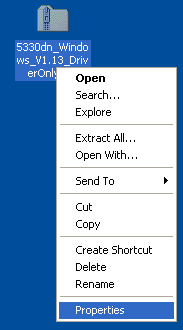
Figura 1: Haga clic en Propiedades. - Compruebe la propiedad Tipo de archivo. Si se muestra la carpeta Comprimida (en zip), vaya a la Sección 2: Extracción de un archivo *.zip.
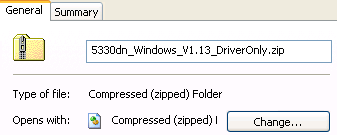
Figura 2: Tipo de archivo: Comprimido (en zip) - Si se muestra la aplicación , vaya a la Sección 3: Mediante un archivo autoextraíble.
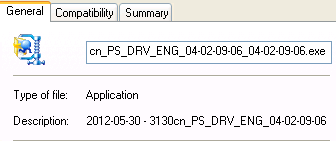
Figura 3: Tipo de archivo Aplicación
2. Extracción de un archivo *.zip
Para extraer el contenido de un archivo *.zip:
- Haga clic con el botón secundario en el paquete de controladores y seleccione Extract All.
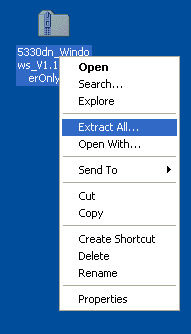
Figura 4: Extract All - Haga clic en Next (Siguiente).
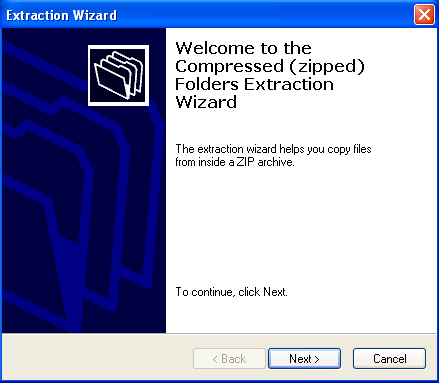
Figura 5: Haga clic en Next en Extraction Wizard - De manera predeterminada, los archivos del controlador se extraen en la misma ubicación que el archivo original. Para cambiar esto, haga clic en Examinar o en Siguiente para continuar.
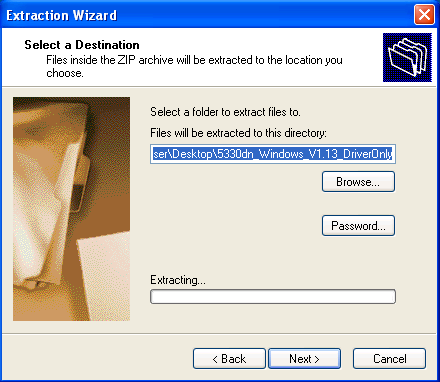
Figura 6: Seleccione la ubicación de los archivos extraídos - Haga clic en Finish para salir del asistente y mostrar los archivos extraídos.
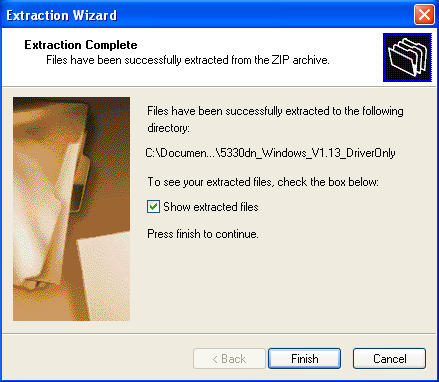
Figura 7: Finalice la extracción del archivo
3. Uso de un archivo autoextraíble
Para utilizar un archivo autoextraíble:
- Haga doble clic en el paquete de controladores y se abrirá el cuadro de diálogo de autoextracción.
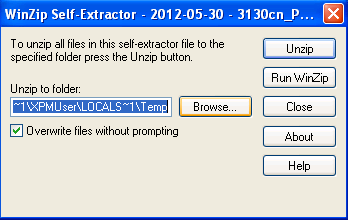
Figura 8: Autoextractor - De manera predeterminada, los archivos se extraen en la carpeta temporal. Se recomienda cambiar esto haciendo clic en Browse, luego seleccione una ubicación conveniente, como el escritorio, y haga clic en OK.
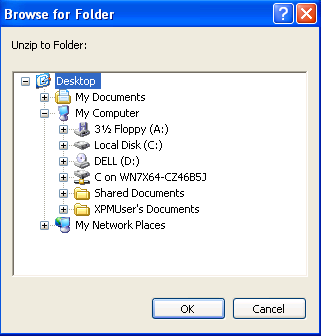
Figura 9: Seleccionar ubicación del archivo - Haga clic en Unzip para comenzar a extraer los archivos.
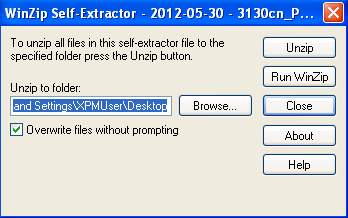
Figura 10: Descomprimir para extraer los archivos - Cuando haya finalizado, haga clic en OK y, a continuación, en Close.
Productos afectados
Dell Printers, MultiFunction Printers, Legacy Printers, Software & Drivers, Smart PrintersPropiedades del artículo
Número del artículo: 000135104
Tipo de artículo: Solution
Última modificación: 30 abr. 2026
Versión: 5
Encuentre respuestas a sus preguntas de otros usuarios de Dell
Servicios de soporte
Compruebe si el dispositivo está cubierto por los servicios de soporte.