Serie PS: Inicio de la aplicación Group Manager de PS Series sin compatibilidad con el plug-in de Java
Resumen: Cuando se inicia el Administrador de grupo en un navegador, se selecciona de manera predeterminada "Iniciar en la ventana del navegador" mediante el plug-in de Java y no en "Iniciar como una aplicación" mediante Java Web Start. La opción de Iniciar como aplicación se presenta solo durante algunas condiciones de error. ...
Síntomas
Cuando se inicia el Administrador de grupo en un navegador, se inicia de manera predeterminada en la ventana del navegador mediante el plug-in de Java y no se inicia como una aplicación mediante Java Web Start.
La opción de Iniciar como aplicación se presenta solo durante algunas condiciones de error. Un ejemplo es que Java Runtime Environment (JRE) requerido no está instalado. Además, tras cerrar sesión en la sesión actual de la interfaz de usuario dentro del navegador
-
El uso de un navegador que no es compatible con el plug-in de Java hace que la interfaz del usuario del Administrador de grupo solicite instalar/actualizar su versión de Java (Figura 1 [solo en inglés]).

Figura 1: Mensaje de instalación o actualización de la versión de Java -
Haga clic en Cancelar para abrir una página que proporciona la opción Iniciar como una aplicación. Esto inicia el Administrador de grupo como una aplicación que utiliza la tecnología Java Web Start (Figura 2 [solo en inglés]).
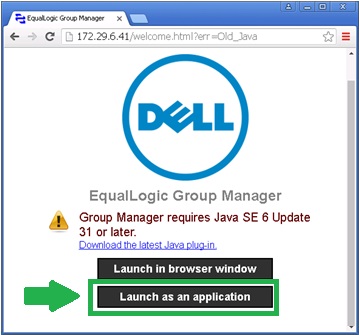
Figura 2: Haga clic en Iniciar como una aplicaciónNota: Si hace clic en OK , se dirigirá a la página de descarga de Java.
En este escenario, la interfaz del usuario de Group Manager no proporciona instrucciones claras sobre cómo iniciar la aplicación hasta que llega a esta página.
Causa
Oracle anuncia el desuso del plug-in del navegador Java, y muchos proveedores de navegadores han dejado de dar soporte a plug-ins basados en estándares.
Resolución
Cuando el navegador no es compatible con el plug-in de Java, la interfaz del usuario de Group Manager se puede iniciar mediante cualquiera de los siguientes métodos:
- Inicie la interfaz del usuario de Group Manager como una aplicación independiente mediante Java Web Start.
- Para iniciar la interfaz de usuario de Administrador de grupo como una aplicación independiente mediante Java Web Start, abra un símbolo del sistema e ingrese el siguiente comando (en lugar de la dirección URL habitual):
javaws http://<appliance-ip>/groupmgr.jnlpNota: El sistema debe tener instalado Java Runtime Environment (JRE) 1.6.0_31 o posterior y la variable de entorno PATH debe actualizarse para incluir el directorio bin de Java.
- Para iniciar la interfaz de usuario de Administrador de grupo como una aplicación independiente mediante Java Web Start, abra un símbolo del sistema e ingrese el siguiente comando (en lugar de la dirección URL habitual):
- Vaya directamente a la página de opciones y, a continuación, seleccione Iniciar como una aplicación.
- Para acceder a la página Opciones , ingrese la siguiente URL (en lugar de la URL habitual):
Para Mac OS/X 10
- Haga clic en Iniciar como una aplicación. Con esto se descarga el archivo groupmgr.jnlp y se agrega a la lista de descargas (Figura 3 [solo en inglés]).

Figura 3: Lista de descargas
Nota: Si hace doble clic en el archivo en la lista de descarga, aparece el siguiente mensaje de seguridad de Mac OS (Figura 4 [solo en inglés]).
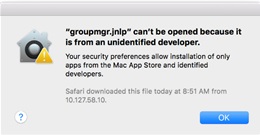
Figura 4: Mensaje de seguridad de Mac OS - Para iniciar el Administrador de grupo, abra el panel Seguridad en el programa Preferencias y haga clic en Haga clic en el candado para realizar cambios.
- El Mac OS recuerda el último programa bloqueado y nos da la opción de abrirlo de todos modos sin tener que editar ninguna configuración general.
- Haga clic en Open Anyway (Figura 5 [solo en inglés]). Esto abre un mensaje de seguridad (Figura 6 [solo en inglés]):
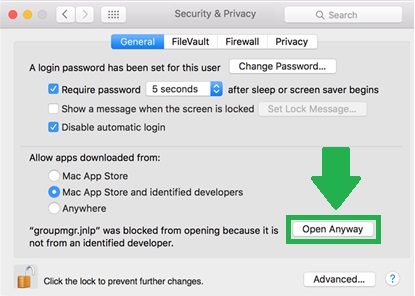
Figura 5: Oabriendo el panel Seguridad en el programa Preferencias y haciendo clic en Abrir de todos modos
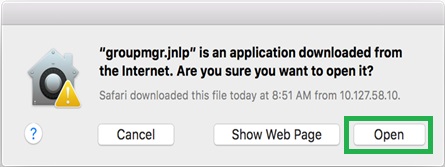 Figura 6: Abrir el archivo groupmgr.jnlp
- Haga clic en Abrir para iniciar Group Manager.
- Mac OS guardará esta configuración de seguridad para el archivo groupmgr.jnlp y no le pedirá al usuario que realice estos pasos de seguridad en el futuro.
Una vez que haya finalizado, las opciones anteriores crearán un acceso directo en el escritorio y un elemento del menú Inicio para iniciar Group Manager de Dell PS Series en el futuro.