Guía de referencia sobre los indicadores de diagnóstico de laptops Vostro
Resumen: En el siguiente artículo, se brinda una guía de referencia sobre los códigos disponibles en cada modelo y su significado.
Instrucciones
Los equipos de escritorio Dell Precision presentan indicadores de diagnóstico integrados desde hace mucho tiempo. El objetivo es que puedan indicar en qué momento de la autoprueba de encendido (POST) un dispositivo tiene problemas.
- Sonido audible
- Botones de encendido que muestran diferentes estados y colores
- LED de diagnóstico específicos
- Una combinación de todos ellos
En el siguiente artículo, se brinda una guía de referencia sobre los códigos disponibles en cada modelo y su significado. Estos cambian con los años y según los diferentes modelos. Estos indicadores son solo un punto de partida para delimitar el proceso de solución de problemas que se llevará a cabo a fin de identificar la causa del problema actual. Puede usarlo como punto de partida para cotejar la guía de solución de problemas adecuada requerida. Como alternativa, puede comunicarse con el equipo servicio de soporte técnico para solicitar más asistencia; ellos también requieren estos indicadores.
Tabla de contenido:
- LED de diagnóstico de la serie de laptops Inspiron (de 2006 a 2025)
- LED de diagnóstico de la serie de laptops Inspiron (de 2006 a 2015)
- LED de diagnóstico de la serie de laptops Inspiron (de antes de 2010)
- Códigos de sonidos audibles de las laptops Inspiron
- Glosario de acrónimos
LED de diagnóstico de la serie de laptops Inspiron (de 2006 a 2025)
Con la última serie, se han eliminado de estos sistemas la mayor parte de los sonidos del indicador de diagnóstico. En su lugar, el estado del botón de encendido parpadea y muestra un patrón de cambio de color para indicar dónde se produjo un problema.
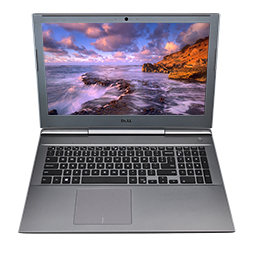
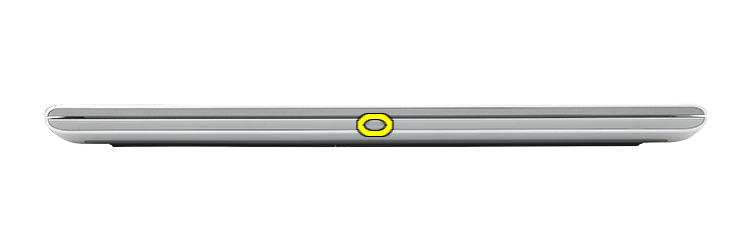
| Unidad de fuente de alimentación | Estado | Estado de la alimentación | Descripción |
|---|---|---|---|
| Adaptador de CA | Off (Apagado) | S0 - S5 | Completamente cargado |
| Blanco | S0 - S5 | Cargando | |
| Batería | Off (Apagado) | S0 - S5 | Se está descargando la batería |
| Amarillo fijo | S0 - S5 | Baja a muy baja |
- S0 - ENCENDIDO: el sistema está encendido
- S4 - Hibernación: el sistema está en modo de hibernación
- S5 - APAGADO: el sistema está apagado
- El LED de la batería parpadea en color ámbar hasta 9 veces y, a continuación, hace una pausa de 1,5 segundos antes de iniciar el segundo grupo.
- El LED de la batería parpadea en color blanco hasta 9 veces y, a continuación, hace una pausa de 3 segundos antes de volver a iniciar el primer grupo.
Por ejemplo, no se detectó ninguna memoria (2, 3), el LED de la batería parpadea dos veces en color ámbar seguido de una pausa y, a continuación, parpadea tres veces en color blanco, hace una pausa y así sucesivamente. Este patrón continúa hasta que se apaga la laptop.
| LED de encendido | Descripción del problema | Solución recomendada | |
|---|---|---|---|
| Ámbar | Blanco | ||
| 2 | 1 | Fallo de la CPU |
|
| 2 | 2 | Tarjeta madre: error del ROM y del BIOS |
|
| 2 | 3 | No se detectó memoria/RAM |
|
| 2 | 4 | Fallo de memoria/RAM |
|
| 2 | 5 | Memoria instalada no válida |
|
| 2 | 6 | Error de tarjeta madre o chipset |
|
| 2 | 7 | Error de la LCD |
|
| 3 | 1 | Falla de la batería CMOS |
|
| 3 | 2 | Falla del chip/la tarjeta de video o PCI |
|
| 3 | 3 | Recuperación del BIOS 1 |
|
| 3 | 4 | Recuperación del BIOS 2 |
|
| 3 | 5 | Falla del riel de alimentación |
|
| 3 | 6 | Daños de actualización del SBIOS |
|
| 3 | 7 | Error de ME |
|
| 4 | 1 | Falla del riel de alimentación del módulo doble de memoria en línea (DIMM) |
|
| 4 | 2 | Problema de conexión del cable de alimentación de la CPU |
|
LED de diagnóstico de la serie de laptops Inspiron (de 2006 a 2015)
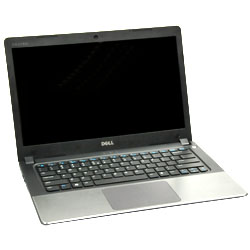
Con esta serie de laptops, los LED de diagnóstico cambiaron y ahora utilizan dos métodos diferentes según el modelo del sistema que tenga el usuario:
- Un método usa solo el LED de encendido como indicador. El LED de diagnóstico corresponde ahora al estado del LED de encendido y las veces que este parpadea.
- El otro método utiliza los códigos de sonido de la sección de código de sonido.
| Estado del LED de encendido | Descripción |
|---|---|
 |
|
 |
El sistema se encuentra en estado S0, el estado de alimentación normal de una máquina en funcionamiento. El BIOS cambia el LED a este estado para indicar que comenzó a capturar los códigos de operación. |
 |
El sistema está en estado de bajo consumo, S1 o S3. Esto no indica una condición de falla. |
Ejemplo: no se detecta memoria, el LED del botón de encendido parpadea dos veces seguido de una pausa, parpadea dos veces, hace una pausa y así sucesivamente. Este patrón continúa hasta que se apaga la laptop.
| Comportamiento en LED | Descripción del problema | Próximos pasos: |
|---|---|---|
| 1 | Tarjeta madre: error del ROM y del BIOS |
|
| 2 | No se detectó memoria/RAM |
|
| 3 | Tarjeta madre, error de chipset, falla de reloj, falla de compuerta A20, falla de Super I/O, falla de controladora de teclado |
|
| 4 | Fallo de memoria/RAM |
|
| 5 | Falla de la batería CMOS |
|
| 6 | Falla de tarjeta/chip de video |
|
| 7 | Fallo de la CPU |
|
Esto indica los códigos de LED de administración de energía de la batería
| Fuente de alimentación; Carga de la batería | Apagado, hibernación | Modo de espera | Encendido |
|---|---|---|---|
| LED de alimentación (todo; 0-100 % de carga) | Apagado | Luz blanca intermitente (repetida) | Blanco fijo |
| LED de la batería (adaptador de CA; carga del 98 al 100 %) | Apagado | Apagado | Apagado |
| LED de la batería (adaptador de CA; Menos del 98 % de carga) | Blanco fijo | Blanco fijo | Blanco fijo |
| LED de la batería (batería; descarga) | Apagado | Amarillo fijo | Amarillo fijo |
| LED de la batería (batería; Por debajo del 10 % críticamente bajo) | Apagado | Apagado | Apagado |
| LED del disco duro | Apagado | Apagado | Blanco cuando está activo |
| LED de la cámara (todas las fuentes; 0-100 % de carga) | Apagado | Apagado | Se vende blanco al transmitir datos |
LED de diagnóstico de la serie de laptops Inspiron (de antes de 2010)
Esta serie utilizó luces LED de estado en el botón de encendido y un paquete de indicadores LED de diagnóstico en los sistemas de laptop.
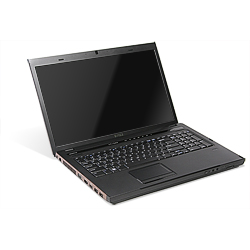
Estos modelos incluían un bloque de luces LED de estado del teclado en la parte frontal del chasis que se encendían en color verde fijo, verde intermitente o se mantenían apagadas. En la siguiente tabla, se describe qué indican estos LED.

| Icono | Descripción |
|---|---|
 |
Luz de bloqueo de mayúsculas: se enciende cuando se activa la tecla Bloq Mayús |
 |
Luz de bloqueo de desplazamiento: se enciende cuando se activa Bloq Despl |
 |
Luz de bloqueo de teclado numérico: se enciende cuando se activa la tecla Bloq Núm |
| Código de destello | Patrón de LED | Descripción | Paso siguiente |
|---|---|---|---|
 |
Destello-encendido-encendido | La microcontroladora entrega el control de la laptop al procesador. Este código persiste si no se detecta el procesador. |
|
 |
Encendido-destello-encendido | Se encontró un error en la memoria. |
|
 |
Destello-destello-destello | Un componente de la tarjeta madre está defectuoso. |
|
 |
Destello-destello-encendido | La tarjeta de video evita que la laptop complete la POST. |
|
 |
Destello-destello-apagado | El teclado evita que la laptop complete la POST. |
|
 |
Destello-apagado-destello | La controladora USB detectó un problema durante la inicialización |
|
 |
Encendido-destello-destello | No hay SODIMMs instalados. |
|
 |
Destello-encendido-destello | Se encontró un problema en el LCD durante la inicialización. |
|
 |
Apagado-destello-destello | El módem evita que la laptop complete la POST. |
|
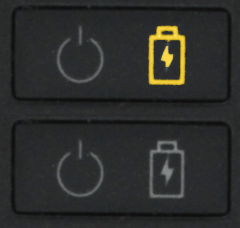
Si la computadora está funcionando con la batería, el indicador luminoso de la batería funcionará de la siguiente manera:
- Apagada: la batería se cargó correctamente (o la computadora está apagada)
- Ámbar intermitente: la batería tiene poca carga.
Códigos de sonidos audibles de las laptops Inspiron
Además de los diversos tipos de LED de diagnóstico, existen varios códigos de sonidos audibles en los modelos de estos sistemas.
Estos códigos son aceptados para todos los fabricantes y siguen siendo los mismos desde hace algún tiempo.
Las claves para estos códigos se muestran en la tabla a continuación.
| Código de sonido | Descripción | Cobertura por fallas | Acción sugerida |
|---|---|---|---|
| 1 | Tarjeta madre, cubre daños al BIOS o errores de ROM. | Tarjeta madre: error del ROM y del BIOS | Ejecute Dell Diagnostics (Diagnóstico Dell) |
| 2 | No se detectó ninguna memoria/RAM | No se detectó ninguna memoria | Solución de problemas de la memoria |
| 3 |
|
Falla de la tarjeta madre del sistema | Ejecute Dell Diagnostics (Diagnóstico Dell) |
| 4 | Error de lectura/escritura de la RAM. | Error de la memoria | Solución de problemas de la memoria |
| 5 | Falla de encendido del reloj en tiempo real | Falla de la batería COMS | Intente retirar y volver a colocar la batería CMOS, y ejecute Dell Diagnostics si eso no resuelve el problema. |
| 6 | Falla de tarjeta/chip de video | BIOS de video | Ejecute Dell Diagnostics (Diagnóstico Dell) |
| 7 | Falla en la prueba de la caché de una CPU | Fallo de la CPU | Ejecute Dell Diagnostics (Diagnóstico Dell) |
| 8 | Pantalla LCD | Fallo de la LCD | Comuníquese con el soporte técnico |
Glosario de acrónimos:
Consulte la tabla para ver las definiciones de los acrónimos que se encuentran en este artículo.
| Acrónimo | Definición |
|---|---|
| BIOS | Sistema básico de entrada/salida |
| CFG | Configuración de recursos |
| CPU | Unidad central de procesamiento |
| DIMM | Módulo doble de memoria en línea |
| DMA | Acceso directo a la memoria |
| EC | Controladora incorporada |
| HECI | Interfaz de controladora integrada de host |
| Pantalla LCD | Pantalla de cristal líquido |
| LED | Diodo emisor de luz |
| MBF | Falla de la placa base |
| MBIST | Autoprueba integrada de memoria |
| ME | Motor de administración |
| MEM | Memoria |
| NVRAM | Memoria de acceso aleatorio no volátil |
| PCI | Interconexión de componentes periféricos |
| POV | Actividad posterior al video |
| PRV | Actividad previa al video |
| PSU | Unidad de la fuente de alimentación |
| RAM | Memoria de acceso aleatorio |
| RCM | Modo de recuperación |
| ROM | Memoria de solo lectura |
| RTC | Reloj en tiempo real |
| S0 | Estado de alimentación del sistema S0: este es el estado de funcionamiento, en el cual su computadora con Windows está activa. |
| S1 | Estado de alimentación del sistema S1: en este estado de suspensión, se detiene la CPU y la computadora se encuentra en modo de espera. |
| S2 | Estado de alimentación del sistema S2: este estado es similar al S1, excepto que la CPU y la caché del sistema se pierden debido a que el procesador pierde alimentación. |
| S3 | Estado de alimentación del sistema S3: en este estado, los datos se guardan en la RAM, mientras que los discos duros y otros componentes de hardware se apagan. |
| S4 | Estado de alimentación del sistema S4: en este estado, la RAM y otros datos se guardan en el disco duro. |
| S5 | Estado de alimentación del sistema S5: el sistema está apagado. |
| SBIOS | Sistema operativo de interfaz de placa pequeña |
| SPI | Interfaz serie periférica |
| STD | Transferencia de arranque |
| STO | Dispositivo de almacenamiento |
| TPM | Módulo de plataforma segura |
| USB | Bus universal en serie |
| VID | Video |
Siga las instrucciones si ve un código reconocible. Si tiene que ponerse en contacto con el soporte local, asegúrese de tener a mano la información del código. El técnico necesitará esta información para seguir ayudándolo.
Si ve un código irreconocible, uno que no aparece en la lista anterior, comuníquese inmediatamente con el soporte local.
Información adicional
Guías de los indicadores de diagnóstico
- Información sobre los códigos de sonido de una laptop Dell
- Información sobre los códigos de sonido de los equipos de escritorio Dell
- Guía de referencia sobre los indicadores de diagnóstico de la estación de trabajo Precision Mobile
- Guía de referencia sobre los indicadores de diagnóstico de las laptops XPS
- Guía de referencia sobre los indicadores de diagnóstico de laptops Inspiron
- Una guía de referencia sobre los indicadores de diagnóstico de la estación de trabajo Dell Precision
- Una guía de referencia sobre los indicadores de diagnóstico del Dell OptiPlex
- Guía de referencia sobre los indicadores de diagnóstico de computadora de escritorio XPS
- Guía de referencia sobre los indicadores de diagnóstico de computadora de escritorio Vostro
- Guía de referencia sobre los indicadores de diagnóstico de computadora de escritorio Inspiron