Не вдається імпортувати PFX через помилку parseAlgParameters
Resumen: При спробі оновити сертифікат за допомогою Server Configuration Tool або Java keytool, на Dell Security Management Server процес зазнає невдачі з помилкою parseAlgParameters, коли PFX зашифровано за допомогою AES256-SHA256. ...
Este artículo se aplica a
Este artículo no se aplica a
Este artículo no está vinculado a ningún producto específico.
No se identifican todas las versiones del producto en este artículo.
Síntomas
Продукти, на які вплинули:
- Сервер керування безпекою Dell
Causa
Не застосовується
Resolución
Файл PFX має бути експортований за допомогою параметра шифрування TripleDES-SHA1, щоб дозволити використовувати його інструментам конфігурації сервера та Java keytool.
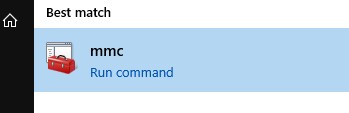
- Натисніть опцію пошуку на панелі завдань і введіть MMC.

- Натисніть програму MMC у результатах пошуку.
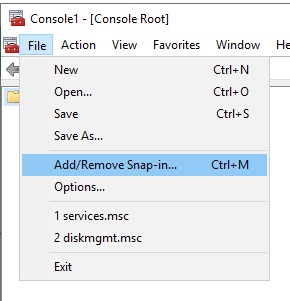
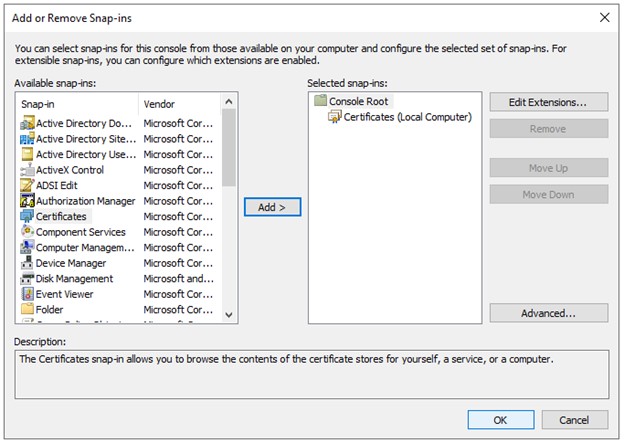
- Натисніть «Файл» у верхньому меню MMC і виберіть «Додати/видалити оснастку».
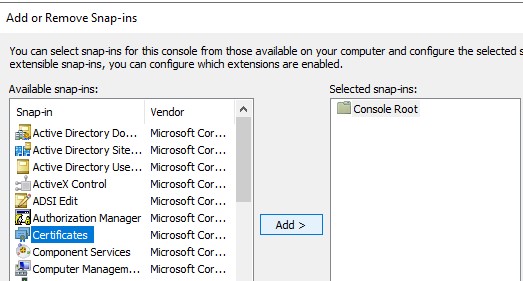
- На панелі «Доступні оснастки» вікна «Додати або видалити оснастку» виберіть «Сертифікати », а потім натисніть кнопку « Додати >», яка відкриє вікно оснастки сертифікатів.
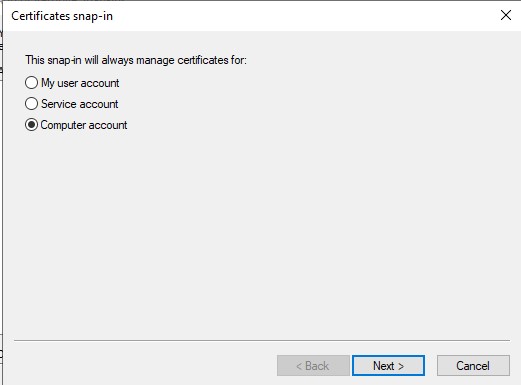
- Виберіть перемикач «Обліковий запис комп'ютера », а потім натисніть кнопку «Далі >».
- Натисніть кнопку Готово , щоб закрити вікно оснастки сертифікатів .

- Натисніть OK у вікні «Додати або видалити оснастку», щоб завершити додавання прив'язки.
- У вікні MMC розгорніть розділи Сертифікати (Локальний комп'ютер) і папку Особисте . Потім виберіть папку «Сертифікати ».

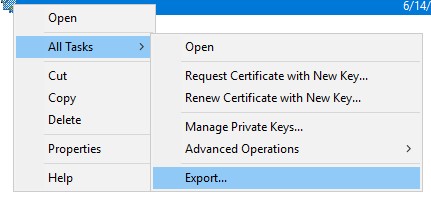
- Визначте сертифікат, який потрібно експортувати. Клацніть сертифікат правою кнопкою миші та виберіть «Усі завдання» та виберіть «Експорт».
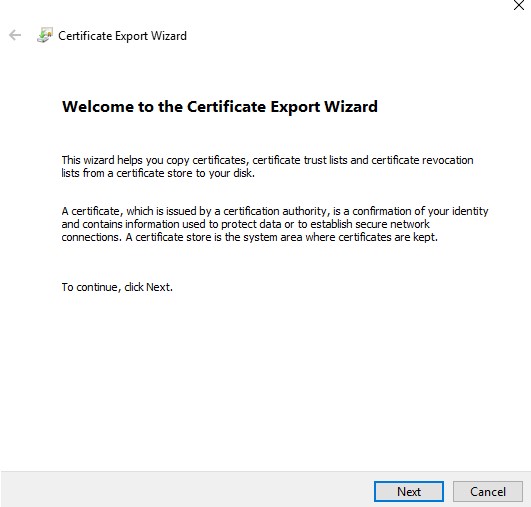
- У майстрі експорту сертифікатів натисніть кнопку Далі.
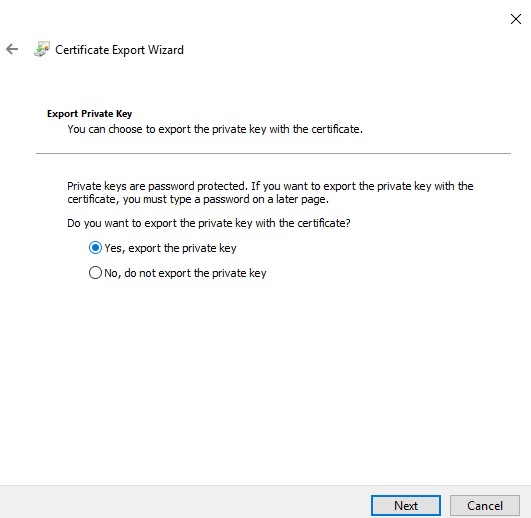
- На екрані Експорт приватного ключа виберіть перемикач Так, експортуйте приватний ключ і натисніть кнопку Далі .
- На екрані «Формат експорту файлу »:
- Виберіть пункт Обмін особистою інформацією - PKCS #12 (. PFX) перемикач.
- Якщо цей параметр ще не вибрано, установіть прапорець Включати всі сертифікати в шлях сертифікації, якщо це можливо.
- Якщо цей параметр ще не вибрано, установіть прапорець Експортувати всі розширені властивості
- Якщо цей параметр ще не вибрано, установіть прапорець «Увімкнути конфіденційність сертифіката ».
- Натисніть Далі.

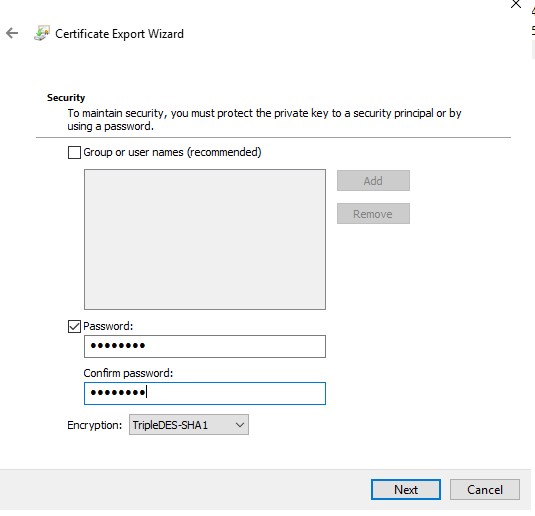
- Поставте галочку навпроти пункту Пароль , призначте пароль до файлу, переконайтеся в Encryption: Випадаюче меню встановлюється на TripleDES-SHA1, і натискається кнопка Далі .
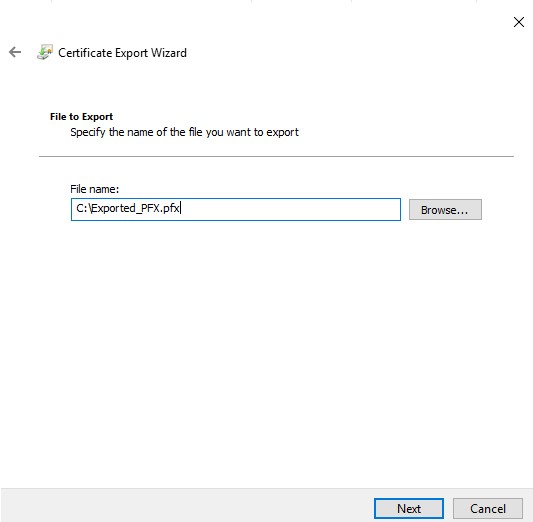
- Виберіть розташування та ім'я файлу експорту, а потім натисніть кнопку Далі.
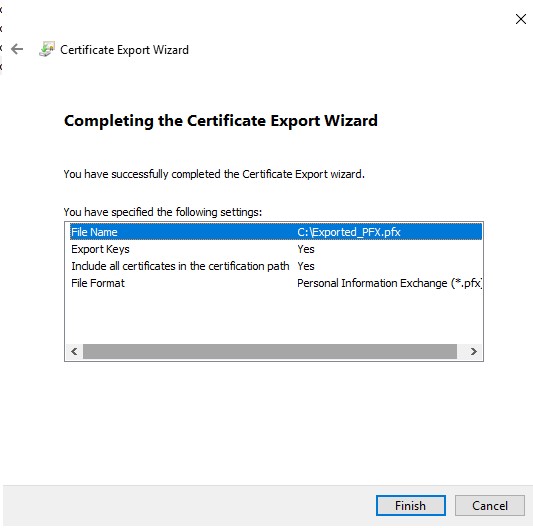
- Натисніть кнопку Готово .
Щоб зв'язатися зі службою підтримки, зверніться за номерами телефонів міжнародної підтримки Dell Data Security.
Перейдіть до TechDirect , щоб згенерувати запит на технічну підтримку онлайн.
Щоб отримати додаткову статистику та ресурси, приєднуйтесь до форуму спільноти Dell Security Community.
Productos afectados
Dell EncryptionPropiedades del artículo
Número del artículo: 000200901
Tipo de artículo: Solution
Última modificación: 15 jul. 2024
Versión: 4
Encuentre respuestas a sus preguntas de otros usuarios de Dell
Servicios de soporte
Compruebe si el dispositivo está cubierto por los servicios de soporte.