Nodos Dell VxRail 14G: Deshabilite un módulo TPM 1.2 activo de forma permanente o actualice a un módulo TPM 2.0 deshabilitando temporalmente TPM 1.2
Resumen: En este artículo, se describen dos métodos de manejo de nodos con módulos TPM 1.2 activos que planea actualizar a ESXi 8.0 y versiones posteriores. No es necesario volver a crear una imagen con estos pasos. Puede deshabilitar el módulo TPM 1.2 activo de forma permanente o actualizar el módulo TPM 1.2 activo a un módulo TPM 2.0 deshabilitando temporalmente el módulo TPM 1.2 antes de la actualización. ...
Síntomas
En este artículo, se describen dos métodos de manejo de nodos con módulos TPM 1.2:
- Deshabilitación permanente de un módulo TPM 1.2 activo antes de la actualización
- Actualice de un módulo TPM 1.2 activo a un módulo TPM 2.0 mediante la deshabilitación temporal del módulo TPM 1.2 antes de la actualización
Causa
El artículo 204703 es el método recomendado para tratar con Dell VxRail: Los clústeres con nodos 14G que tienen un módulo TPM 1.2 activo fallan la comprobación previa de la LCM de VxRail 8.0.x con un mensaje de error o un mensaje de advertencia.
El artículo 204703 trata sobre los clústeres de VxRail con nodos 14G que tienen un módulo TPM 1.2 activo que falla la verificación previa de LCM con el mensaje de error "La actualización de VxRail tuvo un problema"
Resolución
Requisitos previos:
- Siga el artículo 204006 Dell VxRail: Cómo recopilar las claves de recuperación para los nodos de VxRail habilitados para la seguridad de TPM a fin de capturar las claves de recuperación de todos los nodos.
- Verifique que el clúster de vSAN esté en buen estado.
- Deshabilite los servicios de VMware vSphere que tengan y que utilicen el módulo TPM 1.2.
- Los módulos TPM 1.2 en los nodos actuales deben estar en funcionamiento (sin errores de hardware).
- OPCIONAL: Si planea actualizar el módulo TPM 1.2 con un módulo TPM 2.0, debe adquirir (comuníquese con el departamento de ventas de Dell) un módulo TPM 2.0 para cada nodo que desee actualizar.
Pasos para la resolución:
Tiempo estimado:
- Deshabilite el módulo TPM: 20 minutos por nodo (el tiempo de reinicio del nodo y el tiempo que tarda un nodo en entrar en modo de mantenimiento afectan el tiempo).
- Apagado y reemplazo del módulo TPM (opcional): 15 minutos por nodo
La recomendación es realizar este procedimiento un nodo a la vez. Si se trata de un clúster grande con una cantidad de nodos N+2 o superior, es posible realizar más de un nodo a la vez. Se debe tener cuidado para comprender el impacto en las cargas de trabajo y la disponibilidad de datos antes de considerar ese enfoque.
- Vaya a vCenter Web Client e inicie sesión con una cuenta administrativa.
- Vaya al menú principal y seleccione Inventario.
- Expanda el clúster de VxRail.
- Haga clic con el botón secundario en el nodo y seleccione Maintenance Mode > Enter Maintenance Mode.
- Asegúrese de que la opción Transferir máquina virtual apagada y suspendida a otros hosts del clúster esté seleccionada y de que la opción Garantizar accesibilidad esté seleccionada junto a la migración de datos de vSAN.
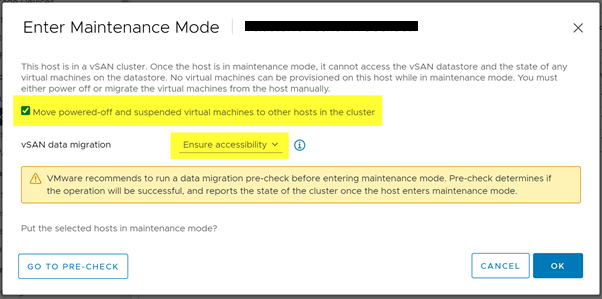
- Haga clic en OK y espere hasta que el nodo ingrese al modo de mantenimiento antes de continuar con el siguiente paso. Puede monitorear el progreso en el panel Recent Tasks .
- Establezca la propiedad Seguridad del TPM en Desactivado a través de iDRAC o BIOS del nodo.
- Instrucciones de iDRAC:
- Inicie sesión en la iDRAC del nodo.
- Vaya a Configuración > Ajustes > del BIOS Seguridad del sistema.
- Establezca TPM Security en Off.
- Haga clic en Aplicar.
- Haga clic en Aplicar y reiniciar.
- Vaya a Maintenance > Job Queue.
- Monitoree la cola de trabajos y espere a que las tareas finalicen correctamente.
- Instrucciones del BIOS:
- Inicie sesión en la iDRAC del nodo.
- En Consola virtual, vaya a Inicio de la consola virtual y espere a que se abra.
- Puede ver la interfaz de la consola de ESXi Direct. Presione F12 en el teclado e ingrese su contraseña raíz cuando se le solicite.
- Presione F11 para reiniciar el servidor.
- Mientras el servidor se está iniciando, presione F2 para ingresar a Configuración del sistema.
- En la pantalla Menú principal de configuración del sistema , haga clic en BIOS > del sistema Configuración de seguridad del sistema.
- Junto a la opción Seguridad del TPM , seleccione Desactivada.
- Guarde la configuración.
- Reinicie el sistema y espere a que ESXi arranque.
- Obtenga el ID de objeto administrado (MOID) del nodo.
- Vaya a https:// <vcenter_ip>/mob y vaya al navegador de objetos administrados (MOB) de VMware vCenter.
- Cuando se le solicite un nombre de usuario y una contraseña, ingrese las mismas credenciales que utilizaría para acceder a vCenter Web Client. Asegúrese de que esta cuenta tenga acceso de administrador.
- Seleccione el enlace activo en la columna de valor para cada uno de los siguientes elementos: Content > rootFolder > childEntity > hostFolder > childEntity
- Esta página muestra un valor de host. El ID de objeto administrado (MOID) de cada host se muestra junto al host. En el siguiente ejemplo, se resaltan en amarillo.

- Vaya a https:// <vcenter_ip>/mob/?moid=<Node_MOID>&doPath=capability
- Compruebe la versión de TPM. Si el procedimiento funcionó correctamente, el valor debe ser Unset.

- OPCIONAL: Apague el nodo y siga este procedimiento del Manual de instalación y servicio de Dell PowerEdge R640 para actualizar el módulo TPM 1.2 al módulo TPM 2.0.
- Si el nodo está apagado, enciéndalo y espere a que ESXi arranque.
- Vaya a vCenter Web Client e inicie sesión con una cuenta administrativa.
- Vaya al menú principal y seleccione Inventario.
- Expanda el clúster de VxRail.
- Haga clic con el botón secundario en el nodo y seleccione Maintenance Mode > Exit Maintenance Mode. Espere a que el host salga del modo de mantenimiento.
- En vSphere Web Client, vaya a Clúster > de VxRail Monitorear > estado de vSAN > Skyline y asegúrese de que vSAN esté en buen estado. Si hay errores o advertencias, resuélvalos antes de continuar. Como se mencionó anteriormente, la única excepción a esto sería si está utilizando un sistema que no está conectado a Internet y los errores están relacionados con el acceso a Internet. Se debe actuar con respecto a todos los demás errores y advertencias.