Развертывание Dell Client Device Manager с помощью Microsoft Configuration Manager
Resumen: В этой статье ИТ-администраторам представлена пошаговая процедура выбора необходимых модулей для приложения Dell Client Device Manager (DCDM) и развертывания с помощью Microsoft Configuration Manager. ...
Instrucciones
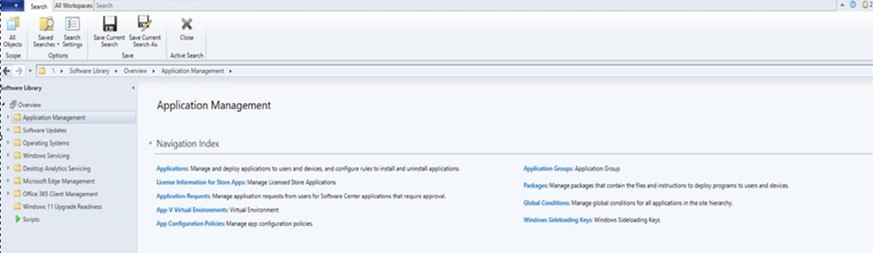
- Откройте консоль Microsoft Configuration Manager, используя учетную запись с необходимыми разрешениями для создания и развертывания приложений, и перейдите в раздел «Библиотека программного обеспечения» → «Управление приложениями».
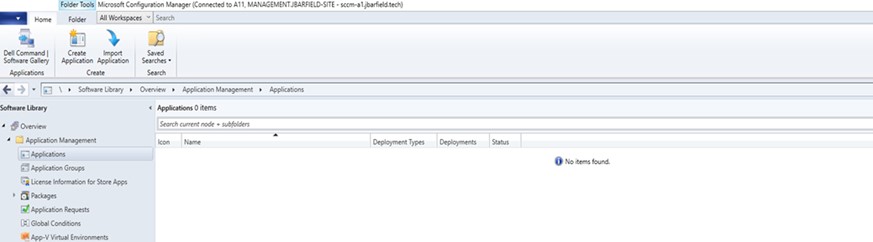
- Разверните раздел Управление приложениями, нажмите Приложения, а затем выберите Создать приложение.
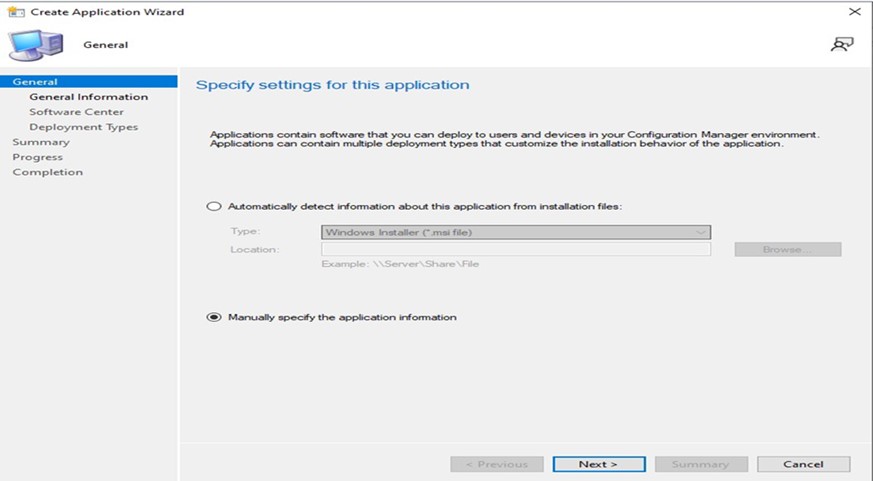
- Выберите переключатель. Вручную укажите информацию о приложении и нажмите кнопку ДАЛЕЕ.
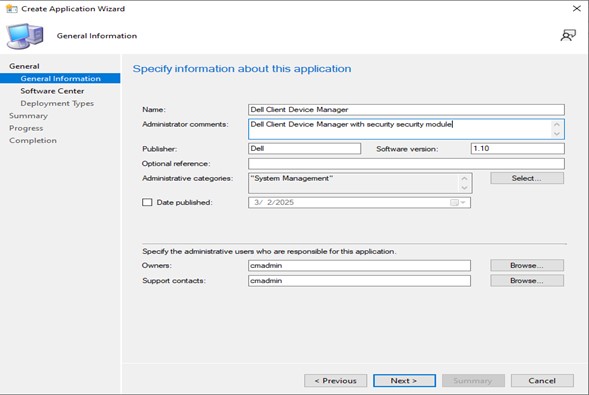
- Введите необходимую информацию и нажмите кнопку ДАЛЕЕ.
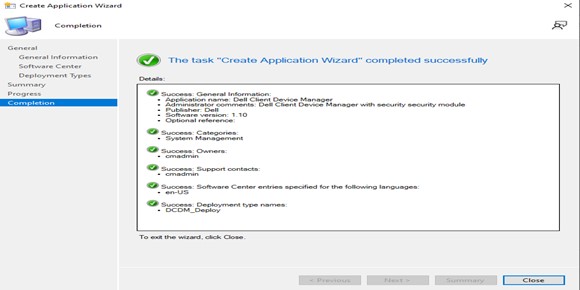
- Имя: Укажите имя приложения (например, Dell Client Device Manager)
- Комментарий администратора: Добавить описание (Dell Client Device Manager с установленным модулем безопасности)
- Издатель: Указывает издателя (Dell)
- Версия ПО: Указывает версию (1.10)
- Владельцы: Выберите соответствующего пользователя или группу.
- Контакты службы поддержки: Выберите соответствующего пользователя или группу.
- Нажмите на кнопку NEXT.
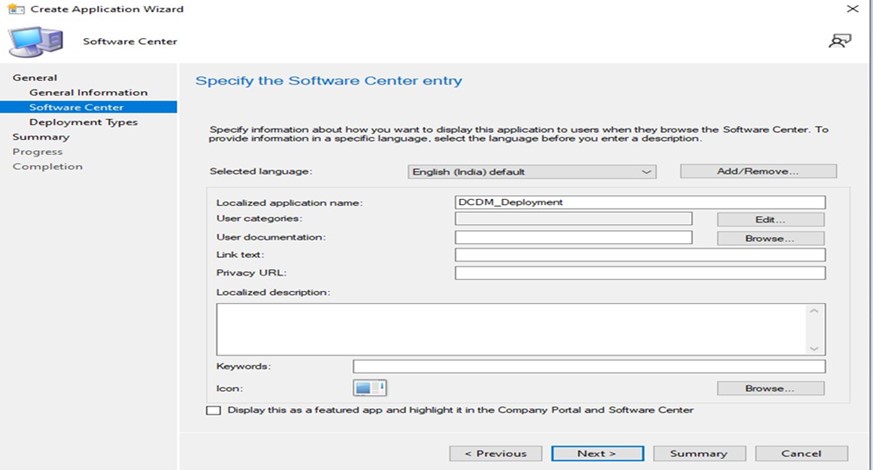
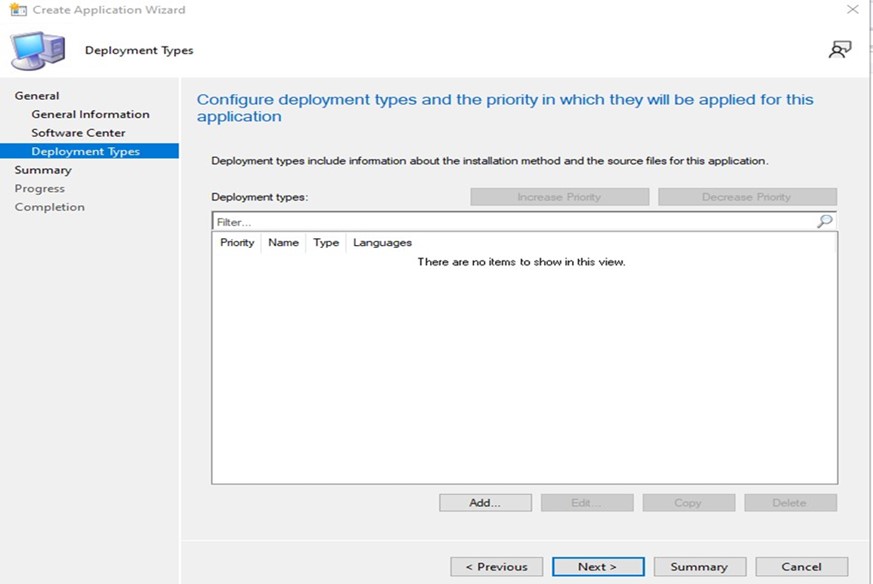
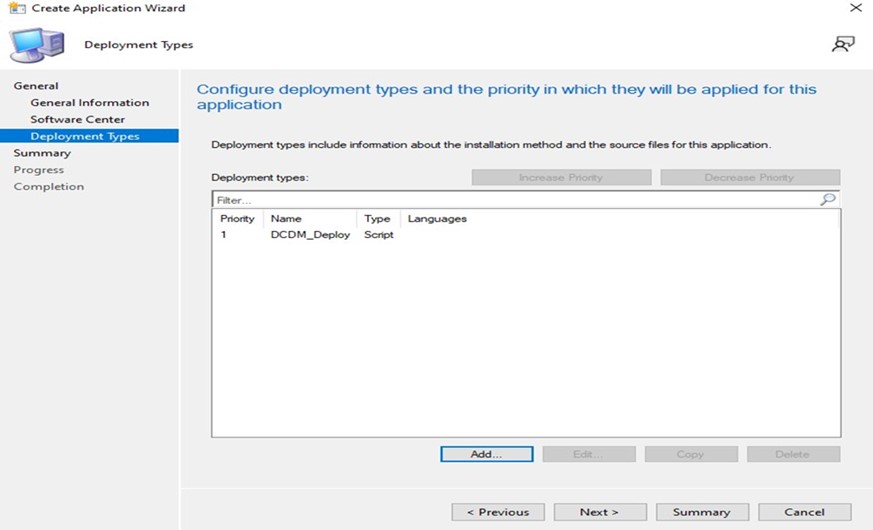
- Нажмите Добавить.
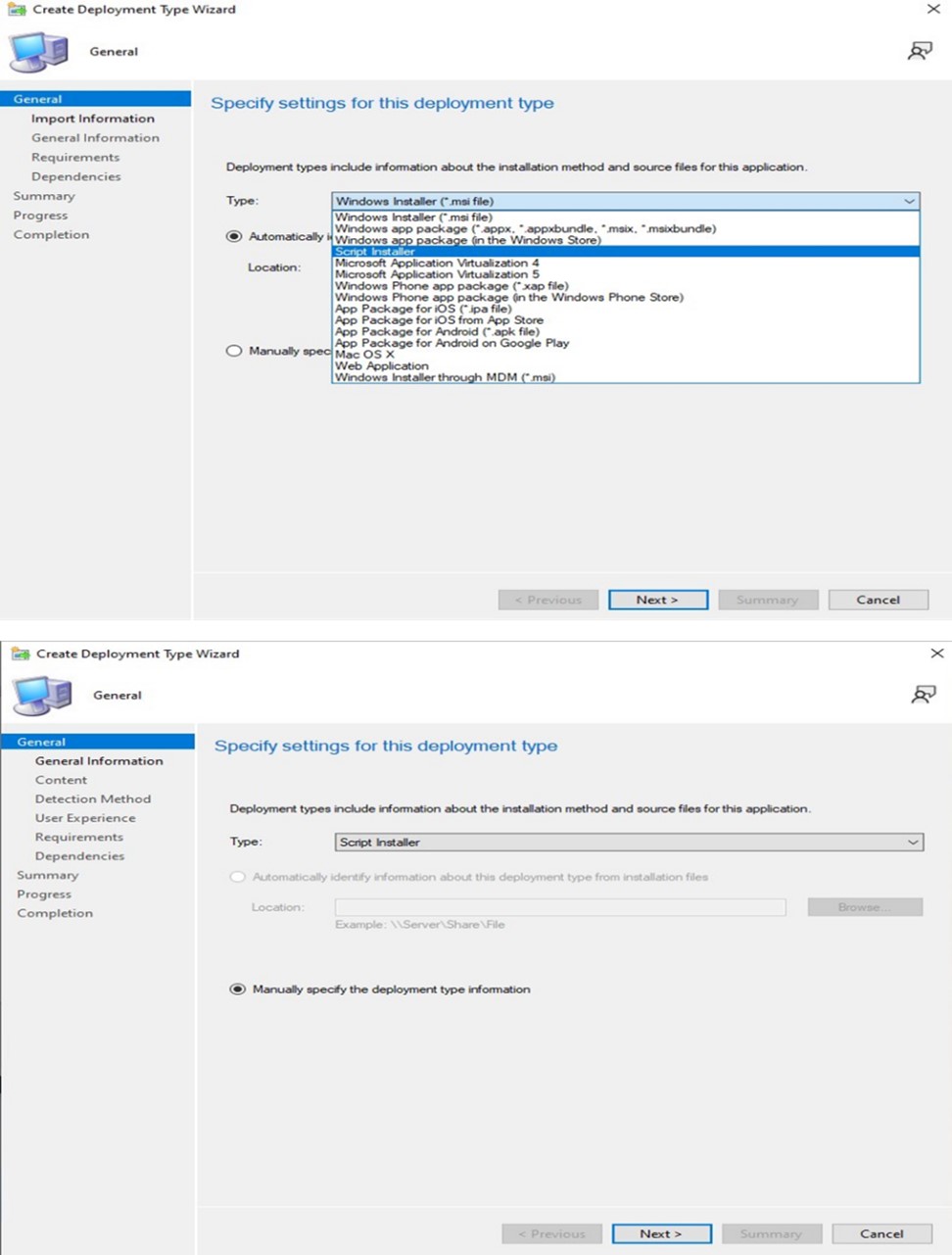
- Выберите Script Installer в раскрывающемся списке Type и нажмите NEXT.
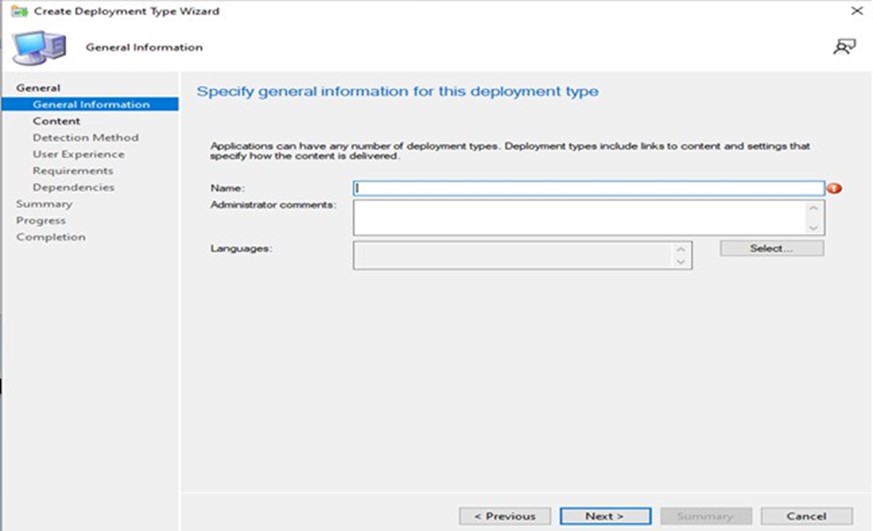
- Укажите необходимые Имя и Комментарии администратора и нажмите ДАЛЕЕ.
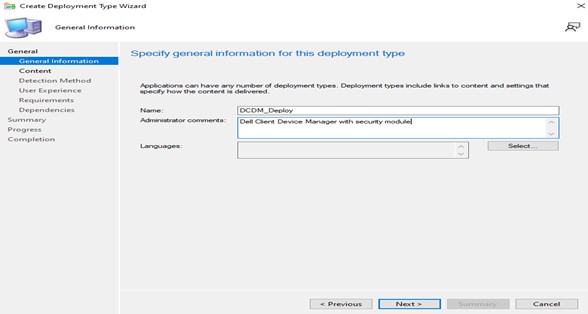
- Добавьте расположение содержимого, в которое будет помещено содержимое для развертывания, укажите команду, используемую для установки содержимого в программе установки, а затем установите флажок Запустить установку и удаление программы как 32-разрядный процесс на 64-разрядных клиентах и нажмите кнопку Далее.
Примечание. Список параметров установки, модулей и примеров можно найти ниже.
Install: powershell.exe -executionpolicy Bypass -windowstyle hidden -noninteractive -nologo -file "dcdm_deployment.ps1" -action < install / uninstall > -modules < modules to install >Параметр Описание -help Необязательно: отображение описания параметров Действие Обязательное Указывает действие, которое должно быть выполнено (установка/удаление). -модули Необязательный Указывает модули, которые должны быть включены. По умолчанию ("DCDMCS,"DCDMU,"DCDMS") -logpath Необязательное значение по умолчанию: «C:ProgramData\Dell\ClientDeviceManager». Указывает путь к файлам журнала -verboselog Опционально: включает отображение журнала в консоли (True или False) -уровень отладки Необязательное значение по умолчанию — «all». Определяет уровень отладочной информации -телеметриясогласие Необязательное значение по умолчанию: 'true'. Указывает согласие на использование телеметрии Модуль Описание Модуль зависит от DCDMCS Основные услуги Dell Client Device Manager (прежнее название — Dell Core Service (DCS)) Требуется основной компонент н/д ДСДМС Dell Client Device Manager Security (ранее Dell Trusted Device (DTD)) DCDMCS ДКДМУ Обновление Dell Client Device Manager Update (ранее Dell Command Update (DCU)) DCDMCS, DCDMS Примеры:
Установка/обновление всех модулей и отправка телеметрии для DCDMU.
powershell.exe -executionpolicy Bypass -windowstyle hidden -noninteractive -nologo -file "dcdm_deployment.ps1" -action "install"Установка/обновление всех модулей без телеметрии.
powershell.exe -executionpolicy Bypass -windowstyle hidden -noninteractive -nologo -file "dcdm_deployment.ps1" -action "install" -telemetryconsent "false"Установка/обновление Dell Client Device Manager | Безопасность (DCDMS)
powershell.exe -executionpolicy Bypass -windowstyle hidden -noninteractive -nologo -file "dcdm_deployment.ps1" -action "install" -modules "DCDMS"Удаление Dell Client Device Manager | Безопасность (DCDMS)
powershell.exe -executionpolicy Bypass -windowstyle hidden -noninteractive -nologo -file "dcdm_deployment.ps1" -action "uninstall" -modules "DCDMS"Удалите все модули
powershell.exe -executionpolicy Bypass -windowstyle hidden -noninteractive -nologo -file "dcdm_deployment.ps1" -action "uninstall"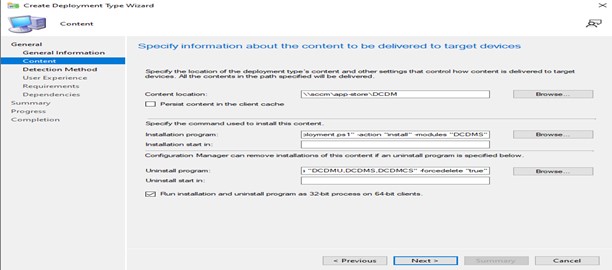
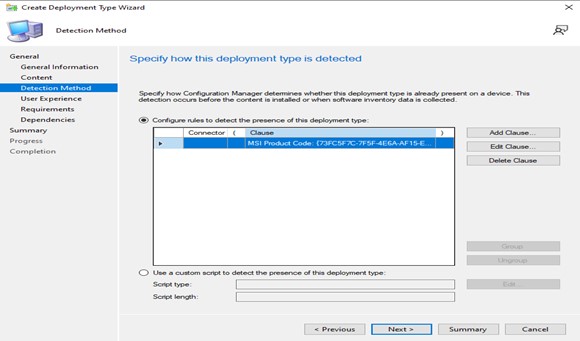
- Нажмите Add Clause.
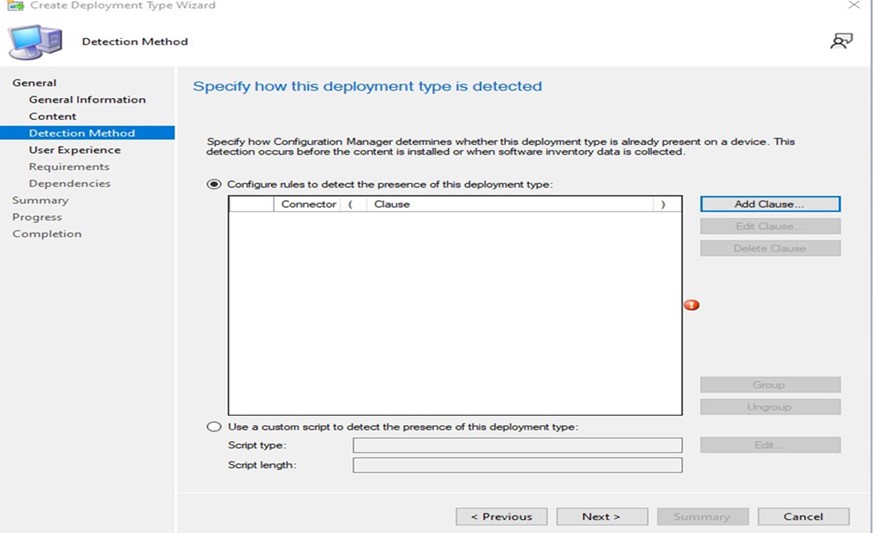
- Выберите для параметра Type значение DISK.
- Б) Добавьте путь к содержимому, нажав кнопку «Обзор », и после заполнения списка «Все данные» нажмите кнопку «ОК».
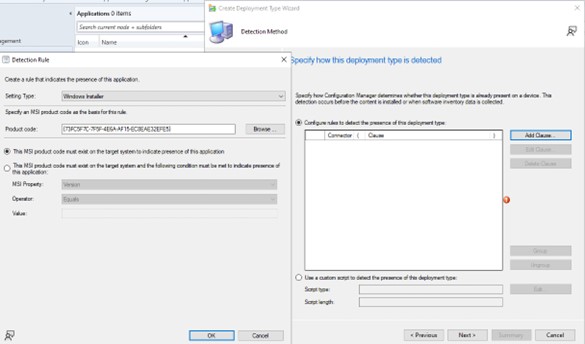
- После добавления предложения нажмите ДАЛЕЕ.
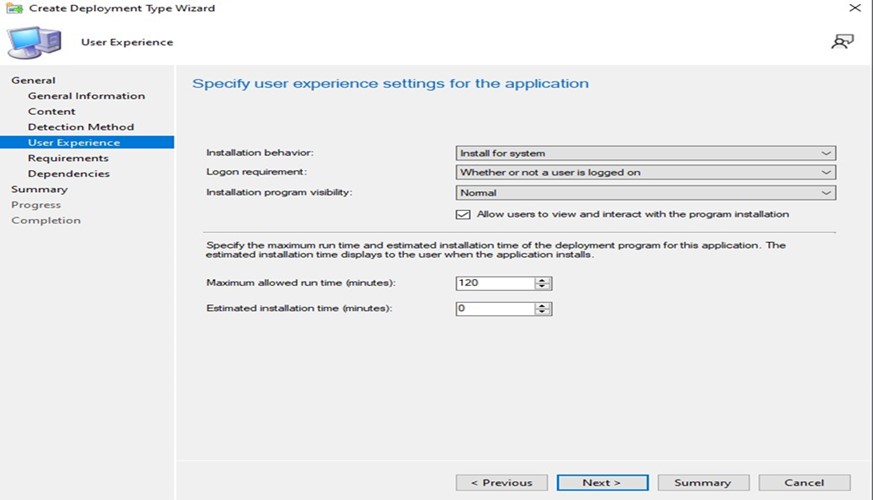
- Выберите Установить для системы в раскрывающемся списке Поведение при установке, выберите При входе пользователь в систему в раскрывающемся списке требований входа в систему, Обычный в раскрывающемся списке Видимость программы установки и нажмите ДАЛЕЕ.
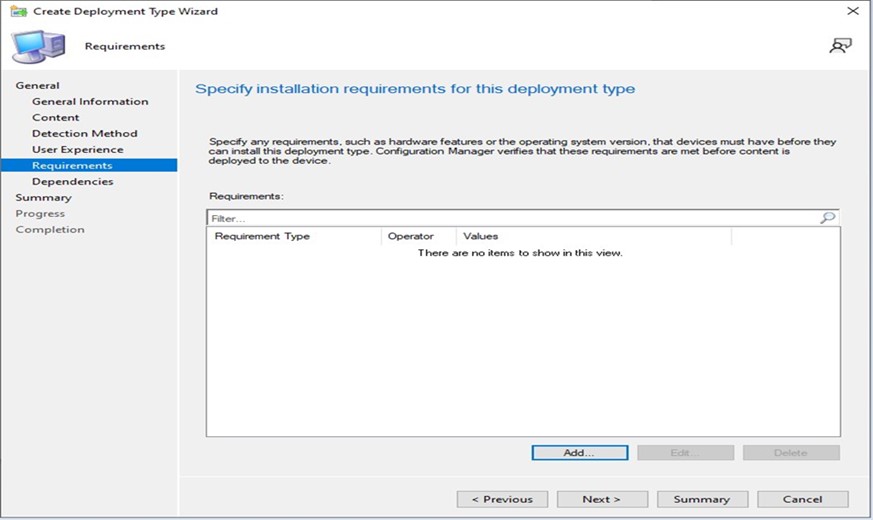
- Укажите требования к установке для этого типа развертывания в окне, в котором нажмите кнопку ДАЛЕЕ.
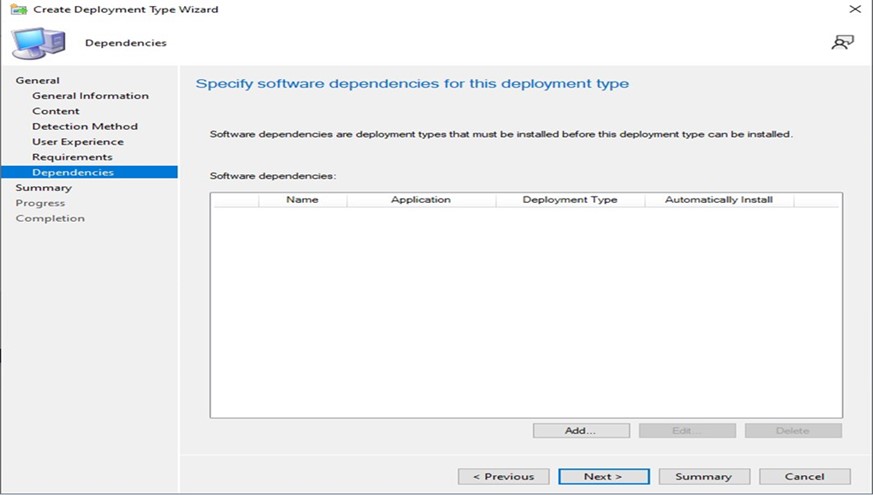
- Укажите программные зависимости для этого типа развертывания и нажмите кнопку ДАЛЕЕ.
Примечание. Для Dell Client Device Manager требуется Microsoft .NET 8 Desktop Runtime и ASP.Net Core в качестве зависимостей.
- В окне сводки считываются все данные и нажимается кнопка ДАЛЕЕ.
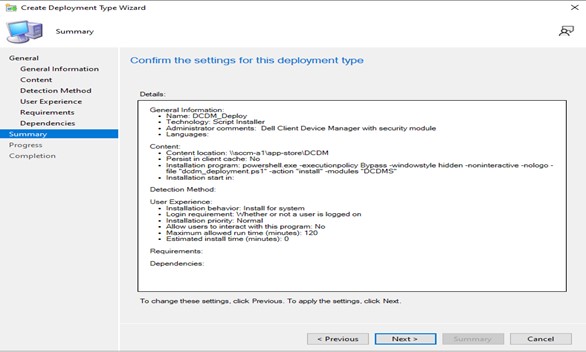
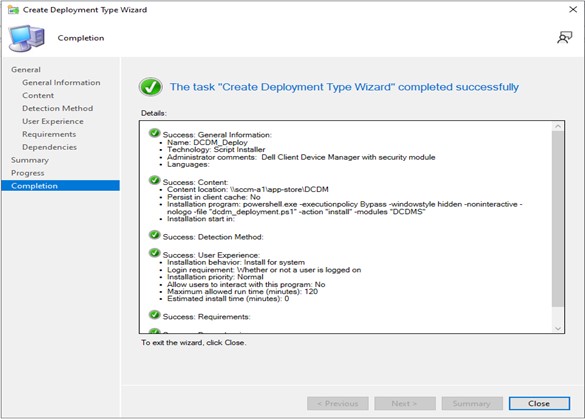
- Пакет создан, и нажмите кнопку «ЗАКРЫТЬ» в окне ниже.
- Нажмите на кнопку NEXT.
- Нажмите Далее на экране приветствия.
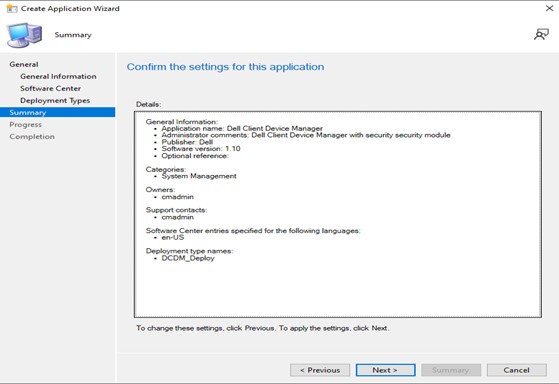
- Нажмите Close, чтобы выйти из мастера создания приложения.
- Убедитесь, что приложение указано в консоли.
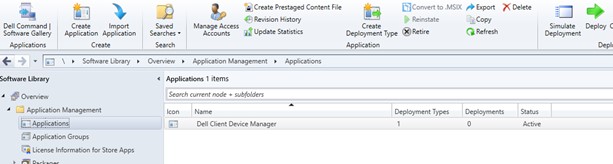
- Нажмите кнопку Развернуть на верхней ленте, чтобы выполнить развертывание на соответствующих конечных точках.