Microsoft Configuration Manager ile Dell Client Device Manager'ı Dağıtma
Resumen: Bu makale, Dell Client Device Manager (DCDM) uygulaması için istenen modülleri seçmek ve Microsoft Configuration Manager ile dağıtmak için BT Yöneticilerine adım adım bir prosedür konusunda rehberlik sağlar. ...
Instrucciones
- Uygulama oluşturmak ve dağıtmak için gerekli izinlere sahip bir hesap kullanarak Microsoft Configuration Manager Konsolu'nu açın ve Yazılım Kitaplığı → Uygulama Yönetimi bölümüne gidin.
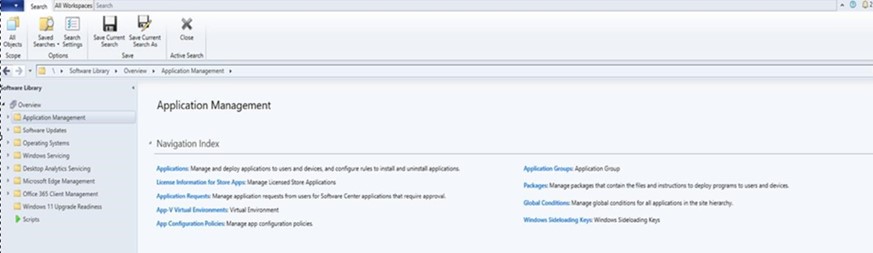
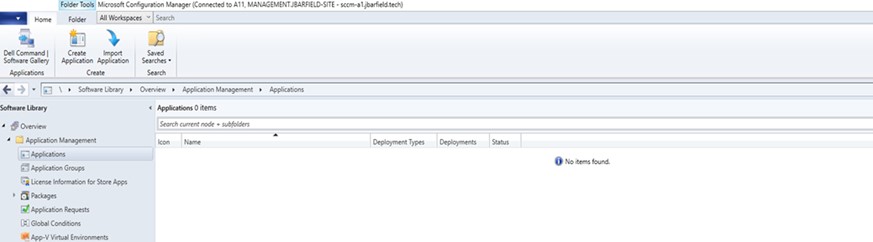
- Application Management öğesini genişletin, Applications ögesine ve ardından Create Application ögesine tıklayın.
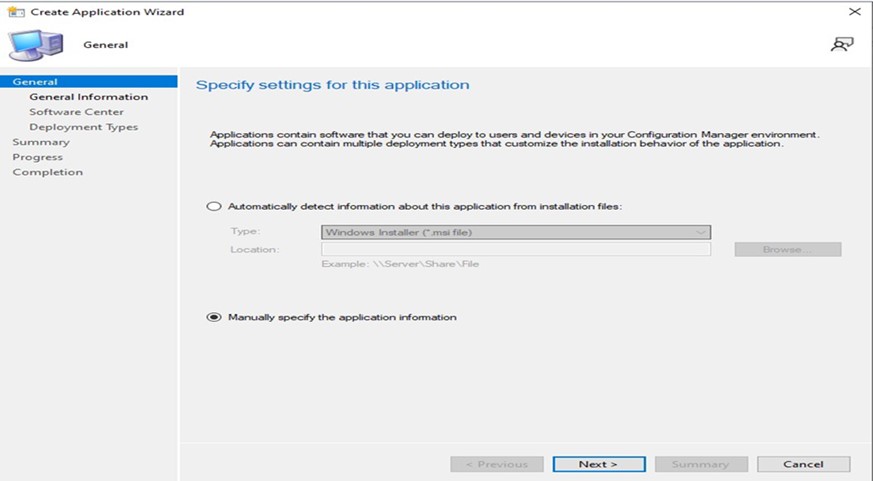
- Radyo düğmesini seçin. Uygulama bilgilerini manuel olarak belirtin ve NEXT öğesine tıklayın.
- Gerekli işletim sistemini seçin ve ardından İleri öğesine tıklayın.
- Adı: Uygulamanın adını girin (örneğin, Dell Client Device Manager)
- Yönetici yorumları: Açıklama ekleme (Güvenlik modülü yüklü Dell Client Device Manager)
- Yayıncı: Yayıncıyı belirtir (Dell)
- Yazılım versiyonu: Sürümü belirtir (1.10)
- Sahipleri: Uygun kullanıcı veya grubu seçin.
- Destek İrtibat Kişileri: Uygun kullanıcı veya grubu seçin.
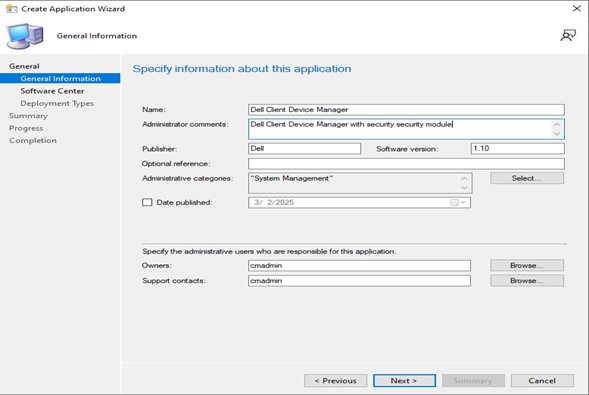
- NEXT (Tamam)'e tıklayın.
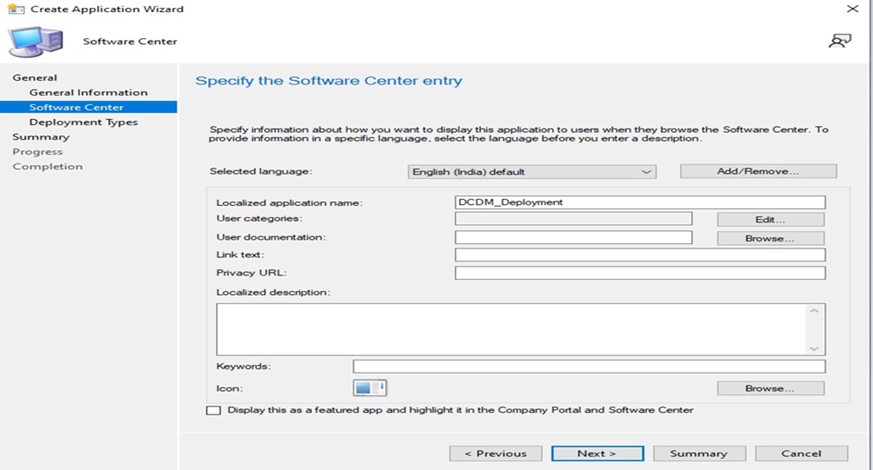
- Ekle öğesine tıklayın
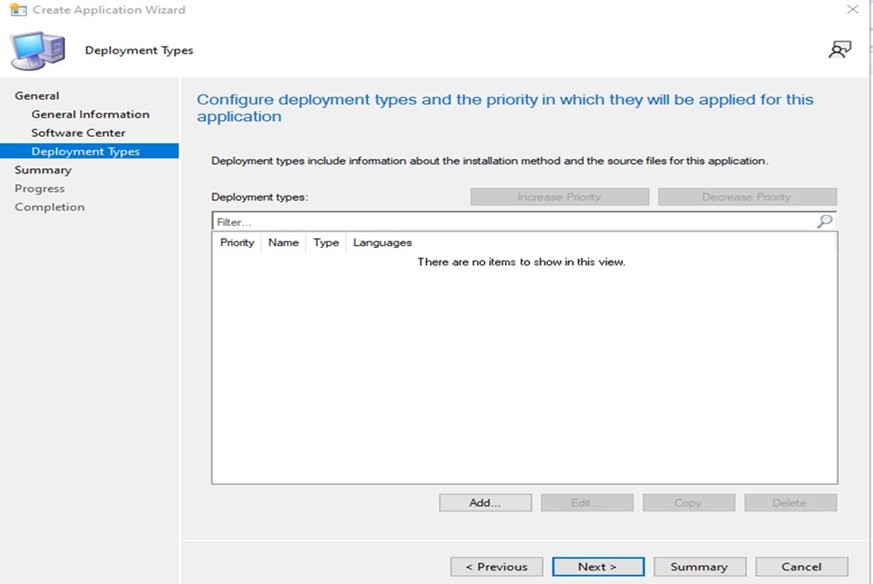
- Type açılır menüsünden Script Installer öğesini seçin ve NEXT öğesine tıklayın.
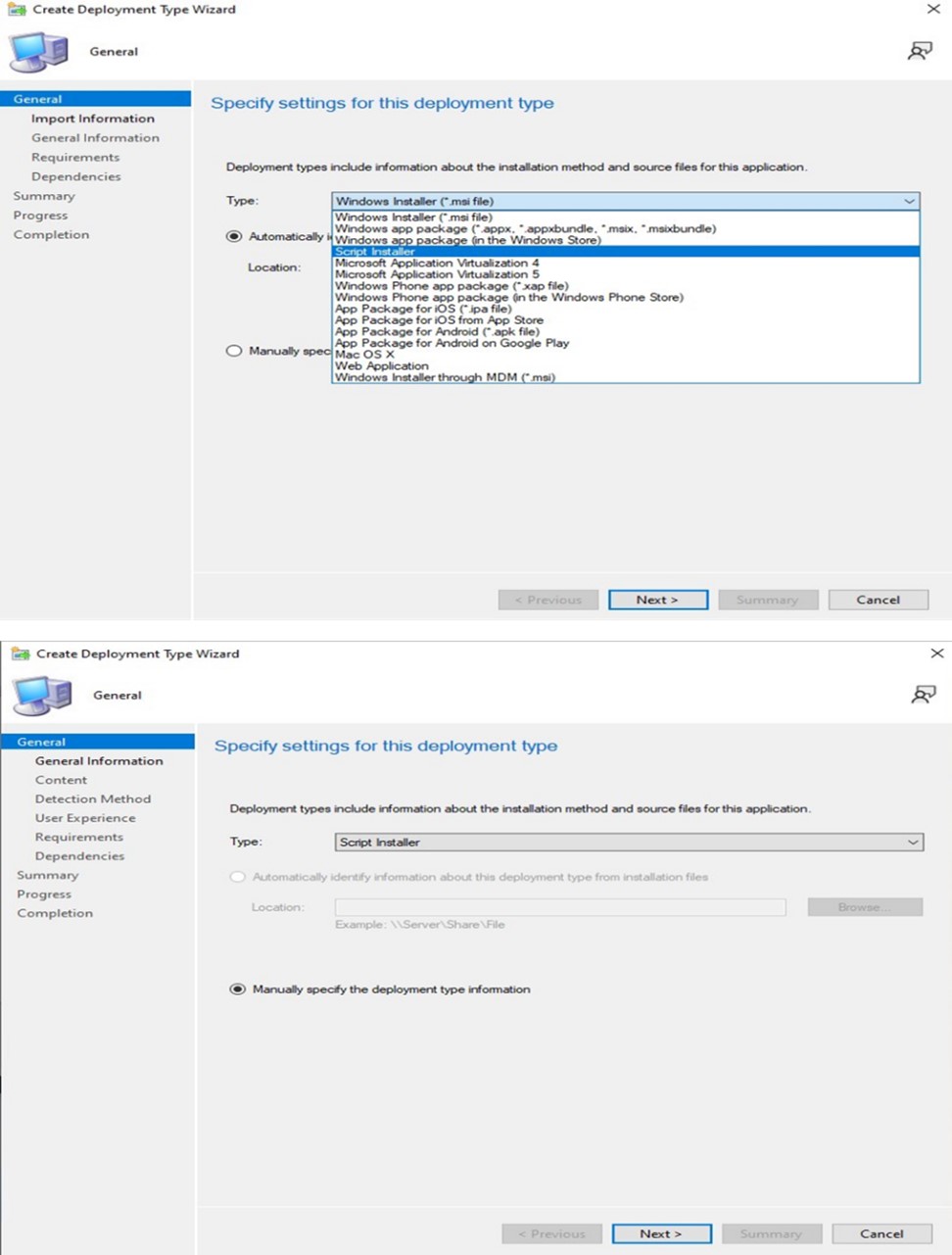
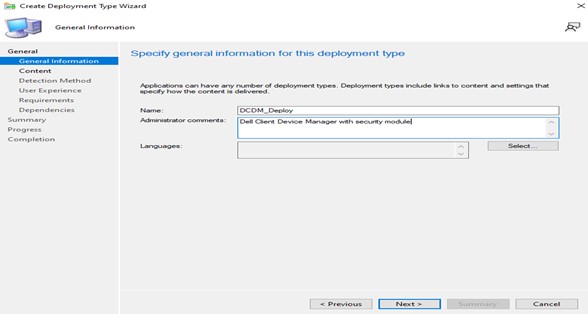
- Gerekli Adı ve Yönetici Yorumlarını belirtin ve İLERİ öğesine tıklayın.
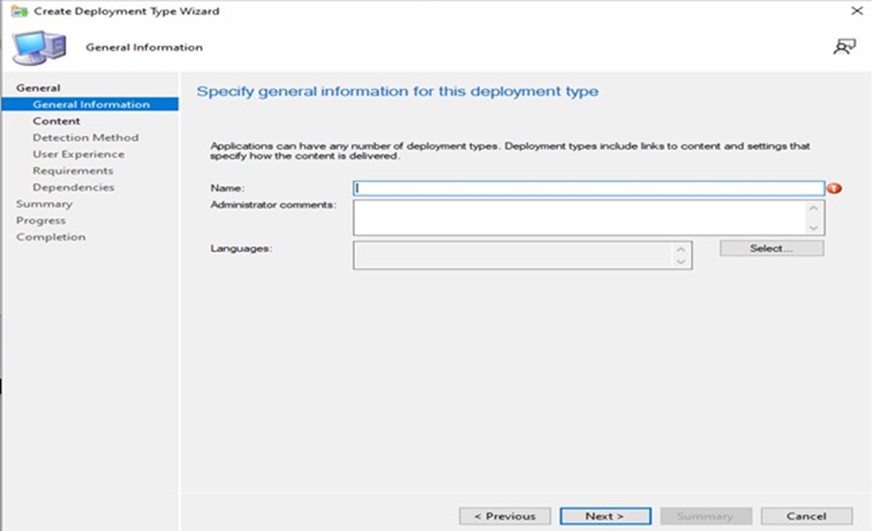
- İçeriğin dağıtım için yerleştirildiği İçerik konumunu ekleyin ve Yükleme Programında içeriği yüklemek için kullanılan Komutu belirtin ve Yükleme ve programı kaldır öğesini 64 bit istemcilerde 32 bit işlem olarak çalıştır kutusunu işaretleyin ve İleri'ye tıklayın.
Bilginize: Kurulum parametrelerinin, modüllerin ve örneklerin bir listesini aşağıda bulabilirsiniz.
Install: powershell.exe -executionpolicy Bypass -windowstyle hidden -noninteractive -nologo -file "dcdm_deployment.ps1" -action < install / uninstall > -modules < modules to install >Parametre Açıklama -help İsteğe bağlı Parametrelerin açıklamasını görüntüler Eylemler Zorunlu: Gerçekleştirilecek eylemi belirtir (takma/kaldırma) Modülasyon İsteğe bağlı: Dahil edilecek modülleri belirtir. Varsayılan ("DCDMCS,"DCDMU,"DCDMS") -logpath İsteğe bağlı varsayılan ayar "C:ProgramData\Dell\ClientDeviceManager"dır. Günlük dosyalarının yolunu belirtir -ayrıntılı günlük İsteğe bağlı Konsolda günlük görüntülemeyi etkinleştirir (Doğru veya Yanlış) -debuglevel Varsayılan değer "all" seçeneğidir. Hata ayıklama bilgilerinin düzeyini belirtir -telemetri onayı İsteğe Bağlı Varsayılan değer 'true'dur. Telemetri onayını gösterir Modül Açıklama Modül şunlara bağlıdır: DCDMC'ler Dell Client Device Manager Core Services (eski adıyla Dell Core Service (DCS)) N/A çekirdek bileşen gerekli DCDMS (DCDMS) Dell Client Device Manager Security (eski adıyla Dell Güvenilir Aygıt (DTD)) DCDMC'ler DCDMU (DCDMU) Dell Client Device Manager Update (eski adıyla Dell Command Update (DCU)) DCDMCS, DCDMS Örnekler:
Tüm modülleri yükleyin/güncelleştirin ve DCDMU için telemetri gönderin.
powershell.exe -executionpolicy Bypass -windowstyle hidden -noninteractive -nologo -file "dcdm_deployment.ps1" -action "install"Tüm modülleri telemetri olmadan yükleyin/güncelleştirin.
powershell.exe -executionpolicy Bypass -windowstyle hidden -noninteractive -nologo -file "dcdm_deployment.ps1" -action "install" -telemetryconsent "falseDell Client Device Manager ı Yükleme/Güncelleme | Güvenlik (DCDMS)
powershell.exe -executionpolicy Bypass -windowstyle hidden -noninteractive -nologo -file "dcdm_deployment.ps1" -action "install" -modules "DCDMSDell Client Device Manager ı Kaldırma | Güvenlik (DCDMS)
powershell.exe -executionpolicy Bypass -windowstyle hidden -noninteractive -nologo -file "dcdm_deployment.ps1" -action "uninstall" -modules "DCDMS"Tüm modülleri
kaldırma powershell.exe -executionpolicy Bypass -windowstyle hidden -noninteractive -nologo -file "dcdm_deployment.ps1" -action "uninstall"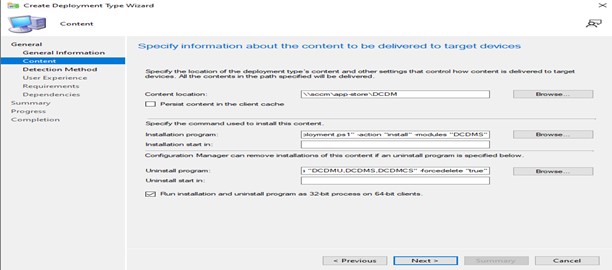
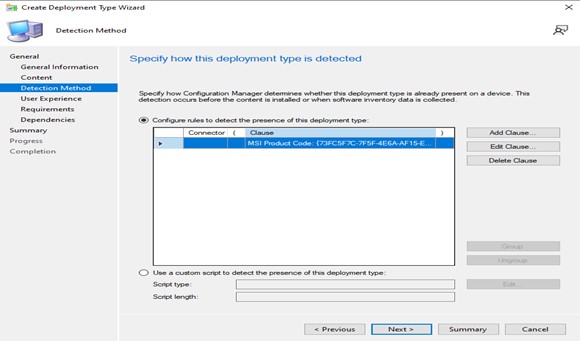
- Add Clause ögesine tıklayın.
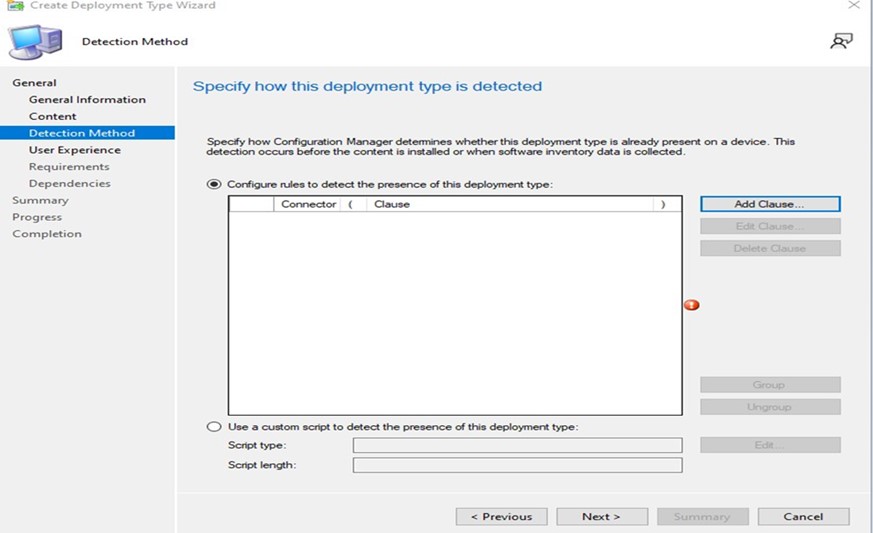
- Type (Tip) seçeneğini DISK olarak belirleyin.
- B) Gözat Düğmesine tıklayarak içeriğin bulunduğu bir Yol ekleyin ve Tüm veriler doldurulduktan sonra Tamam.
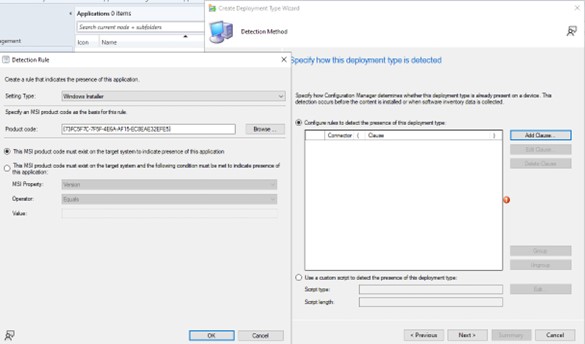
- Yan tümce eklendikten sonra NEXT öğesine tıklayın.
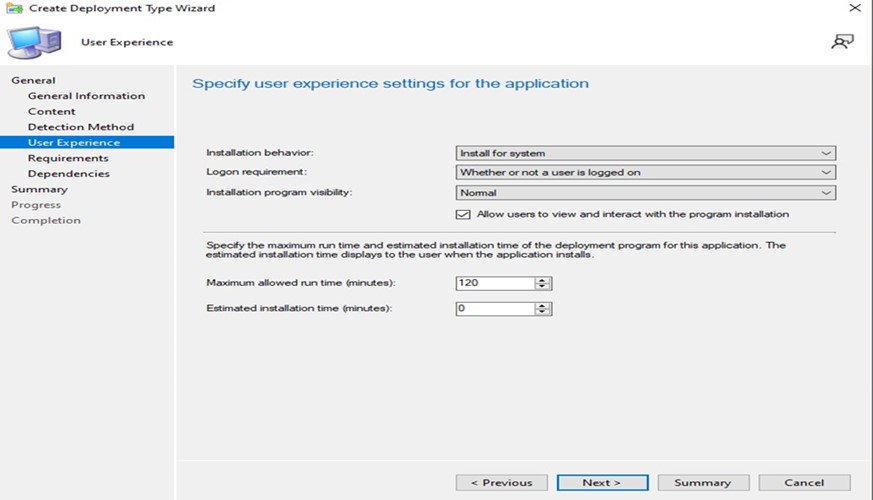
- Yükleme davranışı açılır menüsünden Sistem için yükle öğesini seçin, oturum açma gereksinimi açılır menüsünden Bir kullanıcının oturum açıp açmadığını, Yükleme programı görünürlüğünden Normal seçeneğini belirleyin ve İLERİ öğesine tıklayın.
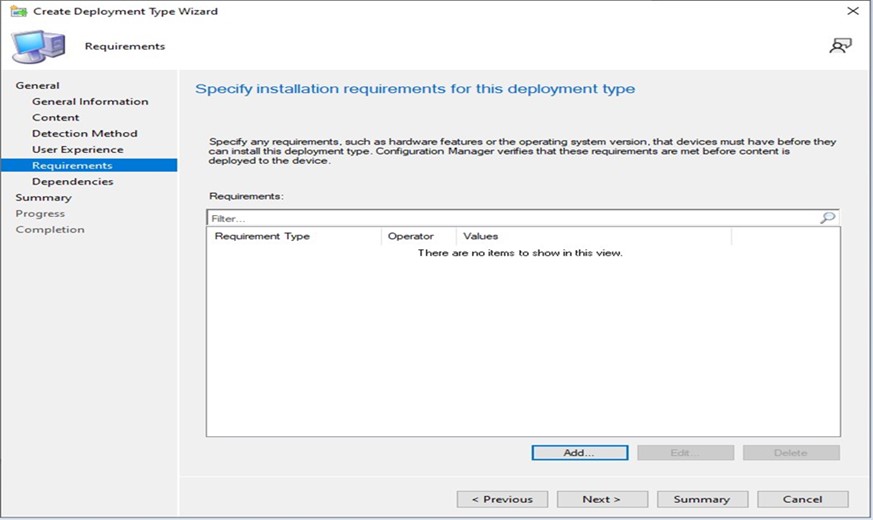
- Bu dağıtım tipi penceresi için yükleme gereksinimlerini belirtin , NEXT öğesine tıklayın.
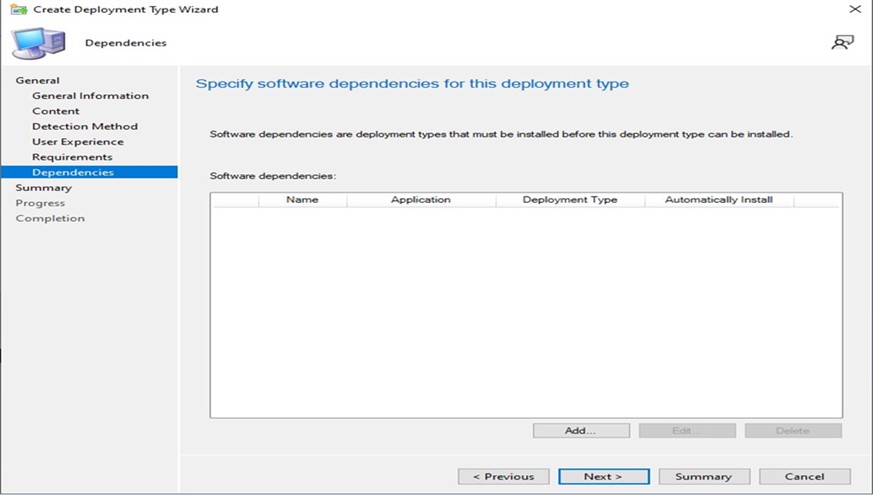
- Bu dağıtım türü için yazılım bağımlılıklarını belirtin, İLERİ öğesine tıklayın.
Bilginize: Dell Client Device Manager, bağımlılık olarak Microsoft .NET 8 Masaüstü Çalışma Zamanı ve ASP.Net Core gerektirir.
- Özet penceresi tüm verileri okur ve İLERİ'ye tıklar.
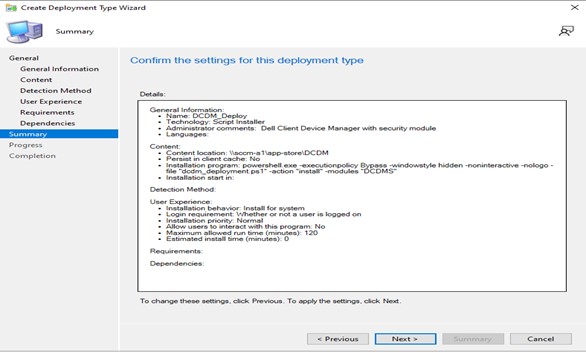
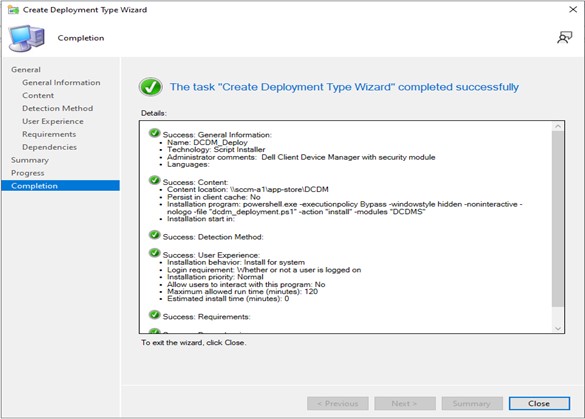
- Paket oluşturulur ve CLOSE Düğmesine tıklayarak aşağıdaki pencereyi kapatır.
- NEXT (Tamam)'e tıklayın.
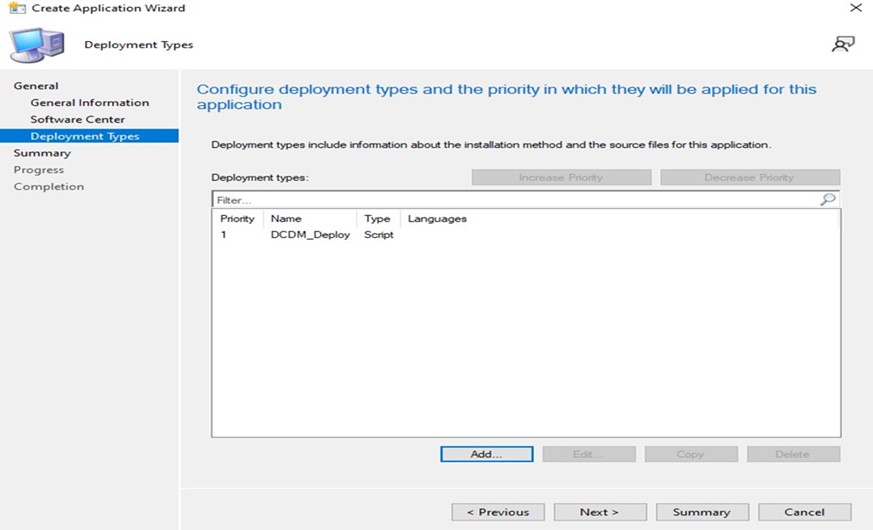
- Karşılama ekranında Next (İleri) öğesine tıklayın.
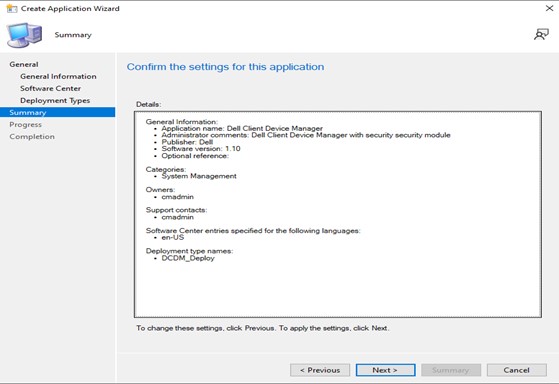
- Uygulama oluşturma sihirbazından çıkmak için Close ögesine tıklayın.
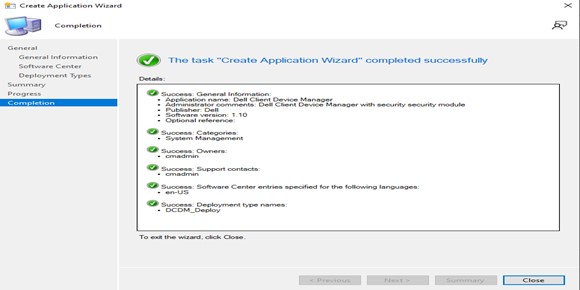
- Uygulamanın konsolda listelendiğinden emin olun.
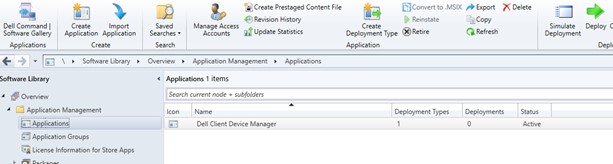
- Uygun uç noktalara dağıtmak için üst şeritteki Dağıt düğmesine tıklayın.