如何使用 Microsoft Configuration Manager 部署 Dell Client Device Manager
Resumen: 本文透過逐步程序引導 IT 管理員為 Dell Client Device Manager (DCDM) 應用程式選取所需的模組,並使用 Microsoft Configuration Manager 進行部署。
Instrucciones
- 使用具有必要權限的帳戶來建立和部署應用程式,開啟 Microsoft Configuration Manager 主控台 ,然後瀏覽至 「軟體庫 」→ 「應用程式管理」。
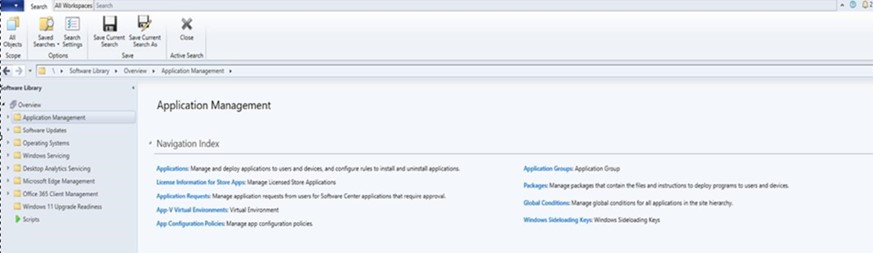
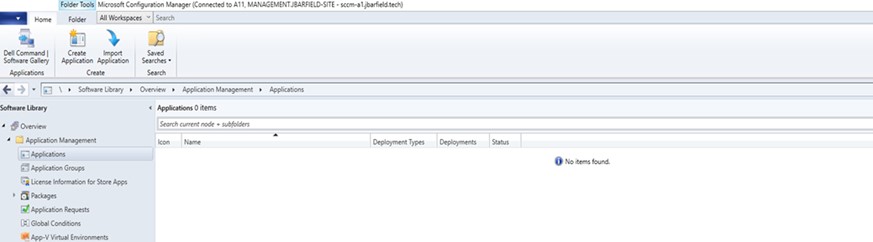
- 展開 應用程式管理,按一下應用程式,然後按一下建立 應用程式。
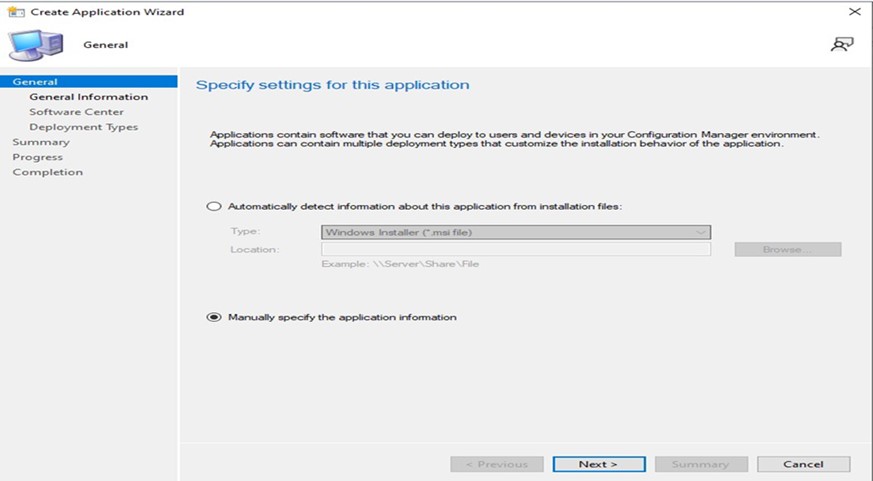
- 選取 選項按鈕。手動指定應用程式資訊,然後按下 一步。
- 選取需要的作業系統,然後按一下下一步。
- 名稱: 提供應用程式的名稱 (例如 Dell 用戶端裝置管理員)
- 系統管理員註解: 新增說明 (已安裝安全性模組的 Dell 用戶端裝置管理員)
- 出版社: 指定發行者 (Dell)
- 軟體版本: 指定版本 (1.10)
- 業主: 選取適當的使用者或群組。
- 支援聯絡人: 選取適當的使用者或群組。
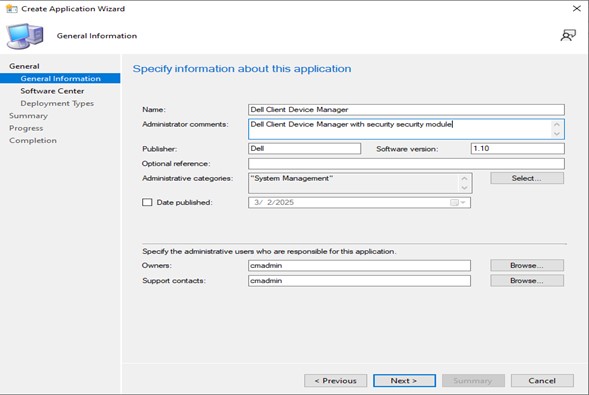
- 按一下下一步。
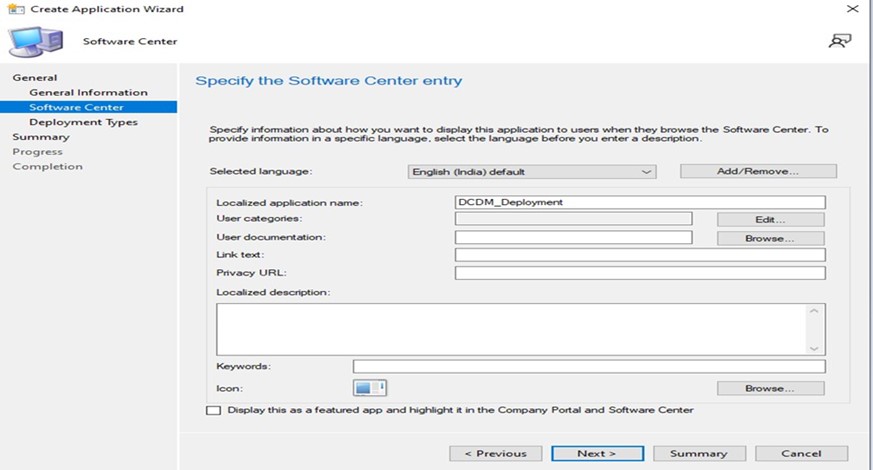
- 按一下 +新增。
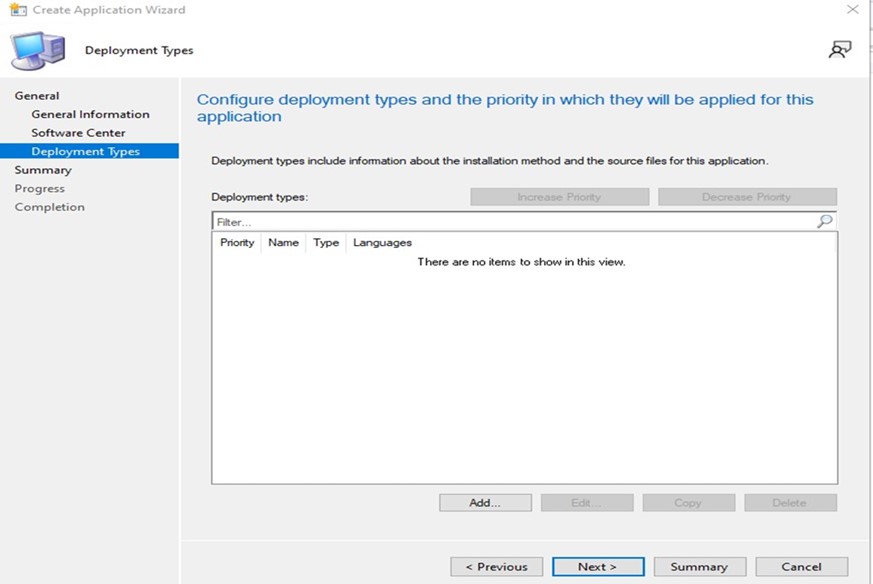
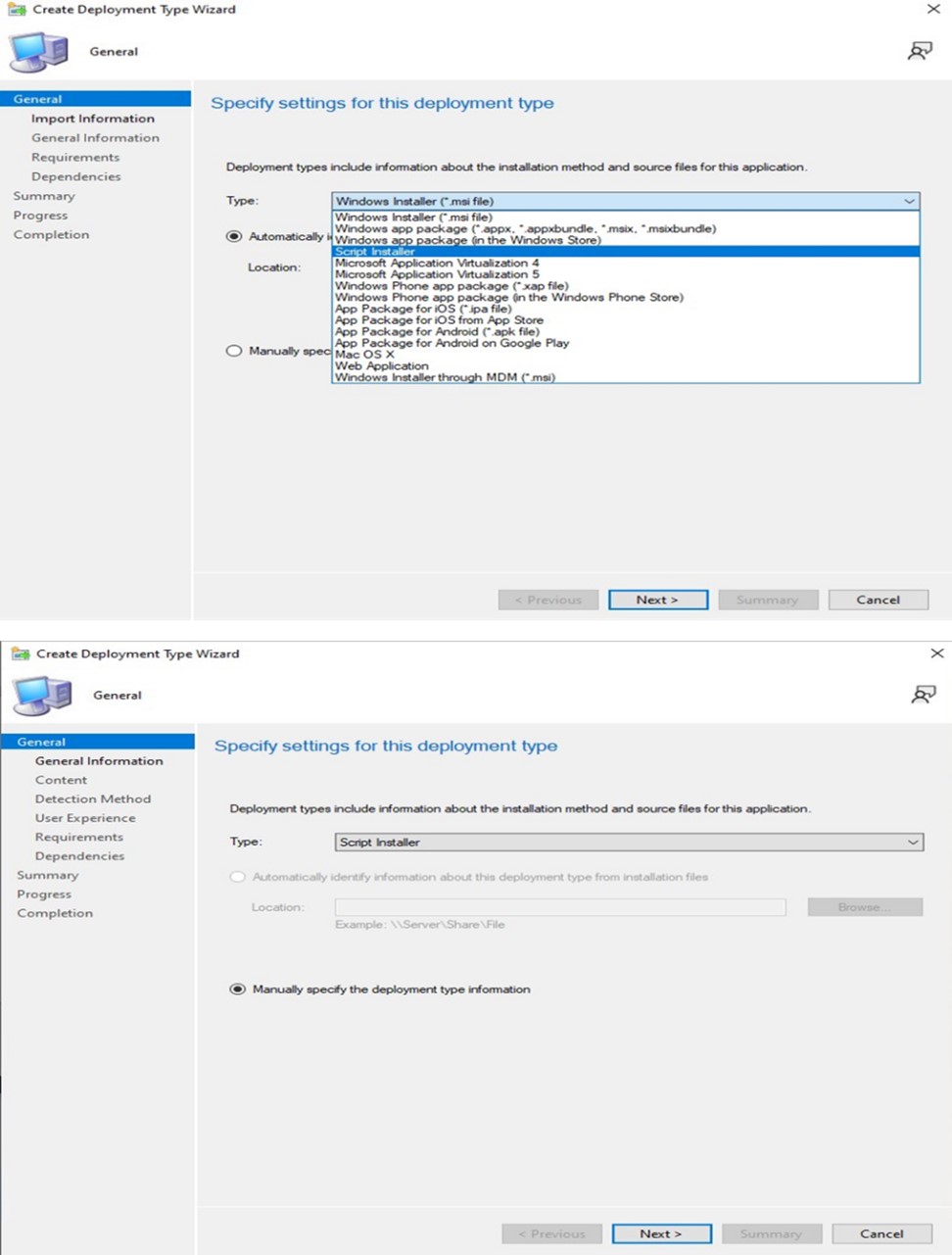
- 從 類型 下拉式選單中選取指令檔安裝程式,然後按 一下下一步。
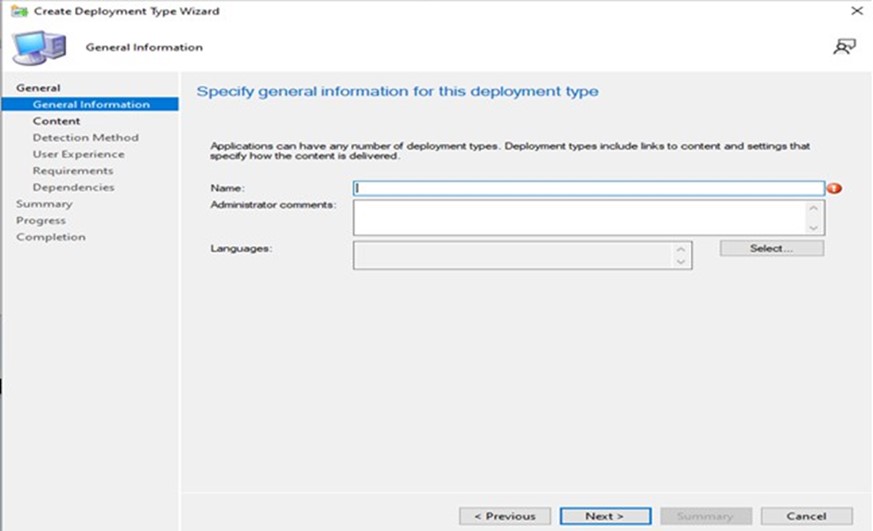
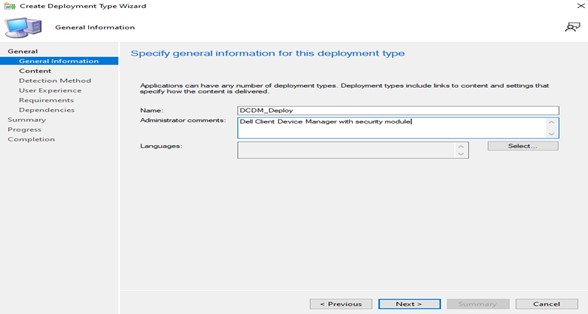
- 指定所需的 名稱 和 管理員註解 ,然後按 一下下一步。
- 添加內容放置要部署的內容位置,並指定用於在安裝程式中安裝內容的命令,然後單擊“在 64 位用戶端上將安裝和卸載程式作為 32 位進程運行”複選框,然後按兩下一步“。
注意: 可以在下面找到安裝參數、模組和範例的清單。
Install: powershell.exe -executionpolicy Bypass -windowstyle hidden -noninteractive -nologo -file "dcdm_deployment.ps1" -action < install / uninstall > -modules < modules to install >參數 說明 -help 選用:顯示參數說明 動作 強制 指定要執行的動作 (安裝/解除安裝) 調變 選用:指定要包含的模組。預設值 (「DCDMCS」,DCDMU,「DCDMS」) -logpath 選用的預設值為「C:ProgramData\Dell\ClientDeviceManager」。指定記錄檔的路徑 -詳細日誌 選用:啟用主控台記錄顯示 (True or False) -調試等級 選用預設值為「all」指定除錯資訊的層級 -遙測同意 選用預設值為「true」。表示遙測同意 模組 說明 模組取決於 DCDMCS Dell Client Device Manager Core Services (先前稱為 Dell Core Service (DCS)) 需要 N/A 核心元件 DCDMS Dell 用戶端裝置管理員安全性 (先前稱為 Dell 受信任裝置 (DTD)) DCDMCS 德德穆 Dell 用戶端裝置管理員更新 (先前稱為 Dell Command Update (DCU)) DCDMCS、DCDMS 範例:
安裝/更新所有模組,並傳送 DCDMU 遙測資料。
powershell.exe -executionpolicy 略過 -windowstyle hidden -noninteraction -nologo -檔案“dcdm_deployment.ps1” -動作“安裝”在不使用遙測的情況下安裝/更新所有模組。
powershell.exe -executionpolicy 略過 -windowstyle hidden -noninteraction -nologo -檔案 “dcdm_deployment.ps1” -動作 “install” -telemetryconsent “false”安裝/更新 Dell 用戶端裝置管理員 |安全性 (DCDMS)
powershell.exe -executionpolicy 略過 -windowstyle hidden -noninteraction -nologo -檔案「dcdm_deployment.ps1」-動作「安裝」-模組「DCDMS」解除安裝 Dell 用戶端裝置管理員 |安全性 (DCDMS)
powershell.exe -executionpolicy 略過 -windowstyle hidden -noninteraction -nologo -檔案「dcdm_deployment.ps1」-動作「uninstall」-modules「DCDMS」解除安裝所有模組
powershell.exe -executionpolicy 略過 -windowstyle hidden -noninteraction -nologo -檔案「dcdm_deployment.ps1」-動作「uninstall」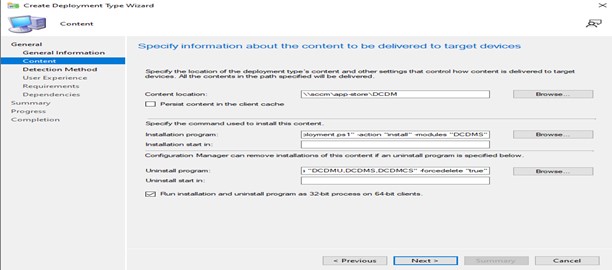
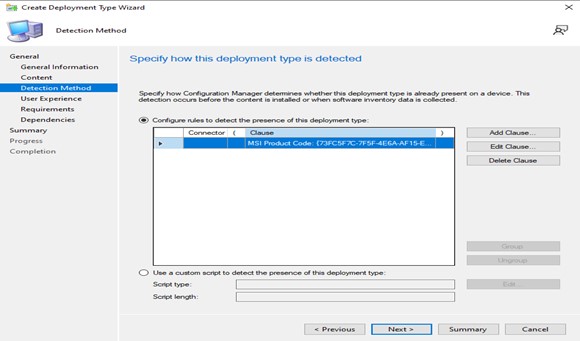
- 按兩下添加 子句。
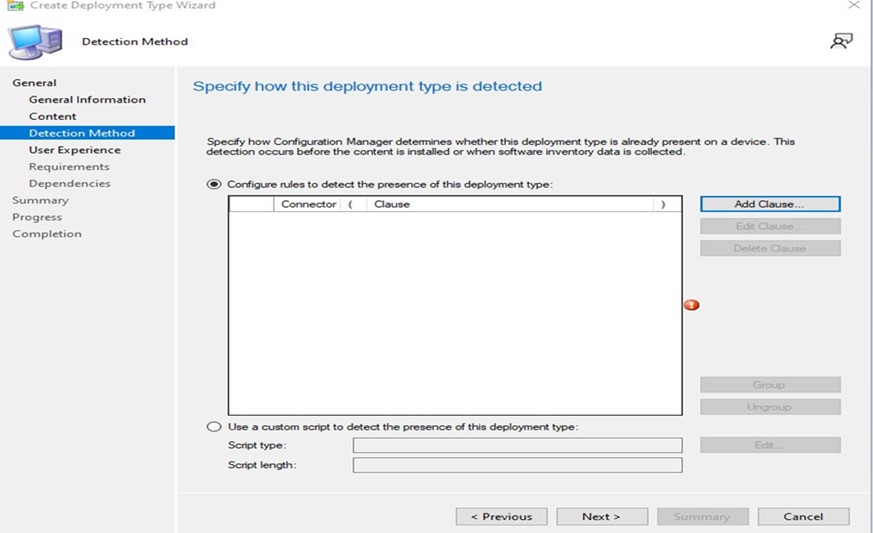
- 在類型選取磁碟。
- B) 通過單擊「 瀏覽 」按鈕添加內容所在的路徑,並在填充所有數據后,確定。
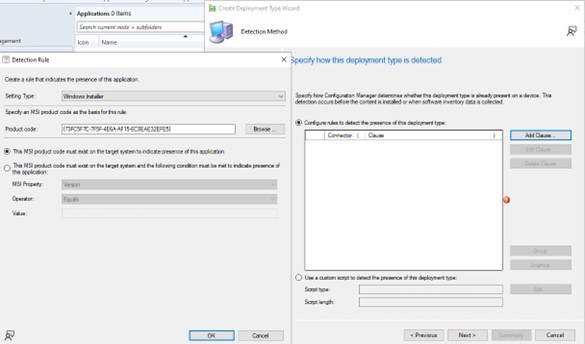
- 添加子句后,按兩下 一步。
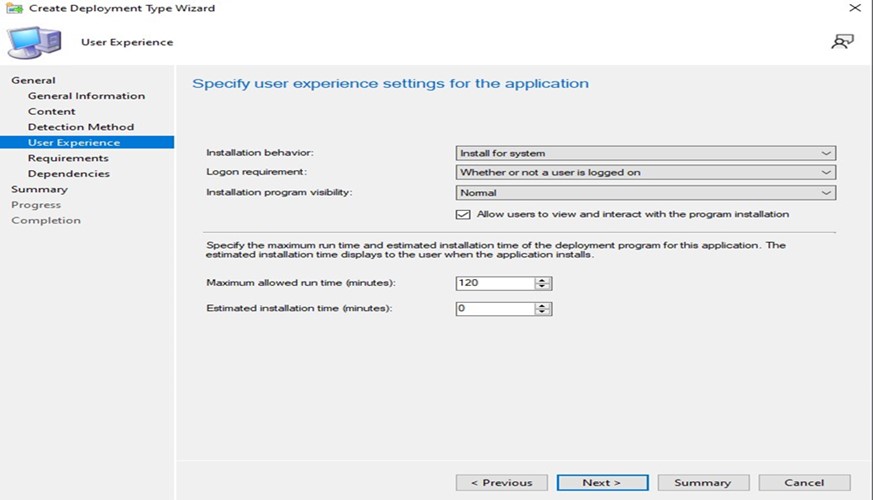
- 從安裝行為下拉式選單中選取系統安裝,從登入要求下拉式選單中選取使用者是否登入,從安裝程式可見度選取正常,然後按下 一步。
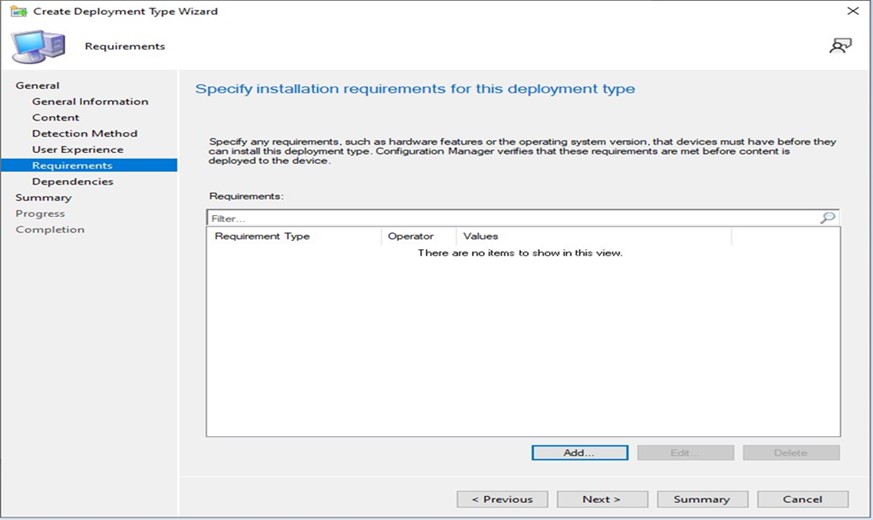
- 指定此部署類型視窗的安裝需求,按 一下下一步。
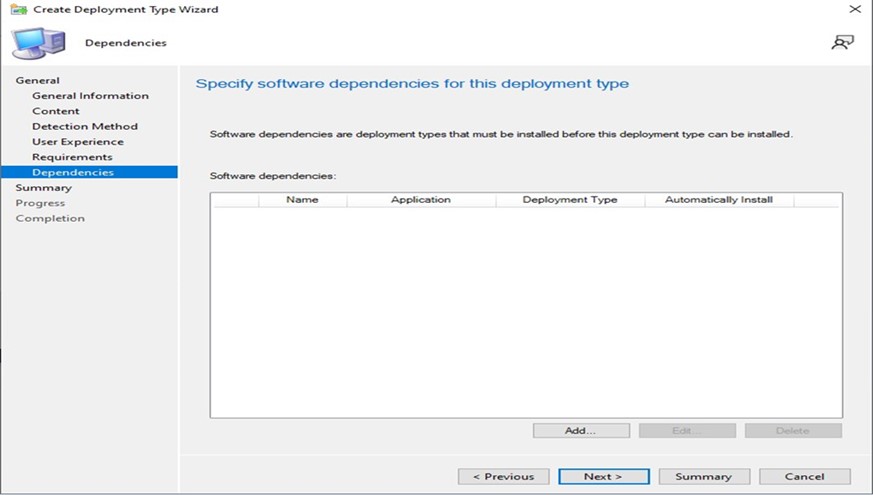
- 指定此部署類型的軟體相依性,按 一下下一步。
注意: Dell 用戶端裝置管理員需要Microsoft .NET 8 Desktop Runtime 和 ASP.Net Core 做為相依性。
- 摘要視窗會讀取所有資料,然後按一下 下一步。
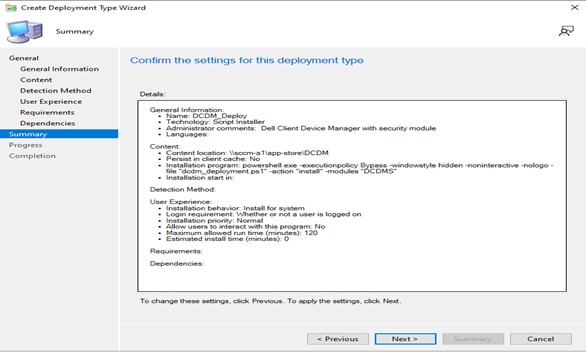
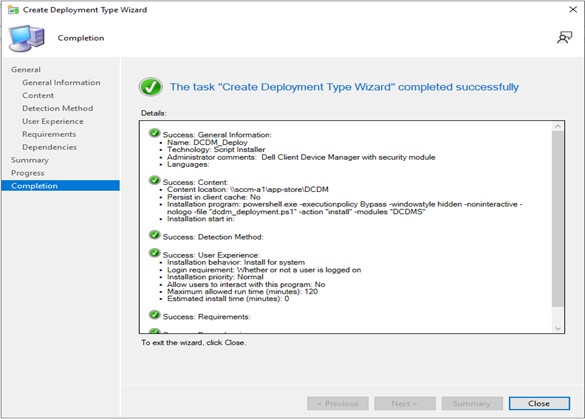
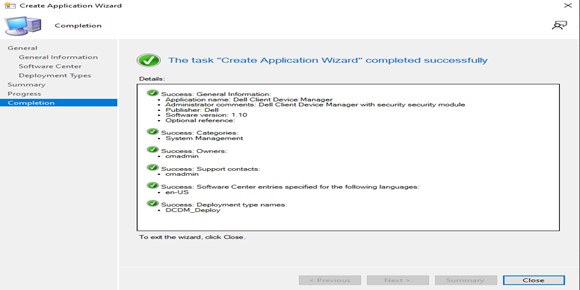
- 套件已建立,並按一下關閉 按鈕以關閉下方視窗。
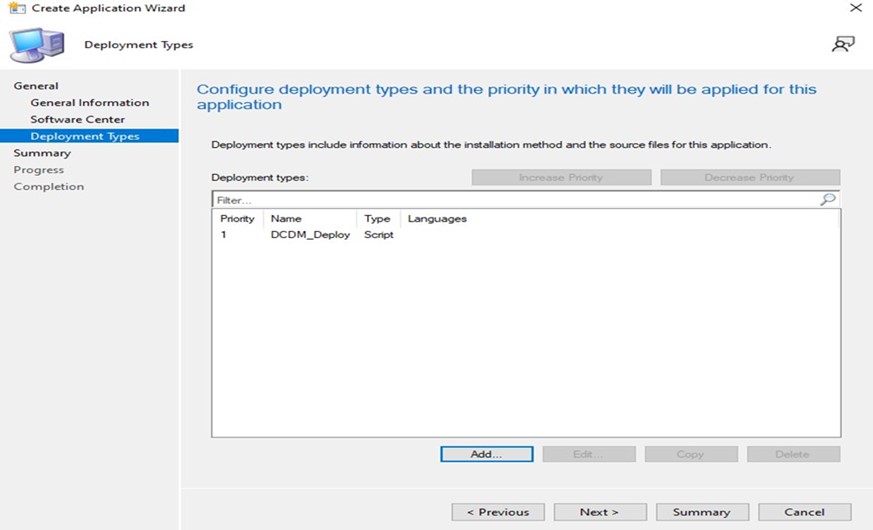
- 按一下下一步。
- 在「歡迎」畫面上按一下下一步。
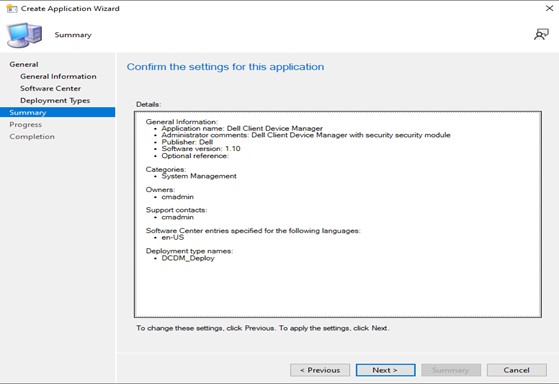
- 按 一下關閉 以結束建立 應用程式精靈。
- 請確定主控台中有列出應用程式。
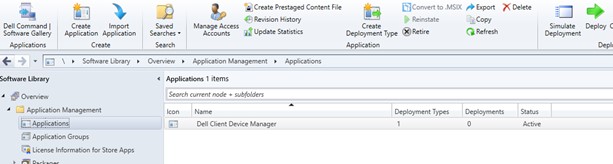
- 按兩下頂部功能區中的 「部署」按鈕 以部署到相應的終結點。