Wdrażanie Dell Client Device Manager z Microsoft Configuration Manager
Resumen: Ten artykuł zawiera szczegółowe instrukcje dla administratorów IT dotyczące wyboru modułów dla aplikacji Dell Client Device Manager (DCDM) i wdrożenia za pomocą programu Microsoft Configuration Manager. ...
Instrucciones
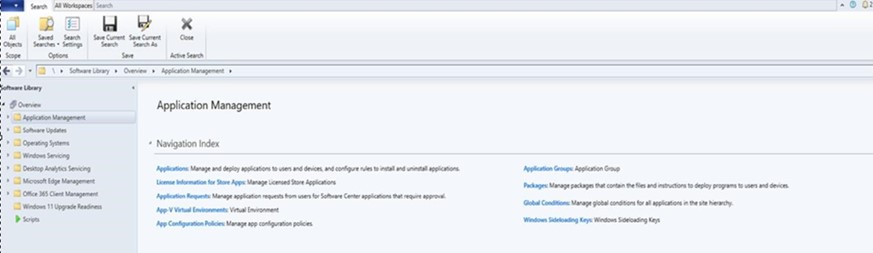
- Otwórz konsolę programu Microsoft Configuration Manager przy użyciu konta z niezbędnymi uprawnieniami do tworzenia i wdrażania aplikacji, a następnie przejdź do pozycji Biblioteka oprogramowania → Zarządzanie aplikacjami.
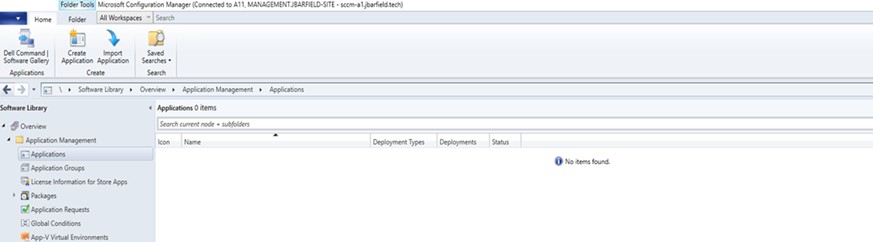
- Rozwiń węzeł Zarządzanie aplikacjami, kliknij pozycję Aplikacje, a następnie kliknij pozycję Utwórz aplikację.
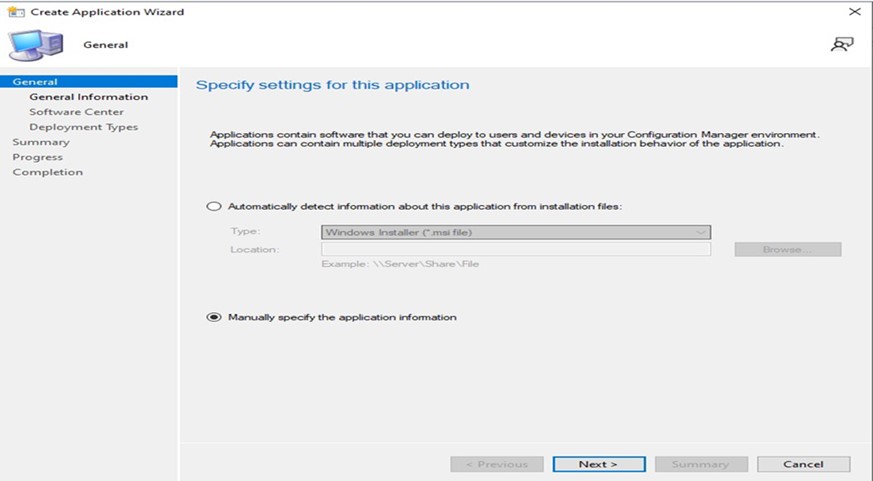
- Wybierz przycisk radiowy. Ręcznie określ informacje o aplikacji i kliknij przycisk DALEJ.
- Wybierz wymagany system operacyjny i kliknij przycisk Dalej.
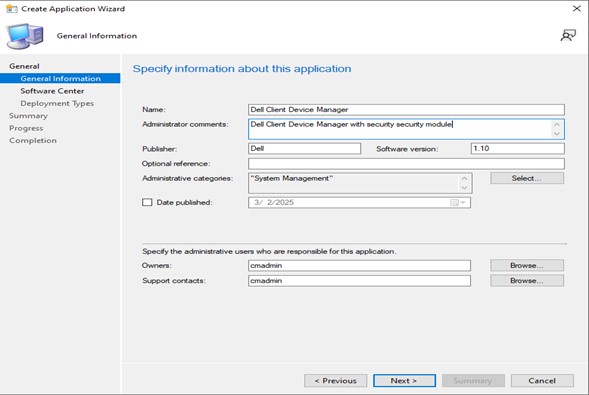
- Nazwa: Podaj nazwę aplikacji (na przykład Dell Client Device Manager)
- Komentarz administratora: Dodaj opis (Dell Client Device Manager z zainstalowanym modułem zabezpieczeń)
- Wydawca: Określa wydawcę (Dell)
- Wersja oprogramowania: Określa wersję (1.10)
- Właściciele: Wybierz odpowiedniego użytkownika lub grupę.
- Osoby kontaktowe w sprawie pomocy technicznej: Wybierz odpowiedniego użytkownika lub grupę.
- Kliknij przycisk NEXT.
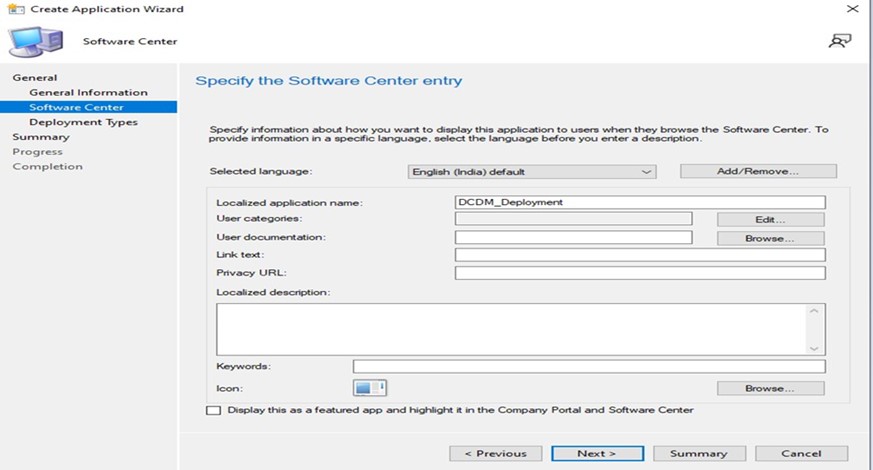
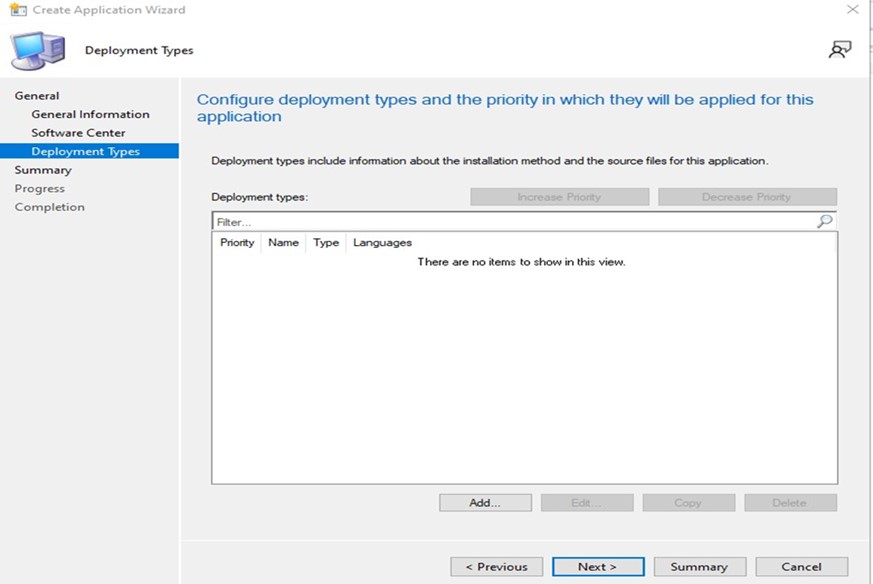
- Kliknij przycisk ADD.
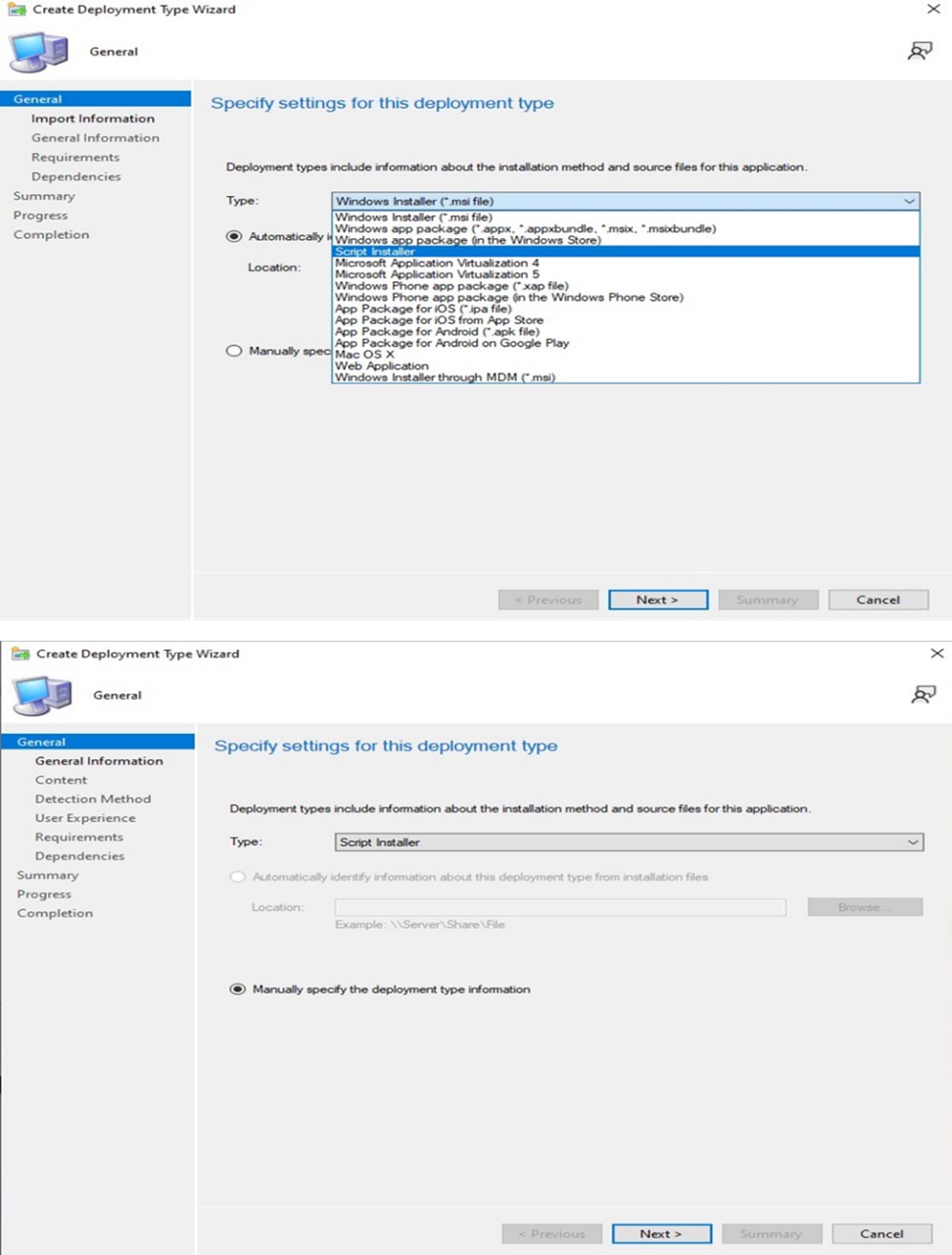
- Wybierz opcję Instalator skryptów z listy rozwijanej Typ i kliknij przycisk DALEJ.
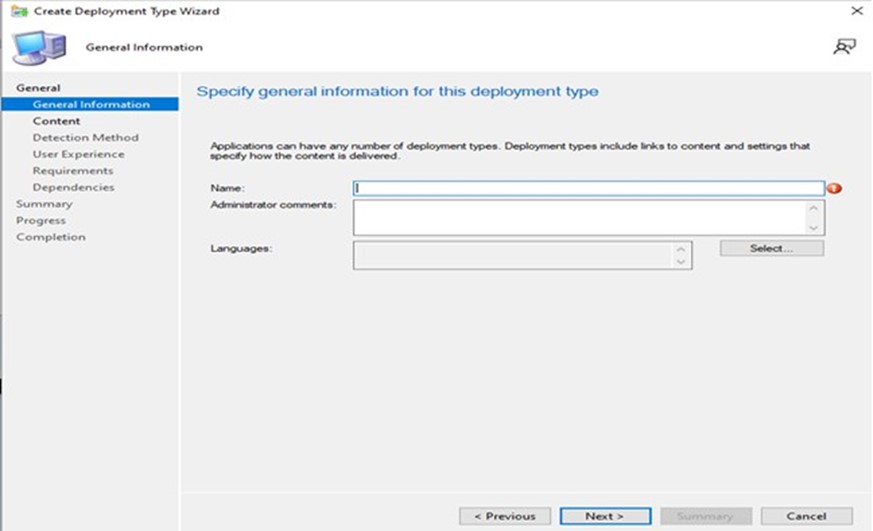
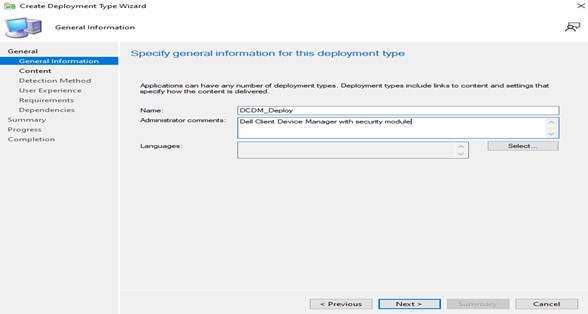
- Podaj wymaganą nazwę i komentarze administratora , a następnie kliknij przycisk DALEJ.
- Dodaj lokalizację zawartości, w której jest umieszczana zawartość w celu wdrożenia, i określ polecenie używane do zainstalowania zawartości w programie instalacyjnym, a następnie kliknij pole wyboru Uruchom program instalacji i dezinstalacji jako proces 32-bitowy na klientach 64-bitowych i kliknij przycisk Dalej.
Uwaga: Poniżej znajduje się lista parametrów instalacji, modułów i przykładów.
Install: powershell.exe -executionpolicy Bypass -windowstyle hidden -noninteractive -nologo -file "dcdm_deployment.ps1" -action < install / uninstall > -modules < modules to install >Parametr Opis -help Opcjonalnie Wyświetla opis parametrów Działanie Obowiązkowe Określa akcję do wykonania (instalacja/dezinstalacja) -moduły Opcjonalnie Określa moduły, które mają zostać uwzględnione. Ustawienie domyślne ("DCDMCS, "DCDMU", "DCDMS") -logpath Opcjonalna wartość domyślna to "C:ProgramData\Dell\ClientDeviceManager". Określa ścieżkę do plików dziennika -gadatliwy dziennik Opcjonalnie: włącza wyświetlanie dziennika w konsoli (prawda lub fałsz) -poziom debugowania Opcjonalną wartością domyślną jest "all". Określa poziom informacji debugowania -zgoda telemetryczna Opcjonalną wartością domyślną jest "true". Wskazuje zgodę na telemetrię Moduł Opis Moduł zależy od Systemy DCDMCS Dell Client Device Manager Core Services (dawniej Dell Core Service (DCS)) Nie dotyczy DCDMS Dell Client Device Manager Security (dawniej Dell Trusted Device (DTD)) Systemy DCDMCS DCDMU powiedział: Aktualizacja Dell Client Device Manager (uprzednio Dell Command Update (DCU)) DCDMCS, DCDMS Przykłady:
Instalacja/aktualizacja wszystkich modułów i wysyłanie danych telemetrycznych dla DCDMU.
powershell.exe -executionpolicy Pomiń -windowstyle hidden -noninteractive -nologo -file "dcdm_deployment.ps1" -action "zainstaluj"Instalacja/aktualizacja wszystkich modułów bez telemetrii.
powershell.exe -executionpolicy Pomiń -windowstyle hidden -noninteractive -nologo -file "dcdm_deployment.ps1" -action "install" -telemetryconsent "false"Instalacja/aktualizacja Dell Client Device Manager | Security (DCDMS)
powershell.exe -executionpolicy Bypass -windowstyle hidden -noninteractive -nologo -file "dcdm_deployment.ps1" -action "install" -modules "DCDMS"Odinstalowywanie programu Dell Client Device Manager | Security (DCDMS)
powershell.exe -executionpolicy Bypass -windowstyle hidden -noninteractive -nologo -file "dcdm_deployment.ps1" -action "uninstall" -modules "DCDMS"Odinstaluj wszystkie moduły
powershell.exe -executionpolicy Pomiń -windowstyle hidden -noninteractive -nologo -file "dcdm_deployment.ps1" -action "odinstaluj"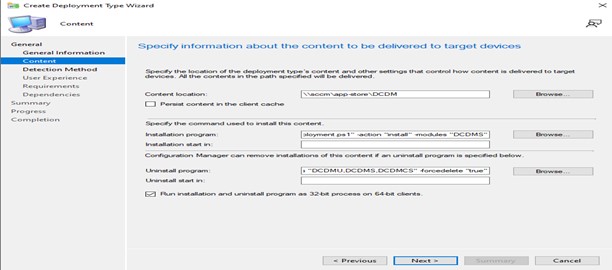
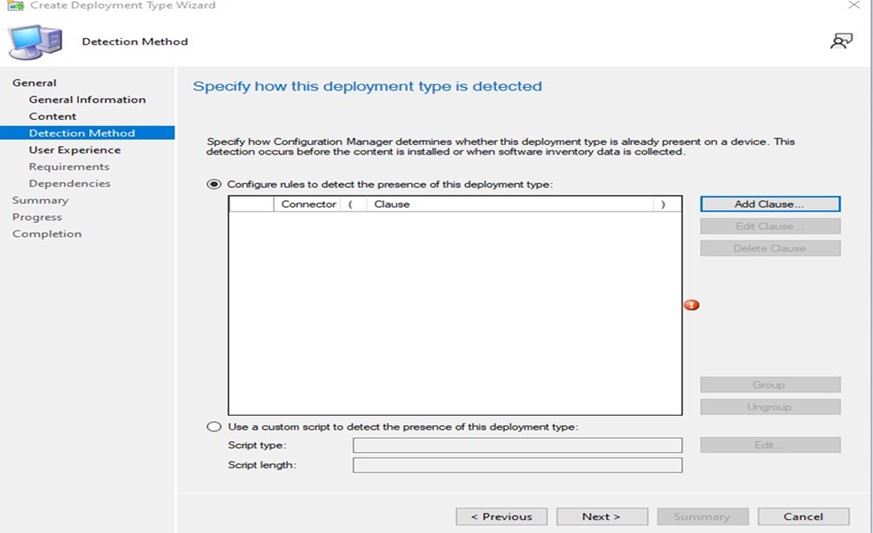
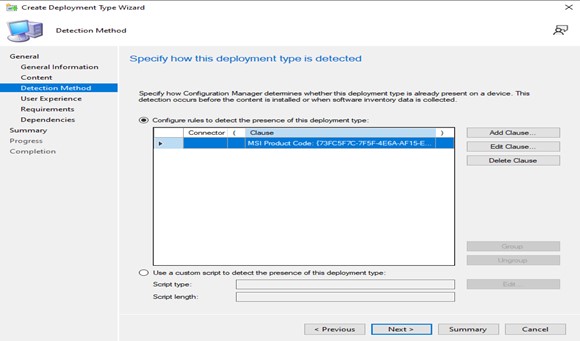
- Kliknij przycisk Dodaj klauzulę.
- Wybierz opcję Type jako DISK.
- B) Dodaj ścieżkę, w której znajduje się zawartość, klikając przycisk Przeglądaj , a po wypełnieniu wszystkich danych OK.
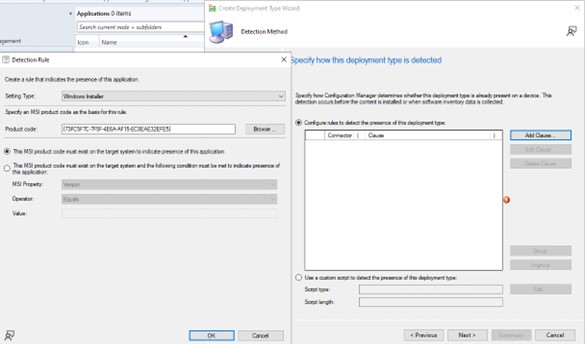
- Po dodaniu klauzuli kliknij przycisk DALEJ.
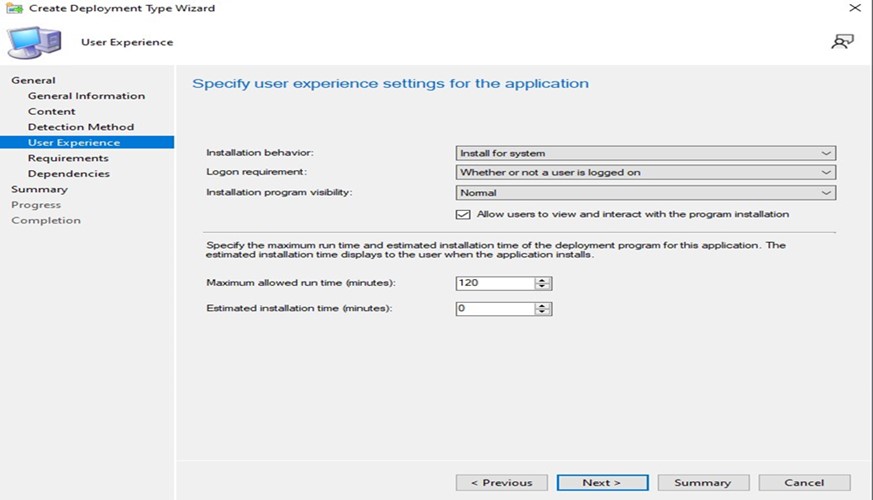
- Z listy rozwijanej Zachowanie instalacji wybierz opcję Zainstaluj dla systemu, z listy rozwijanej wymagania dotyczące logowania wybierz opcję Czy użytkownik jest zalogowany, a następnie z widoczności programu instalacyjnego wybierz opcję Normalne, a następnie kliknij przycisk DALEJ.
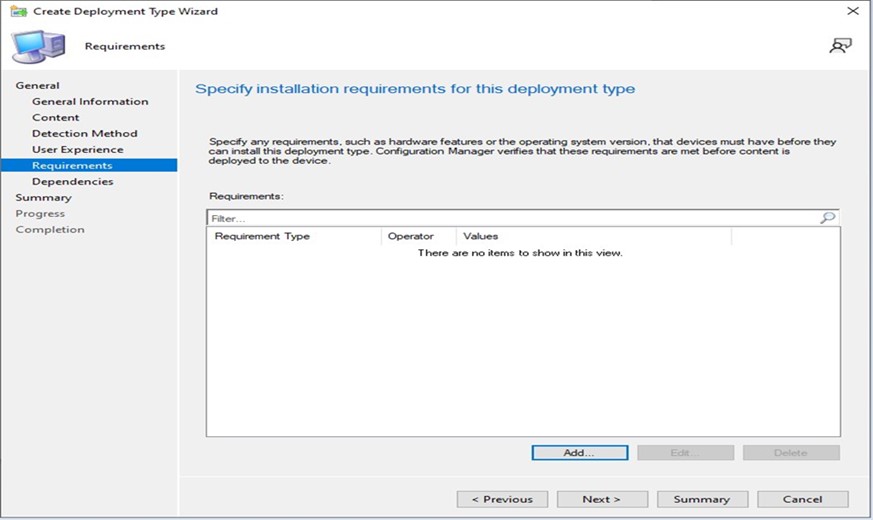
- Okno Określanie wymagań instalacji dla tego typu wdrożenia kliknij przycisk DALEJ.
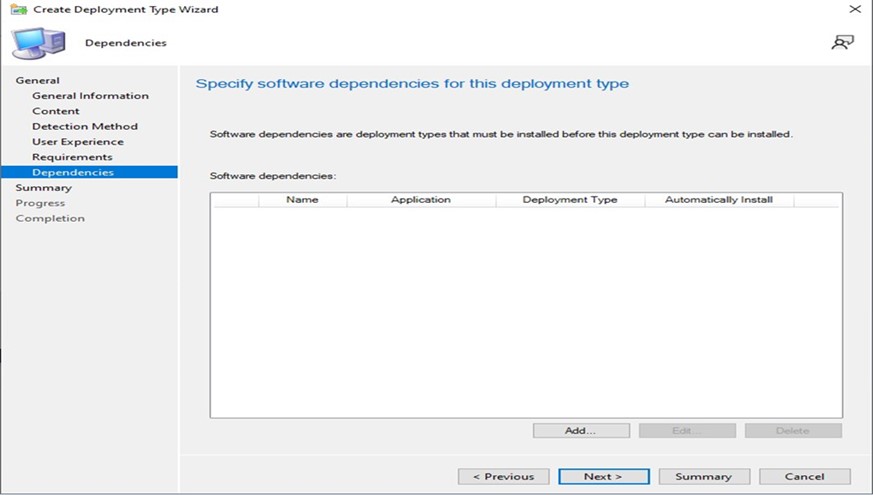
- Określ zależności oprogramowania dla tego typu wdrożenia, kliknij przycisk DALEJ.
Uwaga: Program Dell Client Device Manager wymaga Microsoft .NET 8 Desktop Runtime i ASP.Net Core jako zależności.
- Okno podsumowania odczytuje wszystkie dane i klika przycisk DALEJ.
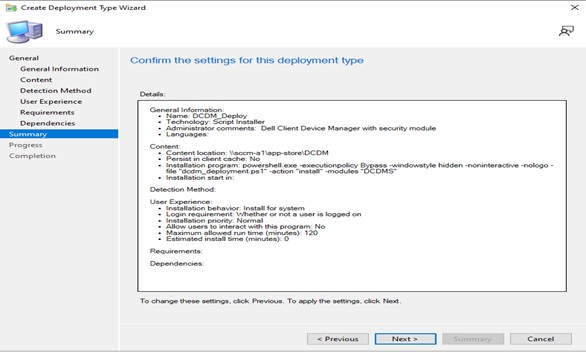
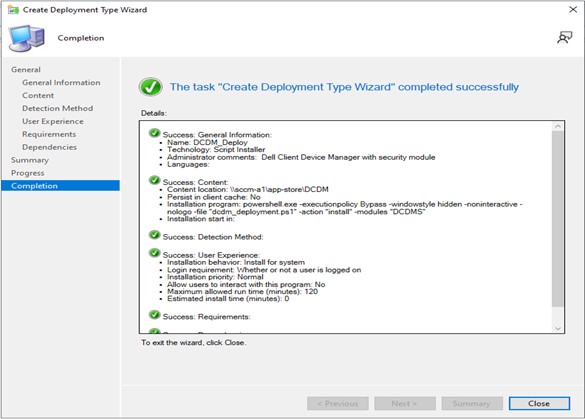
- Pakiet został utworzony i zamyka poniższe okno, klikając przycisk ZAMKNIJ.
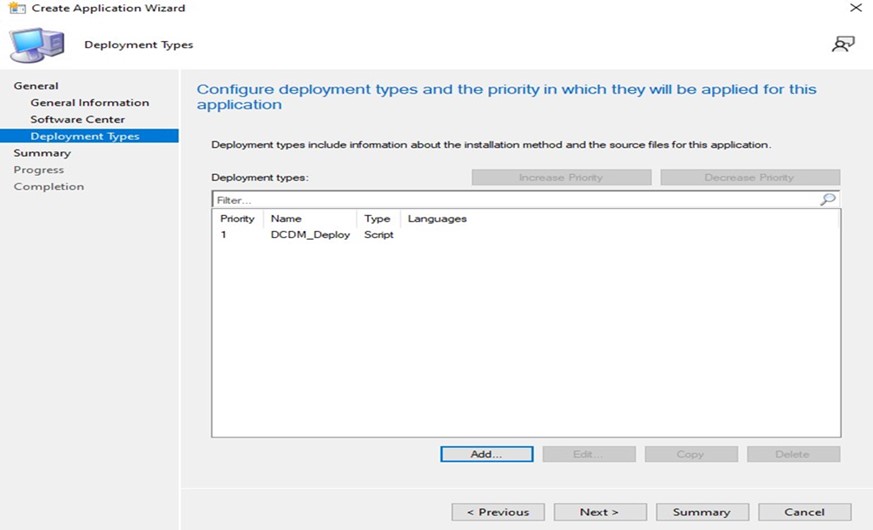
- Kliknij przycisk NEXT.
- Kliknij przycisk Dalej na ekranie powitalnym.
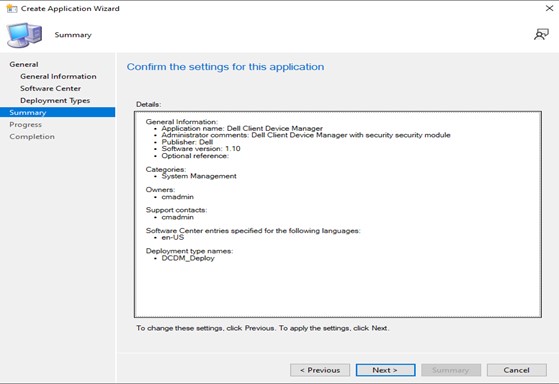
- Kliknij przycisk Zamknij , aby zamknąć kreatora tworzenia aplikacji.
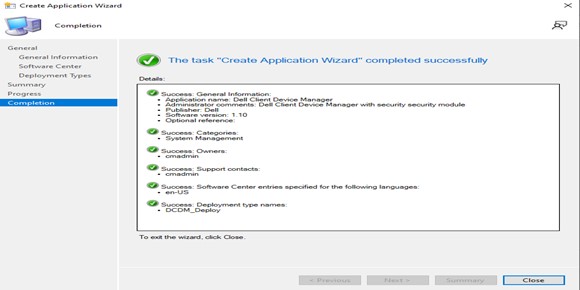
- Upewnij się, że aplikacja jest wyświetlana na liście w konsoli.
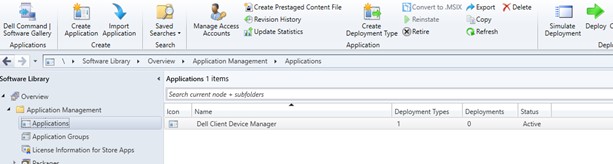
- Kliknij przycisk Deploy na górnej wstążce, aby wdrożyć w odpowiednich punktach końcowych.