Cómo realizar una actualización crítica del registro de SupportAssist para PC empresariales Telemetría de información
Resumen: Obtenga información sobre cómo realizar una actualización crítica del registro del software SupportAssist para PC empresariales con la versión 4.5.3 o anterior.
Instrucciones
SupportAssist para PC empresariales con versión 4.5.3 o anterior utiliza un certificado de Entrust. El certificado Entrust tiene vencimiento el 2 de julio de 2025. Desafortunadamente, no existe la opción de renovar o volver a emitir el certificado, ya que Entrust ha dejado de emitir certificados. Para obtener más información, consulte el Centro 
Software afectado:
- SupportAssist para PC empresariales
Versiones afectadas:
- v4.5.3 o anterior
Siga estas instrucciones para actualizar el registro si la actualización automática de SupportAssist se desactivó desde la configuración de grupo de TechDirect Conectar y administrar. Todo el equipamiento informático debe tener la configuración del registro actualizada mediante uno de los dos métodos que se enumeran a continuación para ver la telemetría de PC Insights en TechDirect.
Método de actualización 1
Si tiene un administrador técnico del éxito del cliente o un administrador de cuentas de servicio, comuníquese con ellos para recibir un script de PowerShell. El script de PowerShell actualiza todos los ajustes de registro necesarios para SupportAssist para PC empresariales.
Método de actualización 2
Siga estas instrucciones paso a paso para actualizar manualmente la configuración de registro de SupportAssist para PC empresariales sin necesidad de usar un script de PowerShell.
- Haga clic en el botón Inicio, busque
Registry Editor, haga clic con el botón derecho del ratón en Editor del Registro y, a continuación, haga clic en Ejecutar como administrador. - Ir a la ruta
Computer\HKEY_LOCAL_MACHINE\SOFTWARE\Dell\Dell Insights. - En el panel derecho, agregue un DWord haciendo clic con el botón secundario en Nuevo y, a continuación, seleccionando Valor de DWord (32 bits). Configure el Value name como
DisableCertificatePinningy configure los datos del valor como1.
- Vaya al panel izquierdo, haga clic con el botón secundario en Dell Insights, seleccione Nuevo y, a continuación, Clave. Intro
Tenantpara crear una carpeta de claves. - Vaya al panel derecho de la ventana
Tenanty agregue un DWord haciendo clic con el botón derecho en Nuevo y, a continuación, seleccionando Valor de DWord (32 bits). Configure el Value name comoDisableCertificatePinningy configure los datos del valor como1.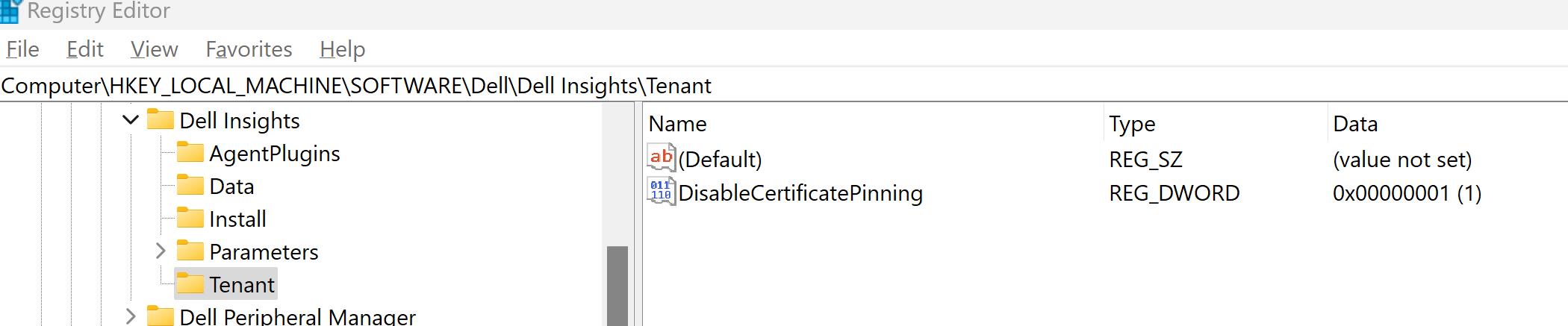
- Ir a la ruta
Computer\HKEY_LOCAL_MACHINE\SOFTWARE\Dell\Dell TechHub\AgentRegistration\{A9C6E2C0-4169-424D-9523-FDAB060A4FA6}. - Vaya al panel derecho y agregue un DWord haciendo clic con el botón secundario en Nuevo y, a continuación, seleccionando Valor de DWord (32 bits). Configure el nombre del valor predeterminado como
New Value #1y, a continuación, haga doble clic en él y establezca Datos de valor en2y, a continuación, cambie el nombre del valor acommandpara reiniciar el subagente. - Una vez que el
commandDword se agrega con el valor de2elcommandEl subagente elimina automáticamente Dword después de iniciar el reinicio. - Haga clic en el menú View , haga clic en Refresh y, a continuación, revise si el subagente se detiene y se inicia de nuevo viendo el
StatusDescriptionestá en ejecución. - Si la solicitud en
StatusDescriptiondice Detenido, espere de 10 a 15 segundos y luego actualice la ventana para ver elStatusDescriptionde Running.