Crear y administrar grupos personalizados
Resumen: En este artículo, se proporciona información sobre cómo crear y administrar grupos personalizados para ayudar a personalizar su experiencia de soporte en línea.
Instrucciones
Mis grupos le permiten personalizar su experiencia de soporte en línea mediante la creación de un filtro único de productos o ubicaciones para adaptar la vista a su gusto en muchas áreas de nuestro sitio de soporte en línea, como MyService360. Puede crear agrupaciones personalizadas por productos individuales o por ubicaciones o familias de productos.
Hay dos flujos de compilación que un usuario puede aprovechar:
-
Automático: el grupo se crea utilizando ubicaciones, familias de productos o una combinación de ambas. Cualquier producto adicional que aparezca en el ecosistema y coincida con la configuración del grupo se incluirá automáticamente tras la creación del grupo.
-
Manual: el grupo se crea mediante la selección de productos específicos del ecosistema. La visibilidad del activo seguirá siendo la misma, a menos que se cambie manualmente.
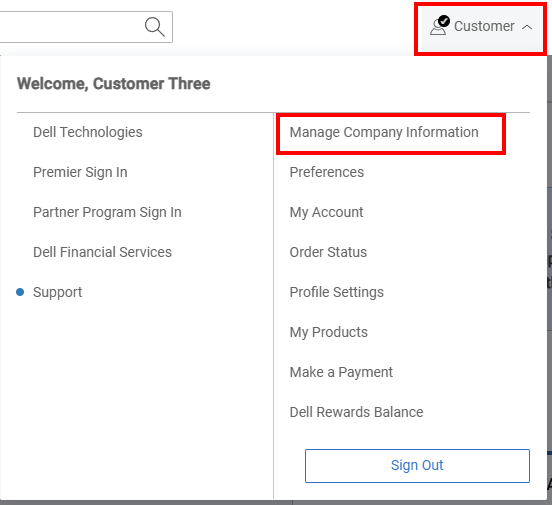
Figura 1: Ícono de persona Administrar empresa
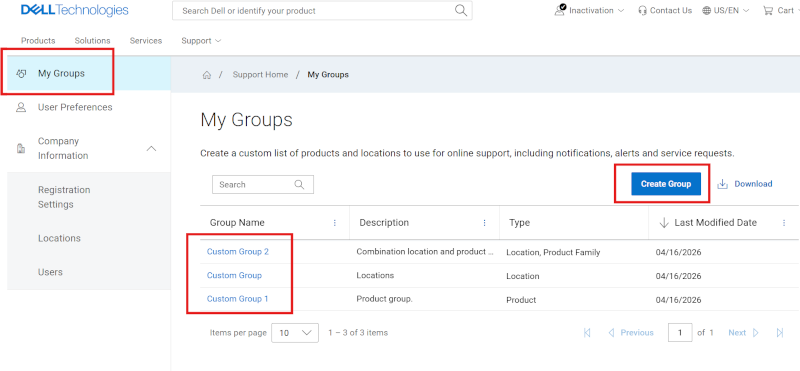
Figura 2: Mis grupos
Crear un grupo de productos
-
Inicie sesión en el sitio de soporte de Dell.
-
En la esquina superior derecha, haga clic en el menú del ícono de persona
 y seleccione Administrar información de la empresa. Se debe mostrar el módulo Configuración del registro dentro de Información de la empresa.
 -
Seleccione el módulo Mis grupos para ver la página de aterrizaje Mis grupos.
-
Seleccione Crear grupo.
-
Seleccione Crear grupo -> en el mosaico Manual.
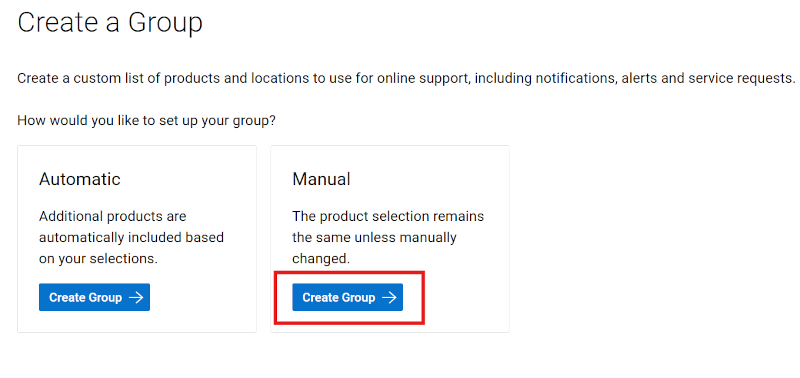
Figura 3: Crear grupo de productos
-
Ingrese un nombre (obligatorio) y una descripción (opcional) para el grupo.
-
En las pestañas secundarias, puede seleccionar el método preferido para buscar sus productos.
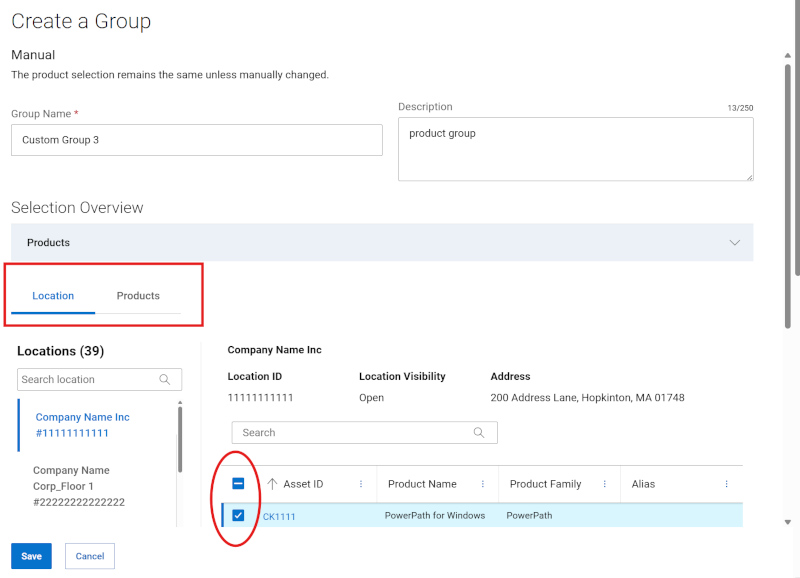
Figura 4: Crear ubicaciones de grupos de productos
-
Si busca por producto, ingrese el número de serie o la etiqueta de servicio que desea agregar en el cuadro de búsqueda de productos (se requiere un mínimo de cinco caracteres) y haga clic en Intro o en el botón de lupa para completar la búsqueda.
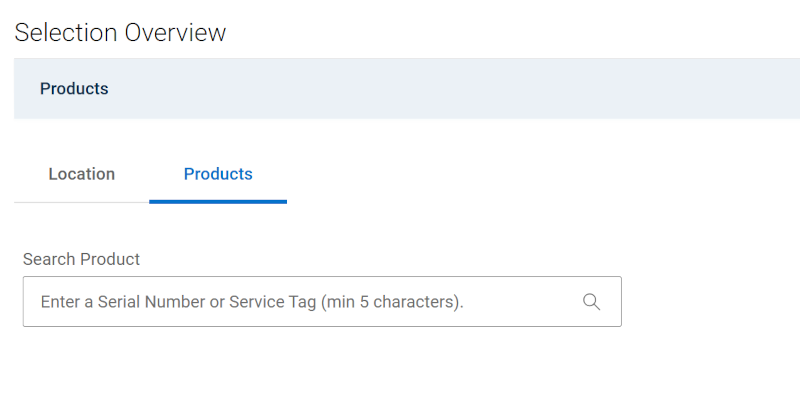
Figura 5: Crear búsqueda de productos por grupo de productos
-
En los resultados de búsqueda, si selecciona las casillas de verificación junto a los productos, estos se agregarán a la compilación del grupo y aparecerán en la sección expandible Productos sobre el área de búsqueda.
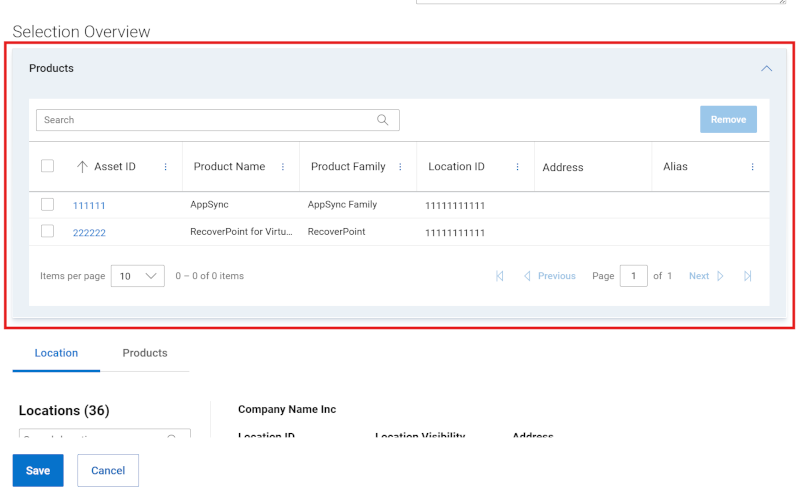
Figura 6: Crear vista previa del producto de grupos de productos
-
Si busca productos por ubicación, utilice la pestaña secundaria Ubicación y haga clic en una ubicación de la lista de ubicaciones disponibles para ver los productos disponibles en esa ubicación en el panel de la derecha.
-
Si selecciona las casillas de verificación junto a los productos, estos se agregarán a la compilación del grupo y aparecerán en la sección expandible Productos sobre el área de búsqueda.
-
Cuando termine de seleccionar los productos para el grupo, expanda la sección Productos para revisar los productos que se agregaron durante la compilación.
-
Haga clic en Guardar, que se encuentra en la parte inferior del cajón de compilación. Se crea el grupo y se muestra la página Mis grupos.
Crear un grupo de familias de productos
-
Inicie sesión en el sitio de soporte de Dell.
-
En la esquina superior derecha, haga clic en el menú del ícono de persona
 y seleccione Administrar información de la empresa. Se debe mostrar el módulo Configuración del registro dentro de Información de la empresa.
 -
Seleccione el módulo Mis grupos para ver la página de aterrizaje Mis grupos.
-
Seleccione Crear grupo.
-
Seleccione Crear grupo -> en el mosaico Automático.
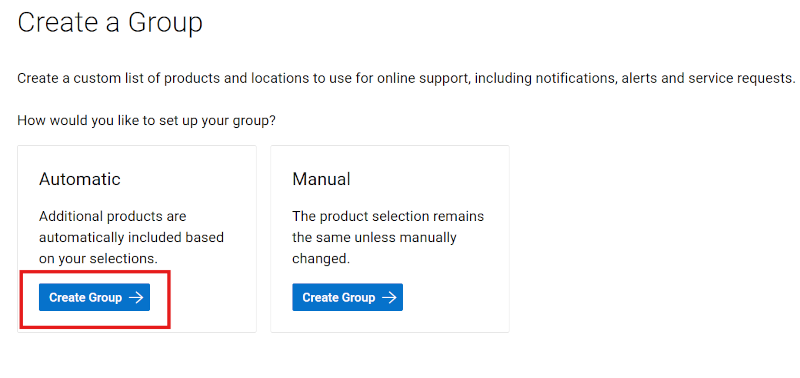
Figura 7: Crear grupo de familia de productos
-
Ingrese un nombre (obligatorio) y una descripción (opcional) para el grupo.
-
Haga clic en la pestaña secundaria Familia de productos.
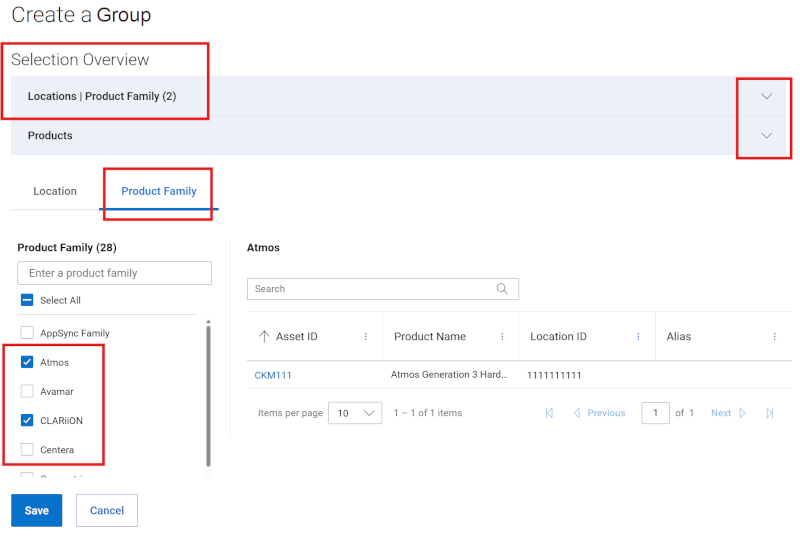
Figura 8: Crear grupo de familia de productos
-
En la lista de familias de productos disponibles, seleccione las casillas de verificación junto a una o más familias de productos que desee agregar. La opción de filtro se puede utilizar para reducir la lista ingresando un nombre de familia de productos o un nombre parcial y haciendo clic en Intro.
Si selecciona las casillas de verificación junto a cualquier familia de productos, estas se agregarán a la compilación del grupo y aparecerán en la sección expandible Ubicación | Familia de productos sobre el área de búsqueda.
-
Cuando haya terminado de seleccionar las familias de productos para el grupo, expanda la sección Ubicación | Familia de productos para revisar las familias de productos que se agregaron durante la compilación.
-
Haga clic en Guardar, que se encuentra en la parte inferior del cajón de compilación. Se crea el grupo y se muestra la página Mis grupos.
Crear un grupo con ubicaciones y familias de productos
-
Inicie sesión en el sitio de soporte de Dell.
-
En la esquina superior derecha, haga clic en el menú del ícono de persona
 y seleccione Administrar información de la empresa. Se debe mostrar el módulo Configuración del registro dentro de Información de la empresa.
 -
Seleccione el módulo Mis grupos para ver la página de aterrizaje Mis grupos.
-
Seleccione Crear grupo.
-
Seleccione Crear grupo -> en el mosaico Automático.
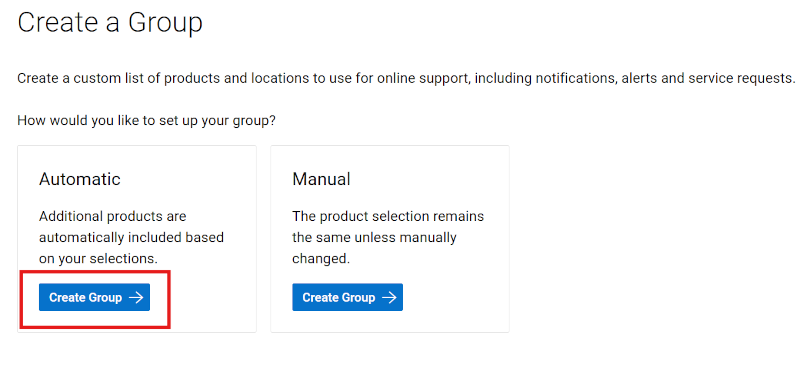
Figura 9: Crear grupo combinado
-
Ingrese un nombre (obligatorio) y una descripción (opcional) para el grupo.
-
En la pestaña secundaria Ubicación, seleccione las casillas de verificación junto a la(s) ubicación(es) que desea agregar. La opción de filtro se puede utilizar para reducir la lista ingresando un nombre de ubicación, una dirección o un ID de ubicación (mínimo cuatro caracteres) y haciendo clic en Intro.
Si selecciona las casillas de verificación junto a cualquier ubicación, estas se agregarán a la compilación del grupo y aparecerán en la sección expandible Ubicación | Familia de productos sobre el área de búsqueda.
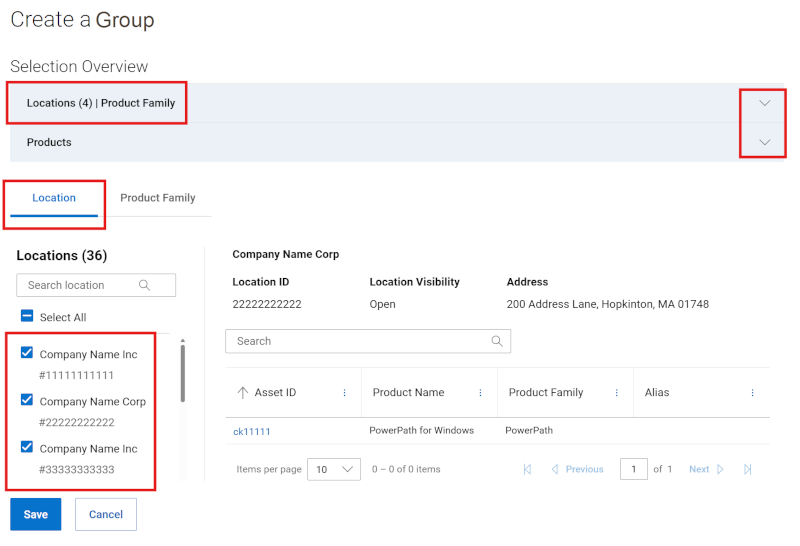
Figura 10: Crear cajón de grupo combinado
-
Haga clic en la pestaña secundaria Familia de productos.
-
En la lista de familias de productos disponibles, seleccione las casillas de verificación junto a una o más familias de productos que desee agregar. La opción de filtro se puede utilizar para reducir la lista ingresando un nombre de familia de productos o un nombre parcial y haciendo clic en Intro.
Si selecciona las casillas de verificación junto a cualquier familia de productos, estas se agregarán a la compilación del grupo y aparecerán en la sección expandible Ubicación | Familia de productos sobre el área de búsqueda.
-
Cuando haya terminado de seleccionar las ubicaciones y las familias de productos para el grupo, expanda la sección Ubicación | Familia de productos para revisar los registros que se agregaron durante la compilación.
-
Haga clic en Guardar, que se encuentra en la parte inferior del cajón de compilación. Se crea el grupo y se muestra la página Mis grupos.
-
Como alternativa, las ubicaciones se pueden agregar de forma masiva haciendo clic en el botón de búsqueda por lotes que se encuentra a la derecha del campo Búsqueda en la pestaña secundaria Ubicación. El usuario puede agregar una lista de ID de ubicación delimitada por comas y hacer clic en Aplicar a la búsqueda. Hay un máximo de 200 por intento de carga y verá los mensajes de los resultados después del envío.
Los ID de ubicación que se encuentren en el envío de la búsqueda por lotes se mostrarán y seleccionarán en la pestaña secundaria Ubicación y se agregarán a la compilación del grupo, que luego deberá guardarse o seguir editándose.
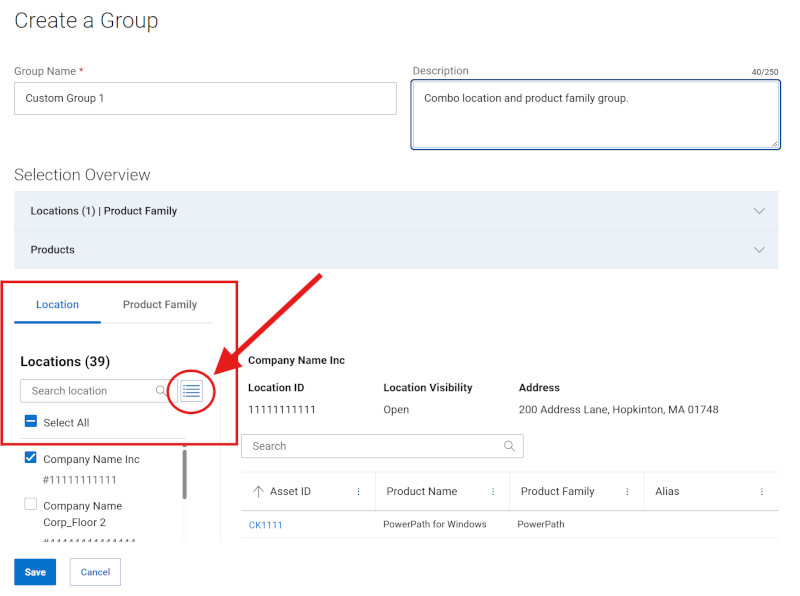
Figura 11: Crear lote de cajones de grupo combinado
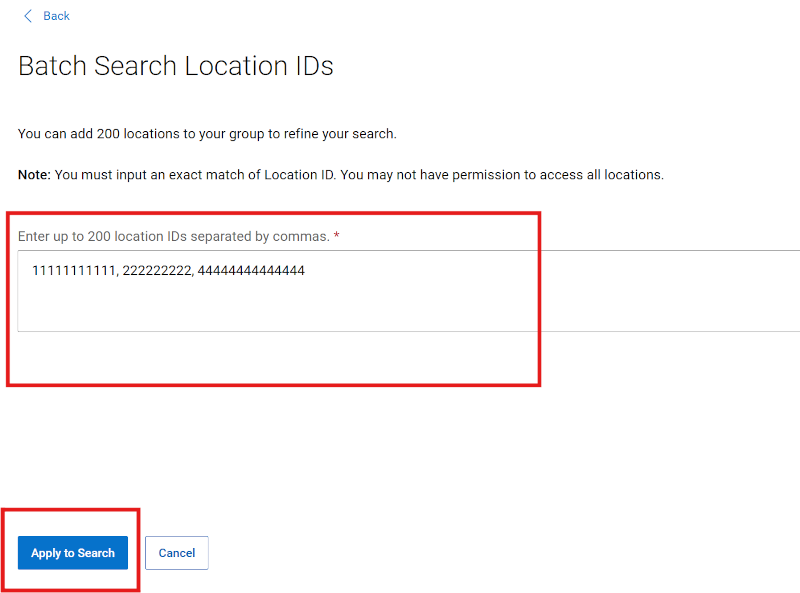
Figura 12: Crear lote de cajones de grupo combinado
Crear un grupo de ubicaciones
-
Inicie sesión en el sitio de soporte de Dell.
-
En la esquina superior derecha, haga clic en el menú del ícono de persona
 y seleccione Administrar información de la empresa. Se debe mostrar el módulo Configuración del registro dentro de Información de la empresa.
 -
Seleccione el módulo Mis grupos para ver la página de aterrizaje Mis grupos.
-
Seleccione Crear grupo.
-
Seleccione Crear grupo en el mosaico Automático.

Figura 13: Crear grupo de ubicaciones
-
Ingrese un nombre (obligatorio) y una descripción (opcional) para el grupo.
-
En la pestaña secundaria Ubicación, seleccione las casillas de verificación junto a la(s) ubicación(es) que desea agregar. La opción de filtro se puede utilizar para reducir la lista ingresando un nombre de ubicación, una dirección o un ID de ubicación (mínimo cuatro caracteres) y haciendo clic en Intro.
Si selecciona las casillas de verificación junto a cualquier ubicación, estas se agregarán a la compilación del grupo y aparecerán en la sección expandible Ubicación | Familia de productos sobre el área de búsqueda.
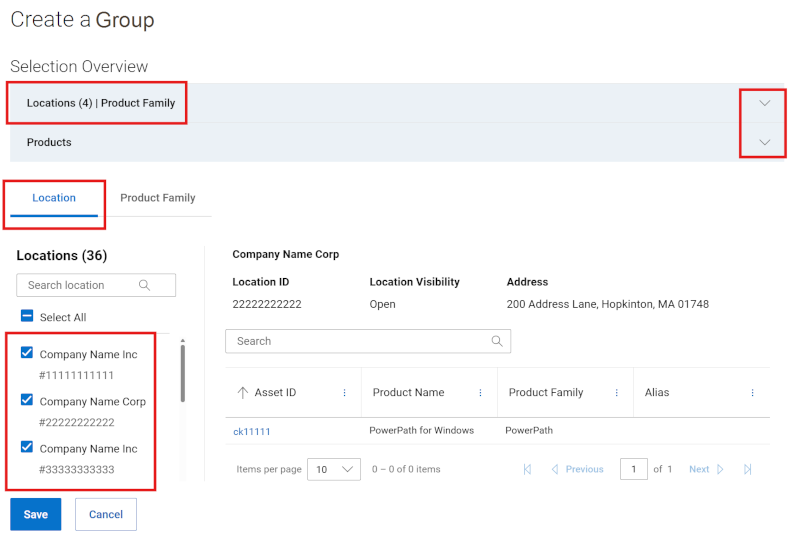
Figura 14: Crear cajón de grupo de ubicaciones
-
Cuando haya terminado de seleccionar las ubicaciones para el grupo, expanda la sección Ubicación | Familia de productos para revisar las ubicaciones que se agregaron durante la compilación.
-
Haga clic en Guardar, que se encuentra en la parte inferior del cajón de compilación. Se crea el grupo y se muestra la página Mis grupos.
-
Como alternativa, las ubicaciones se pueden agregar de forma masiva haciendo clic en el botón de búsqueda por lotes que se encuentra a la derecha del campo Búsqueda en la pestaña secundaria Ubicación. El usuario puede agregar una lista de ID de ubicación delimitada por comas y hacer clic en Aplicar a la búsqueda. Hay un máximo de 200 por intento de carga y verá los mensajes de los resultados después del envío.
Los ID de ubicación que se encuentren en el envío de la búsqueda por lotes se mostrarán y seleccionarán en la pestaña secundaria Ubicación y se agregarán a la compilación del grupo, que luego deberá guardarse o seguir editándose.
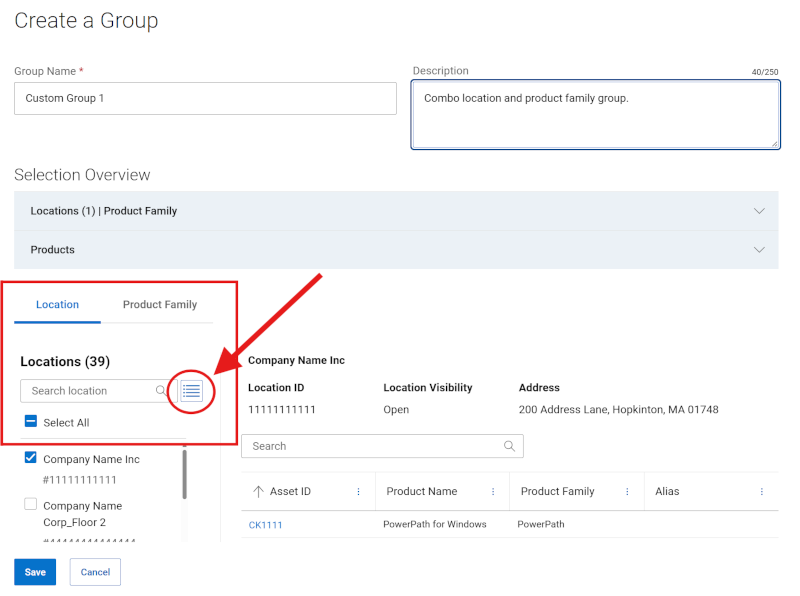
Figura 15: Crear lote de cajones de grupo de ubicaciones
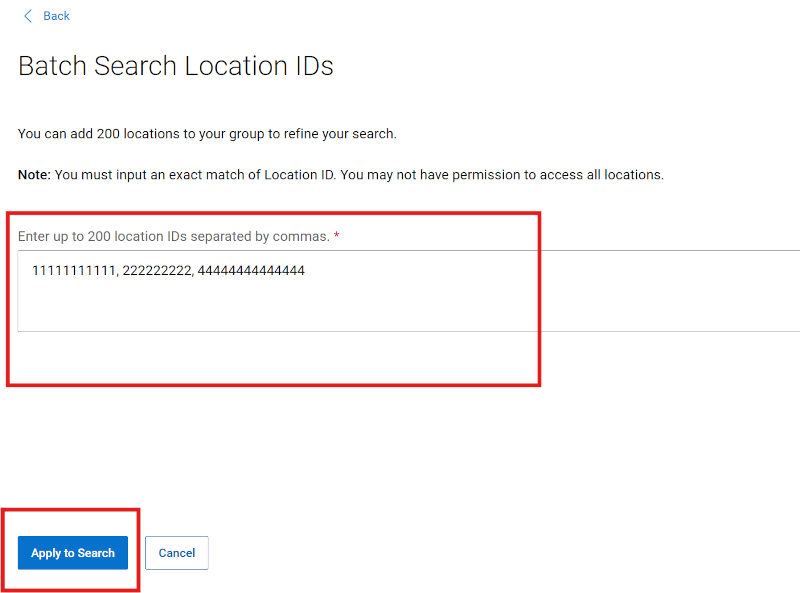
Figura 16: Crear lote de cajones de grupo de ubicaciones
Editar grupo de productos
-
Inicie sesión en el sitio de soporte de Dell.
-
En la esquina superior derecha, haga clic en el menú del ícono de persona
 y seleccione Administrar información de la empresa. Se debe mostrar el módulo Configuración del registro dentro de Información de la empresa.
 -
Seleccione el módulo Mis grupos para ver la página de aterrizaje Mis grupos.
-
Haga clic en un nombre de grupo de la columna Grupo cuyo tipo sea Producto.
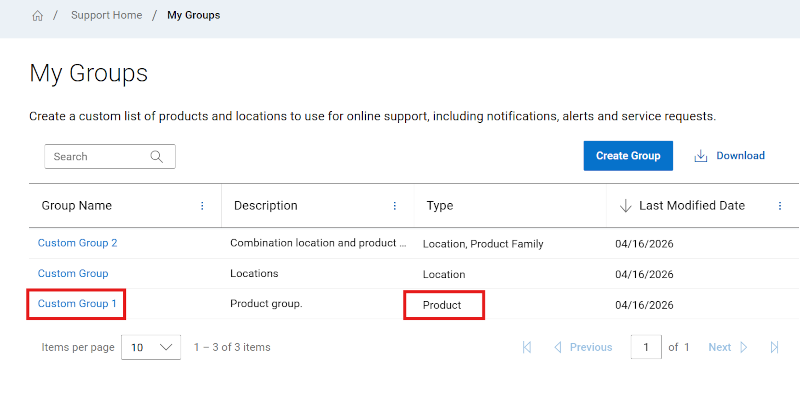
Figura 17: Editar grupo de productos
-
Haga clic en Editar.
-
Para editar el nombre o la descripción del grupo, ingrese los nuevos nombres en los cuadros Nombre y Descripción.
-
Para agregar productos a los grupos, seleccione el método por el cual desea buscar sus productos eligiendo la pestaña secundaria Ubicación o Producto.
-
Si busca por producto, ingrese el número de serie o la etiqueta de servicio que desea agregar en el cuadro de búsqueda de productos (se requiere un mínimo de cinco caracteres) y haga clic en Intro o en el botón de lupa para completar la búsqueda.
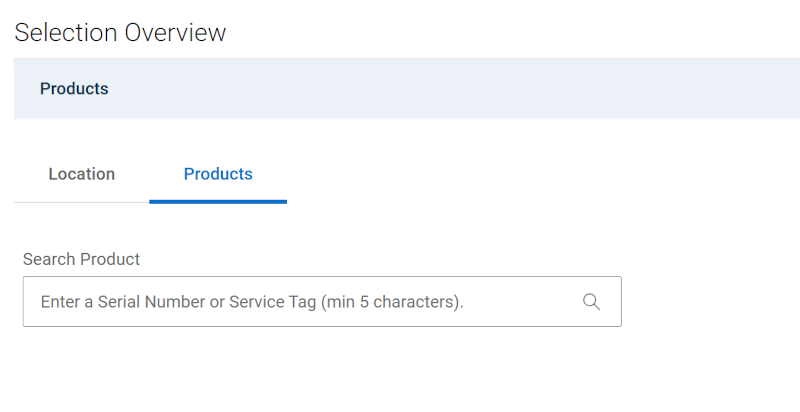
Figura 18: Editar grupo de productos: búsqueda de productos
-
En los resultados de búsqueda, si selecciona las casillas de verificación junto a los productos, estos se agregarán a la compilación del grupo y aparecerán en la sección expandible Productos sobre el área de búsqueda.
-
Si busca productos por ubicación, utilice la pestaña secundaria Ubicación y haga clic en una ubicación de la lista de ubicaciones disponibles para ver los productos disponibles en esa ubicación en el panel de la derecha.
Si selecciona las casillas de verificación junto a los productos, estos se agregarán a la compilación del grupo y aparecerán en la sección expandible Productos sobre el área de búsqueda.
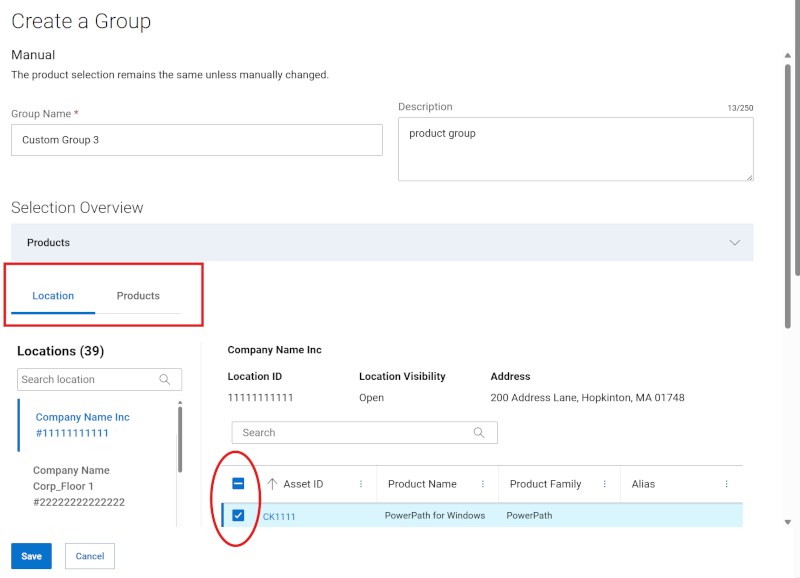
Figura 19: Editar grupo de productos por ubicación
-
Para eliminar productos del grupo, haga lo siguiente:
-
Expanda el módulo Productos en la Descripción general de la selección para mostrar los productos actualmente asociados con el grupo.
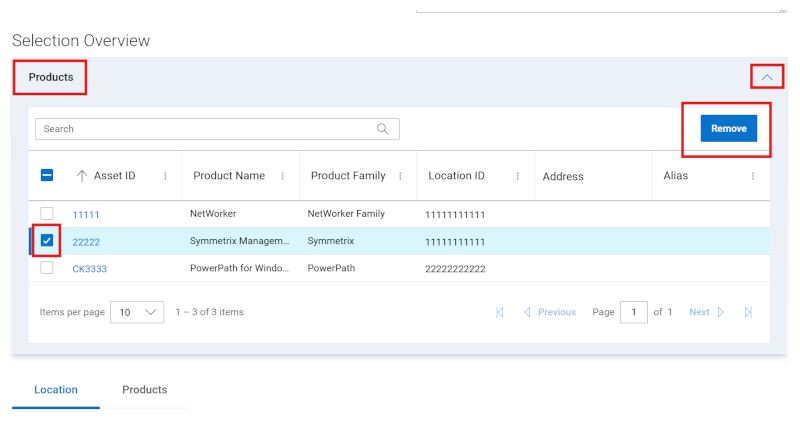
Figura 20: Editar grupo de productos: eliminar activos
-
Seleccione la casilla de verificación junto a cualquier producto que desee eliminar. Puede utilizar el campo de búsqueda para buscar productos específicos.
-
Haga clic en Eliminar.
-
Una vez que se completen todas las ediciones, haga clic en Guardar cambios. Se actualiza el grupo de productos y se muestra un mensaje indicando que la operación fue exitosa.
Editar grupo de ubicaciones
-
Inicie sesión en el sitio de soporte de Dell.
-
En la esquina superior derecha, haga clic en el menú del ícono de persona
 y seleccione Administrar información de la empresa. Se debe mostrar el módulo Configuración del registro dentro de Información de la empresa.
 -
Seleccione el módulo Mis grupos para ver la página de aterrizaje Mis grupos.
-
Haga clic en un nombre de grupo de la columna Grupo cuyo tipo sea Ubicación.
-
Haga clic en Editar.
-
Para editar el nombre o la descripción del grupo, ingrese los nuevos nombres en los cuadros Nombre y Descripción.
-
En la pestaña secundaria Ubicación, seleccione las casillas de verificación junto a la(s) ubicación(es) que desea agregar. La opción de filtro se puede utilizar para reducir la lista ingresando un nombre de ubicación, una dirección o un ID de ubicación (mínimo cuatro caracteres) y haciendo clic en Intro.
Si selecciona las casillas de verificación junto a cualquier ubicación, estas se agregarán a la compilación del grupo y aparecerán en la sección expandible Ubicación | Familia de productos sobre el área de búsqueda.
-
Para eliminar ubicaciones del grupo, realice lo siguiente:
-
Puede anular la selección de cualquier ubicación en la sección expandible Ubicación | Familia de productos sobre el área de búsqueda.
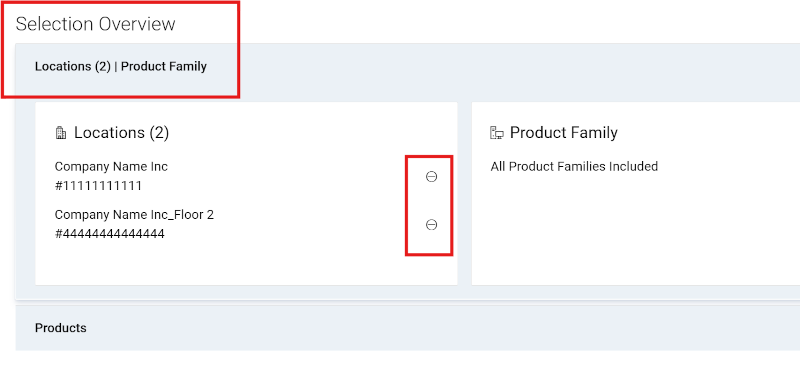
Figura 21: Editar grupo de ubicaciones: eliminarHaga clic en el ícono de “círculo con menos” junto a cada ubicación que desee eliminar.
Como alternativa, en la pestaña secundaria Ubicación, anule la selección de las casillas de verificación junto a las ubicaciones que desee eliminar. La opción de filtro se puede utilizar para reducir la lista ingresando un nombre de ubicación, una dirección o un ID de ubicación (mínimo cuatro caracteres) y haciendo clic en Intro.
Si anula la selección de las casillas de verificación junto a cualquier ubicación, se eliminarán de la compilación del grupo y de la sección expandible Ubicación | Familia de productos sobre el área de búsqueda.
-
Una vez que se completen todas las ediciones, haga clic en Guardar cambios. El grupo se actualiza y abre la página Mis grupos.
Editar grupo de familias de productos
-
Inicie sesión en el sitio de soporte de Dell.
-
En la esquina superior derecha, haga clic en el menú del ícono de persona
 y seleccione Administrar información de la empresa. Se debe mostrar el módulo Configuración del registro dentro de Información de la empresa.
 -
Seleccione el módulo Mis grupos para ver la página de aterrizaje Mis grupos.
-
Haga clic en un nombre de grupo de la columna Grupo cuyo tipo sea Familias de productos.
-
Haga clic en Editar.
-
Para editar el nombre o la descripción del grupo, ingrese los nuevos nombres en los cuadros Nombre y Descripción.
-
Haga clic en la pestaña secundaria Familia de productos.
-
En la lista de familias de productos disponibles, seleccione las casillas de verificación junto a una o más familias de productos que desee agregar. La opción de filtro se puede utilizar para reducir la lista ingresando un nombre de familia de productos o un nombre parcial y haciendo clic en Intro.
Si selecciona las casillas de verificación junto a cualquier familia de productos, estas se agregarán a la compilación del grupo y aparecerán en la sección expandible Ubicación | Familia de productos sobre el área de búsqueda.
-
Para eliminar familias de productos del grupo, puede anular la selección de cualquier familia de productos de la sección expandible Ubicación | Familia de productos sobre el área de búsqueda (es posible que deba contraer y volver a expandir el módulo para obtener los íconos de eliminación).
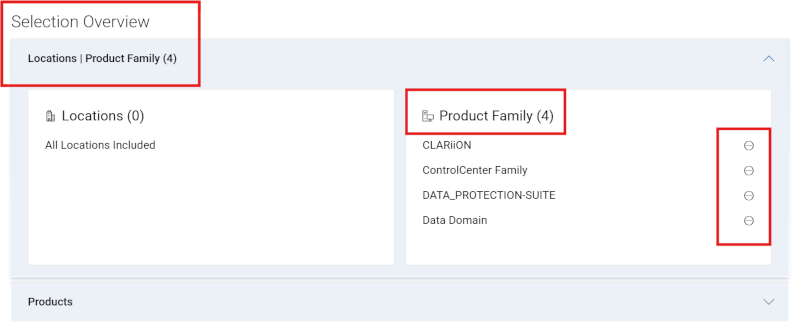
Figura 22: Editar grupo de familia: eliminarHaga clic en el ícono de “círculo con menos” junto a cada familia de productos que desee eliminar.
Como alternativa, en la pestaña secundaria Familia de productos, anule la selección de las casillas de verificación junto a cualquier familia de productos que desee eliminar. La opción de filtro se puede utilizar para reducir la lista ingresando un nombre de familia de productos o un nombre parcial y haciendo clic en Intro.
Si anula la selección de las casillas de verificación junto a cualquier familia de productos, se eliminarán de la compilación del grupo y de la sección expandible Ubicación | Familia de productos sobre el área de búsqueda.
-
Una vez que se completen todas las ediciones, haga clic en Guardar cambios. El grupo se actualiza y abre la página Mis grupos.
Editar grupo de familias de productos y de ubicaciones
-
Inicie sesión en el sitio de soporte de Dell.
-
En la esquina superior derecha, haga clic en el menú del ícono de persona
 y seleccione Administrar información de la empresa. Se debe mostrar el módulo Configuración del registro dentro de Información de la empresa.
 -
Seleccione el módulo Mis grupos para ver la página de aterrizaje Mis grupos.
-
Haga clic en un nombre de grupo en la columna Grupo cuyo Tipo sea Ubicaciones, Familias de productos.
-
Haga clic en Editar.
-
Para editar el nombre o la descripción del grupo, ingrese los nuevos nombres en los cuadros Nombre y Descripción.
-
En la pestaña secundaria Ubicación, seleccione las casillas de verificación junto a la(s) ubicación(es) que desea agregar. La opción de filtro se puede utilizar para reducir la lista ingresando un nombre de ubicación, una dirección o un ID de ubicación (mínimo cuatro caracteres) y haciendo clic en Intro.
Si selecciona las casillas de verificación junto a cualquier ubicación, estas se agregarán a la compilación del grupo y aparecerán en la sección expandible Ubicación | Familia de productos sobre el área de búsqueda.
-
Para agregar familias de productos, haga clic en la pestaña secundaria Familia de productos.
En la lista de familias de productos disponibles, seleccione las casillas de verificación junto a una o más familias de productos que desee agregar. La opción de filtro se puede utilizar para reducir la lista ingresando un nombre de familia de productos o un nombre parcial y haciendo clic en Intro.
Si selecciona las casillas de verificación junto a cualquier familia de productos, estas se agregarán a la compilación del grupo y aparecerán en la sección expandible Ubicación | Familia de productos sobre el área de búsqueda.
-
Para eliminar ubicaciones o familias de productos del grupo, puede anular la selección de cualquiera de las opciones de la sección expandible Ubicación | Familia de productos sobre el área de búsqueda.
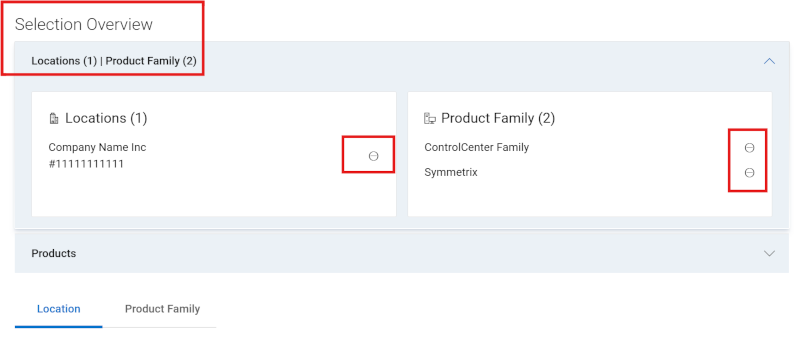
Figura 23: Editar grupo combinado: eliminarHaga clic en el ícono de “círculo con menos” junto a cada ubicación o familia de productos que desee eliminar.
Como alternativa, en la pestaña secundaria Ubicación o Familia de productos, anule la selección de las casillas de verificación junto a cualquier ubicación o familia de productos que desee eliminar. La opción de filtro se puede utilizar para reducir la lista ingresando varios criterios de búsqueda y haciendo clic en Intro.
Si anula la selección de las casillas de verificación junto a cualquier ubicación o familia de productos, se eliminarán de la compilación del grupo y de la sección expandible Ubicación | Familia de productos sobre el área de búsqueda.
-
Una vez que se completen todas las ediciones, haga clic en Guardar cambios. El grupo se actualiza y abre la página Mis grupos.
Eliminar un grupo
-
Inicie sesión en el sitio de soporte de Dell.
-
En la esquina superior derecha, haga clic en el menú del ícono de persona
 y seleccione Administrar información de la empresa. Se debe mostrar el módulo Configuración del registro dentro de Información de la empresa.
 -
Seleccione el módulo Mis grupos para ver la página de aterrizaje Mis grupos.
-
Haga clic en un nombre de grupo de la columna Nombre de grupo.
-
Haga clic en Eliminar.
-
Se mostrará una advertencia que le preguntará si está seguro de que desea eliminar el grupo.
-
Haga clic en Eliminar.
-
El grupo se elimina y, después de hacer clic en Cerrar, se abre la página Mis grupos, en la que se deberían reflejar los cambios.
Descargar datos de grupos personalizados
Puede descargar la lista de todos los Grupos personalizados de su cuenta en un archivo CSV.
-
Inicie sesión en el sitio de soporte de Dell.
-
En la esquina superior derecha, haga clic en el menú del ícono de persona
 y seleccione Administrar información de la empresa. Se debe mostrar el módulo Configuración del registro dentro de Información de la empresa.
 -
Seleccione el módulo Mis grupos para ver la página de aterrizaje Mis grupos.
-
Para descargar la información de todos los grupos personalizados de su cuenta, realice lo siguiente:
-
Haga clic en Descargar.
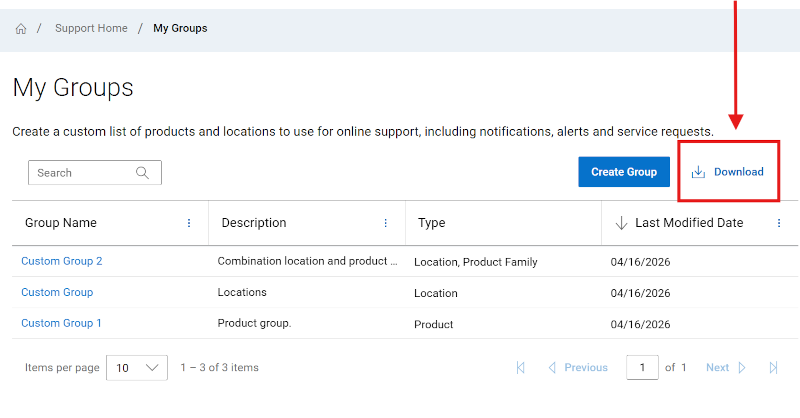
Figura 24: Mis grupos: descargar-
Asigne un nombre al archivo .csv y haga clic en Guardar. Se descarga la siguiente información:
-
Nombre del grupo personalizado.
-
Descripción que se proporciona para el grupo.
-
Tipo de grupo personalizado.
-
Fecha de creación del grupo personalizado.
-
Opciones de ayuda del servicio de soporte en línea
¿Necesita ayuda? Comience haciendo clic en los enlaces del servicio de soporte en línea que se indican a continuación. Si corresponde, comuníquese con su Service Account Manager o Customer Success Manager.
Temas
Enlaces útiles
Sugerencia: Asegúrese de iniciar sesión en el sitio del servicio de soporte en línea para ver todas las opciones de soporte disponibles.
Obtenga Soporte técnico para sus productos.
Comuníquese con Soporte técnico.
Asistencia para cuentas empresariales en línea
Visualice y gestione la información de la empresa, los contactos y las solicitudes de servicio.
Soporte administrativo- Inicie sesión antes de utilizar el enlace anterior.
- Seleccione Ayuda para cuentas empresariales en línea
- Abra el menú Más información y seleccione la opción correspondiente.
Gestión de activos/base instalada
Registro de productos
Transferencias de sitios/ubicaciones
Gestión de activos y base instalada- Seleccione Más soporte y soluciones
- Abra el menú Más información y seleccione la opción Registro de producto y transferencia.
-
<