Jak nainstalovat klienta Netskope
Resumen: Zjistěte podrobné pokyny k instalaci klienta Netskope podle těchto pokynů pro systémy Windows, Mac nebo ChromeOS.
Este artículo se aplica a
Este artículo no se aplica a
Este artículo no está vinculado a ningún producto específico.
No se identifican todas las versiones del producto en este artículo.
Instrucciones
Tento článek obsahuje postup instalace klienta Netskope.
Dotčené produkty:
- Klient Netskope
Dotčené operační systémy:
- Windows
- Mac
- ChromeOS
Poznámka: Před instalací se ujistěte, že byly ověřeny systémové požadavky. Další informace najdete v článku Systémové požadavky klienta Netskope.
Proces instalace klienta Netskope se liší v systémech Windows, Mac a ChromeOS. Postup instalace klienta Netskope získáte po kliknutí na příslušnou platformu operačního systému.
Windows
- Dvakrát klikněte
NSClient_addon-[TENANT]_[VERSION]_ [LICENSE].msi. Poznámka:
[TENANT]= Název tenanta pro vaše prostředí[VERSION]= Verze klienta Netskope[LICENSE]= Jedinečný licenční klíč pro uživatele- Instalační program získáte podle postupu v článku Jak stáhnout klienta Netskope.
- Spustí se nastavení klienta Netskope .

- Klikněte na tlačítko Dokončit.

Mac
- Dvakrát klikněte
NSClient_addon-[TENANT]_[VERSION]_ [LICENSE].pkg.Poznámka:[TENANT]= Název tenanta pro vaše prostředí[VERSION]= Verze klienta Netskope[LICENSE]= Jedinečný licenční klíč pro uživatele- Instalační program získáte podle postupu v článku Jak stáhnout klienta Netskope.
- Klepněte na tlačítko Continue.

- Vyberte disk, který chcete nainstalovat, a klikněte na tlačítko Continue.

- Volitelně můžete změnit umístění instalace a pak kliknout na tlačítko Install.

- Pokud se zobrazí výzva System Extension Blocked, klikněte na možnost Otevřít předvolby zabezpečení a přejděte ke kroku 6. V opačném případě pokračujte krokem 7.

- Klikněte na tlačítko Allow.
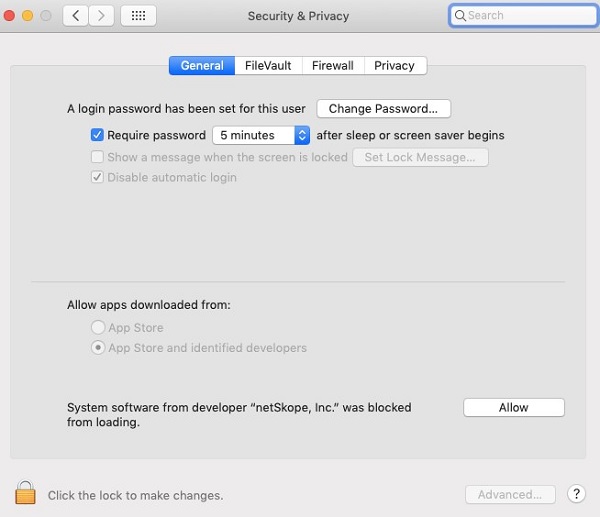
- Klikněte na tlačítko Zavřít.

ChromeOS
Poznámka: Systém ChromeOS vyžaduje před dokončením konfigurace e-mail s pozvánkou. Další informace o odeslání e-mailu s pozvánkou naleznete v článku Jak stáhnout klienta Netskope.
- Otevřete e-mail s pozvánkou a klikněte na odkaz ke stažení klienta ChromeOS.
 Poznámka: Odkazy ke stažení jsou jedinečné. Instalace je spojena s uživatelem, se kterým je spojen odkaz.
 - Spustí se prohlížeč nainstalovaný v zařízení se systémem ChromeOS. Klikněte na tlačítko Instalovat.

- Zařízení bude přesměrováno na stránku aplikace Netskope Cloud Director v Obchodě Google Play. Klikněte na tlačítko Install.

- Po instalaci aplikace klikněte na tlačítko Open.

- Vraťte se na webovou stránku z kroku 2 a poté vyberte možnost Klikněte sem.

- Zobrazí se dialogové okno Otevřít pomocí . Ujistěte se, že je vybrána možnost Netskope Client , a klikněte na možnost Open.

- Spustí se aplikace Netskope Client a zobrazí se dialogové okno s požadavkem na připojení . Klikněte na tlačítko OK.

- Pokud vaše zařízení nebo organizace nedůvěřují certifikátu Netskope, zobrazí se výzva k pojmenování certifikátu. Klikněte na tlačítko OK.

- Po úspěšném provedení se zobrazí položka Netskope Client Connected.

Chcete-li kontaktovat podporu, přečtěte si článek Telefonní čísla mezinárodní podpory Dell Data Security.
Přejděte na portál TechDirect a vygenerujte online žádost o technickou podporu.
Další informace a zdroje získáte na fóru komunity Dell Security.
Información adicional
Videos
Productos afectados
NetskopePropiedades del artículo
Número del artículo: 000130554
Tipo de artículo: How To
Última modificación: 04 sept 2025
Versión: 10
Encuentre respuestas a sus preguntas de otros usuarios de Dell
Servicios de soporte
Compruebe si el dispositivo está cubierto por los servicios de soporte.