Actualización del BIOS en computadoras Dell con BitLocker habilitado
Resumen: En este artículo, se proporciona información sobre los pasos que se deben realizar antes de actualizar el BIOS en computadoras con cifrado de BitLocker habilitado. Además, descubra qué hacer si la actualización más reciente del BIOS causó un error de BitLocker. ...
Síntomas
Tenga en cuenta lo siguiente cuando actualice el BIOS en una computadora con BitLocker habilitado.
Causa
Es posible que se produzca un error con BitLocker por el cual BitLocker no se puede habilitar ni reanudar cuando el módulo de plataforma segura (TPM) está en modo TPM 2.0. Esto sucede cuando el BIOS instalado es una de las versiones afectadas que se indican a continuación. Actualice el BIOS a la versión más reciente disponible para su computadora desde Controladores y descargas de Dell a fin de resolver el problema.
| Plataforma | Versión del BIOS afectada |
|---|---|
| Latitude 7275 | 1.1.29 |
| Latitude 5175/5179 | 1.0.22 |
| Latitude 7370 | 1.11.4 |
| Latitude E7270/E7470 | 1.14.3 |
| Latitude E5270/E5470/E5570 | 1.13.3 |
| Dell Precision 3510 | 1.13.3 |
| Dell Precision 7510/7710 | 1.11.4 |
Resolución
Existen varios métodos posibles para prevenir o resolver este problema:
- Suspender BitLocker antes de actualizar el BIOS
- Editar política de grupo para BitLocker
- Editar servicios para BitLocker
Haga clic en el método correspondiente para obtener más información.
Suspender BitLocker antes de actualizar el BIOS
- Haga clic en el menú Inicio.
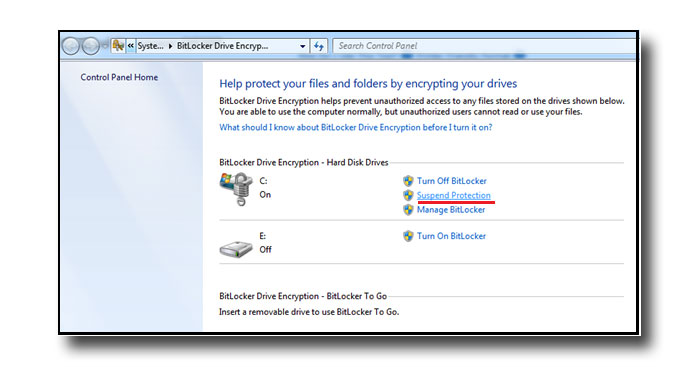
- Vaya a Panel de control, Sistema y seguridad y, a continuación, Cifrado de unidad BitLocker.
- Seleccione Suspender protección. Seleccione Sí si se le solicita confirmar el cambio.
- Descargue e instale la versión más reciente del BIOS para su computadora desde Controladores y descargas de Dell.
Nota: Para obtener más información sobre cómo actualizar el BIOS, consulte la Guía de instalación y descarga de actualización del BIOS y la UEFI de Dell.
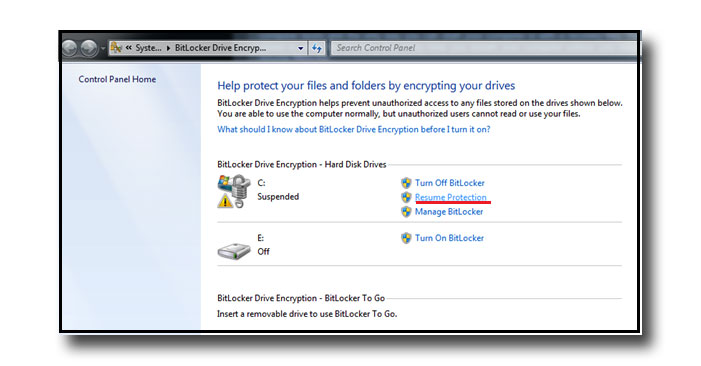
- Después de actualizar el BIOS, repita los pasos 1 y 2 y, a continuación, haga clic en Resume Protection.
Editar política de grupo para BitLocker
- Haga clic en el menú Inicio. En el cuadro de búsqueda, escriba
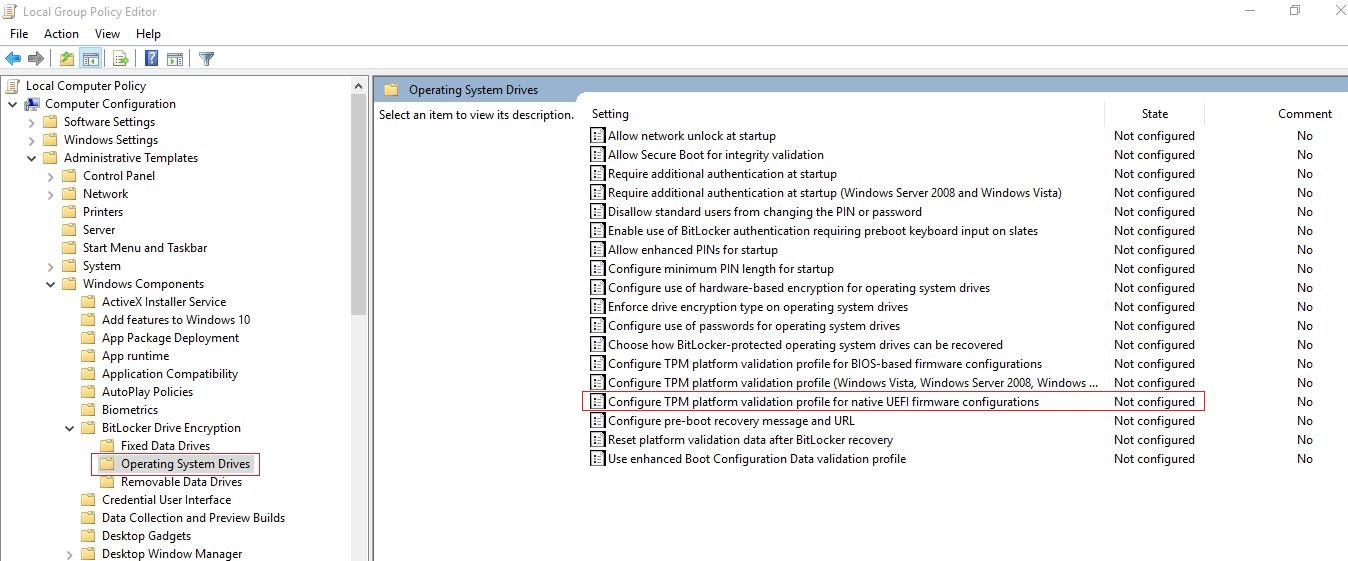
gpedit.mscy, luego, presione Intro.Nota: Se requieren derechos de administrador para realizar modificaciones en la política de grupo. - Se muestra Local Computer Policy con las opciones Computer Configuration y User Configuration. En Configuración de equipo, haga clic en Plantillas administrativas.
- Abra Componentes de Windows y, a continuación, haga clic en la carpeta Cifrado de unidad BitLocker .
- En el panel derecho, haga clic en Configurar perfil de validación de plataforma TPM.
- Haga doble clic en la política Solicitar autenticación adicional al inicio.
- Establezca la política en Deshabilitada.
- Haga clic en Aplicar y, a continuación, en Aceptar. Reinicie el equipo.
- Una vez que se actualice el BIOS, repita los pasos del 1 al 5 y, a continuación, vuelva a habilitar BitLocker. Haga clic en Aplicar y, luego, en Aceptar.
Editar servicios para BitLocker
- Haga clic en el menú Inicio. En el cuadro de búsqueda, escriba
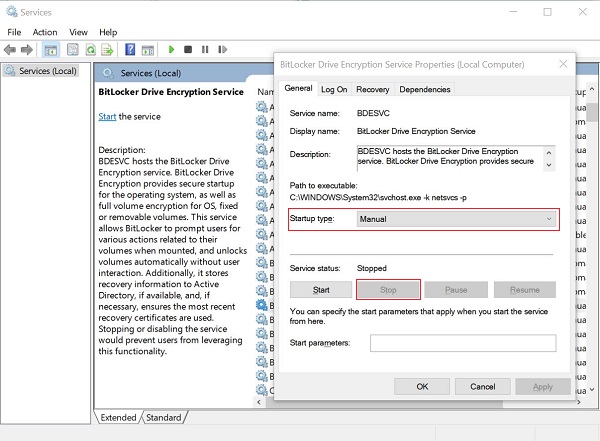
servicesy, luego, presione Intro. - Desplácese hacia abajo y, a continuación, haga doble clic en BitLocker Disk Drive Encryption Service.
- En la pestaña General de la ventana abierta, junto a Tipo de inicio, haga clic en el cuadro desplegable y, a continuación, seleccione Deshabilitar.
Nota: El cuadro desplegable, de manera predeterminada, dice Manual.
- En Estado del servicio, haga clic en Detener.
Información adicional
Cómo actualizar el BIOS
Duración: 00:01:03 (hh:mm:ss)
Cuando esté disponible, se puede elegir la configuración de idioma de los subtítulos cerrados (subtítulos) mediante el ícono CC en este reproductor de video.
Consulte estos artículos de la base de conocimientos de Dell para obtener información relacionada:
- Cómo actualizar correctamente el firmware del TPM en una computadora Dell
- Uso de scripts o automatización para actualizaciones de firmware de TPM desde Dell
- Cómo solucionar problemas comunes con el módulo de plataforma de confianza (TPM) y BitLocker
- BitLocker o cifrado automático de dispositivo de Windows en computadoras Dell