Dell Premier: eSupport: estado del pedido
Resumen: La herramienta Estado del pedido de Premier le permite comprobar el estado del pedido, ver diversas opciones relacionadas con las compras actuales y pasadas en Dell, e interactuar directamente con nuestros agentes de soporte para realizar consultas posteriores al pedido. ...
Instrucciones
- Cómo acceder al estado del pedido en Premier
- Información disponible
- Opciones de filtro y búsqueda
- Vistas personalizables y funcionalidad de exportación
- Obtención de acceso a la página Order Details
- Otras acciones: ver boletas de empaque, facturas o procesar una devolución
- Póngase en contacto con nuestros expertos para consultas posteriores al pedido (servicio al cliente)
Solo en Estados Unidos: Vea la experiencia disponible en las páginas de Premier de EE. UU., excepto el Gobierno federal de EE. UU. y el Canal de EE. UU.
Cómo acceder al estado del pedido en Premier
Para comprobar el estado de su pedido, realice los siguientes pasos:
- Inicie sesión en la página de Premier
- Para acceder a la herramienta, haga clic en "Order Status" en la franja de acceso rápido de la página de inicio, en el menú de navegación superior o en la página de su cuenta

Figura 1: Ubicación del enlace de estado de pedido
Información
disponibleDebe tener acceso a todos sus pedidos dentro de los últimos dos (2) años que tengan un estado de Recibido, Confirmado, En producción, Construido completado, Enviado, Entregado o Cancelado.
 Si no tiene el enlace Estado del pedido en la página de Premier o si le falta un número de cliente en la lista, comuníquese con el equipo de cuenta de Dell para que lo habilite.
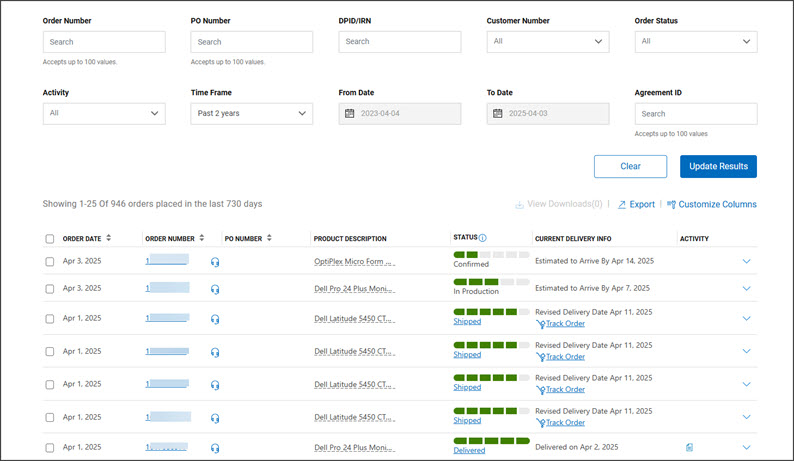
Figura 2: Página de estado del pedido en línea
Volver al principio de la página
Filtrado y búsqueda
La aplicación Premier Recent Order le permite filtrar y buscar por: (Figura 3: Opciones de filtrado)
- Número de pedido, su propio número de orden de compra o ID de compra de Dell
- Número de cliente: muestra los números de cliente asociados a la página de Premier de su empresa. Si falta algún número de cliente de esta lista, comuníquese con el equipo de ventas de Dell para que se lo habilite.
- Estado del pedido: Recibido por Dell, Confirmado, En producción, Compilado completo, Enviado, Entregado o Cancelado.
- Order Activity ayuda a filtrar por actividades, como retención por falta de partes, fecha de entrega actualizada y pedido facturado.
- Período (últimos 7, 14, 45, 90 días, últimos 6 meses, último año y últimos 2 años)
- From Date to Date le brinda la posibilidad de seleccionar sus fechas de inicio y finalización, y obtener un informe personalizado
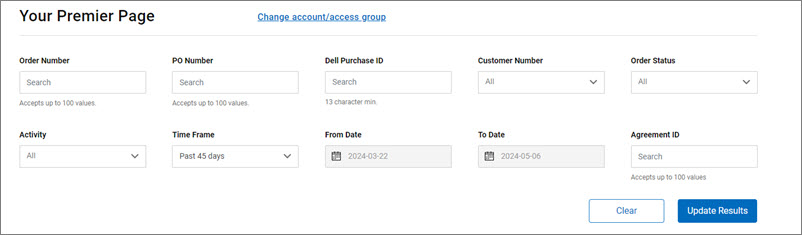
Figura 3: Opciones de filtrado
Volver al principio de la página
Vistas personalizables y funcionalidad
de exportaciónLas columnas predeterminadas y no predeterminadas para la aplicación Pedidos recientes de Premier son: (Figura 4: Vistas disponibles y funcionalidad de exportación)
- Fecha del pedido
- Número de pedido
- Número de orden de compra
- Descripción del producto
- Status
- Entrega
- Actividad
Con la vista expandida, puede acceder a información adicional, como el albarán, el número de cajas, el número de etiquetas de servicio para cada pedido...
Usando "Personalizar columnas", puede cambiar su vista seleccionando siete campos de una lista de 30+ opciones y guardarlo en su perfil.
Al hacer clic en el botón "Exportar", todos los campos se pueden exportar a un informe de Excel. Los primeros 2.000 registros se descargan al instante; para cualquier cosa que supere ese número de registros, el informe está disponible en un nuevo enlace 'Ver descargas'.
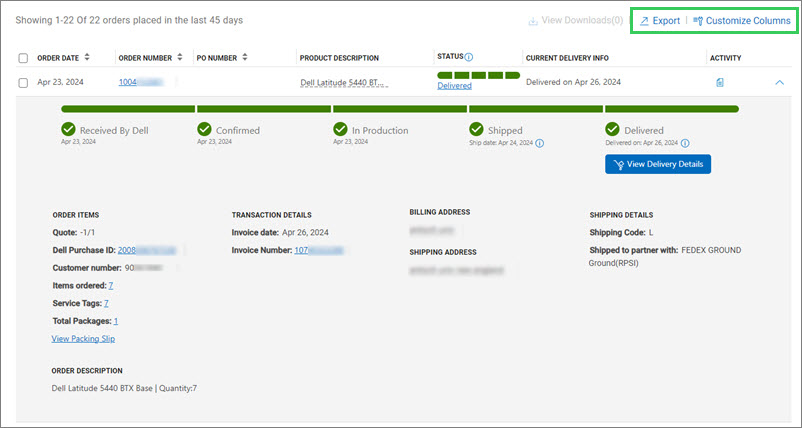
Figura 4: Vistas disponibles y funcionalidad
de exportaciónVolver al principio de la página
Obtención de acceso a la página
Order DetailsCuando hace clic en cualquier enlace de número de pedido, en "Items Ordered" o incluso en "Service Tags", la aplicación le muestra los detalles del pedido, incluidos, entre otros, (Figura 5: Página Order Details)
- Detalles de facturación y envío
- Fecha de entrega estimada
- Elemento
- Número de artículo
- Detalles del pedido (fecha del pedido, número de pedido, número de cliente e ID de compra de Dell)
- Estado de su pedido
- Resumen del pedido
- Cantidad
- Información de seguimiento
La barra de progreso en la parte superior le permite ver rápidamente el estado de su pedido.
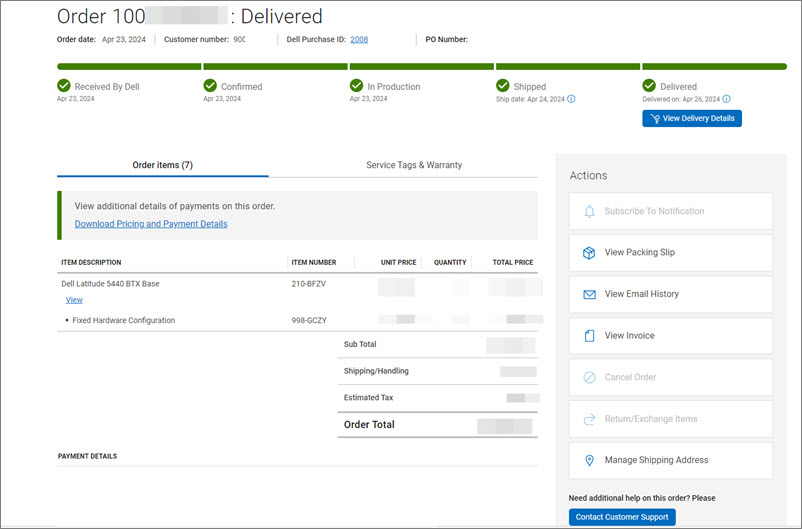
Figura 5: Página
Order DetailsVolver al principio de la página
Otras acciones (albaran, factura del pedido y devoluciones del pedido)
La sección "Acción" a la derecha de la página le proporciona enlaces útiles para que le sea más fácil administrar sus pedidos de principio a fin. (Figura 6: Otras acciones)
- Suscríbase a las notificaciones: Suscríbase para recibir notificaciones sobre un pedido, hasta que se entregue
- Ver albarán de entrega: Recupere sus boletas de empaque en formato pdf
- Ver factura: Recupere una copia electrónica de su factura en formato pdf
- Cancelar pedido (no disponible en todos los países): Necesitará permiso para cancelar un pedido: póngase en contacto con su equipo de cuentas.
- Póngase en contacto con el servicio al cliente: Póngase en contacto con nuestros expertos en soporte
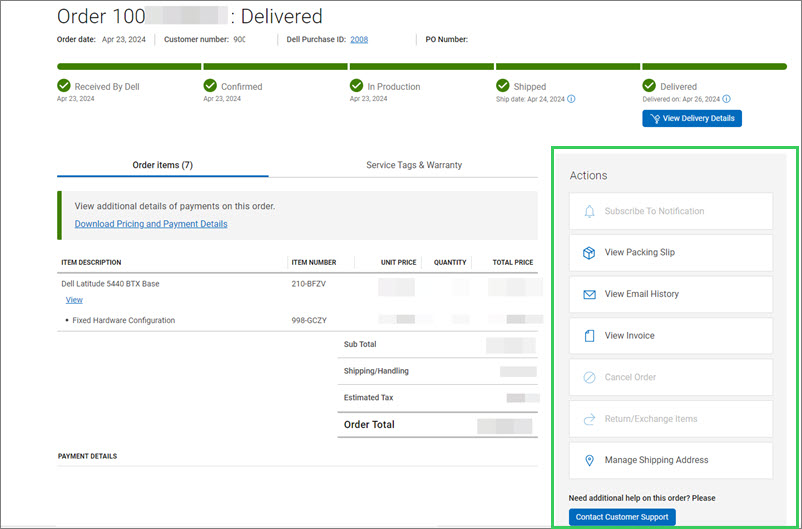
Figura 6: Otras acciones
Póngase en contacto con nuestros expertos para consultas posteriores al pedido (servicio al cliente)
Haga clic en el nuevo icono "Contact Support" (1) ubicado en la lista de estado de su pedido.
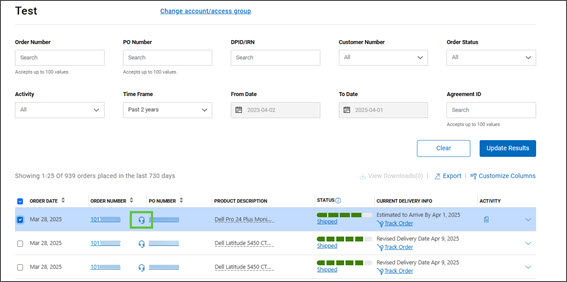
Figura 7: Comuníquese con el soporte al cliente
Seleccione el tipo de problema en la lista proporcionada. Según el tema seleccionado, sugerimos las mejores opciones de soporte. Si estas opciones no son lo que está buscando, puede llamarnos y ponerse en contacto con un agente de soporte para obtener ayuda.
Como alternativa, puede enviar una solicitud directamente. Complete los campos obligatorios y envíe el formulario. Una vez enviado, un agente se comunicará con usted a la brevedad.
Volver al principio de la página
Notas
1. Actualmente, esta experiencia no se aplica a las páginas del Portal global.
Las funcionalidades pueden variar según el país y las funciones asignadas al usuario Premier.
Si tiene preguntas o necesita ayuda, comuníquese con los equipos de soporte de Premier.