Azure AD Express Ayarları
Resumen: Azure AD Connect Express Ayarları, kimlik doğrulaması için tek ormanlı topolojiniz ve parola eşitlemeniz olduğunda kullanılır.
Instrucciones
Hızlı Ayarlar varsayılan seçenektir ve en yaygın olarak dağıtılan senaryo için kullanılır. Şirket içi dizininizi buluta genişletmek için yalnızca birkaç kısa tıklama uzaktasınız.
 Azure AD Connect'in hızlı yüklemesi
Azure AD Connect'in hızlı yüklemesini gerçekleştirmek için şu adımları izleyin:
-
Azure AD Connect'i yüklemek istediğiniz sunucuda yerel yönetici olarak çalışma alanı ağınızda oturum açın. Bunu, eşitleme sunucusu olmasını istediğiniz sunucuda yapmanız gerekir.
-
Azure Active Directory Connect yürütülebilir dosyasını buradan indirin
-
Yürütülebilir dosyanın indirildiği yere gidin ve AzureADConnect'e çift tıklayın. Kuruluma başlamak için MSI.
-
Karşılama ekranında, lisans şartlarını kabul eden kutuyu seçin ve Devam'a tıklayın.
-
Hızlı ayarlar ekranında, Hızlı ayarları kullan'ı tıklatın.
-
Azure AD'ye Bağlan ekranında, Azure AD'niz için genel yöneticinin kullanıcı adını ve parolasını girin. İleri öğesine tıklayın.

-
AD DS'ye Bağlan ekranında, kuruluş yönetici hesabının kullanıcı adını ve parolasını girin. Etki alanı bölümünü NetBios veya FQDN biçiminde, yani FABRIKAM\administrator veya fabrikam.com\administrator biçiminde girebilirsiniz. İleri öğesine tıklayın.

-
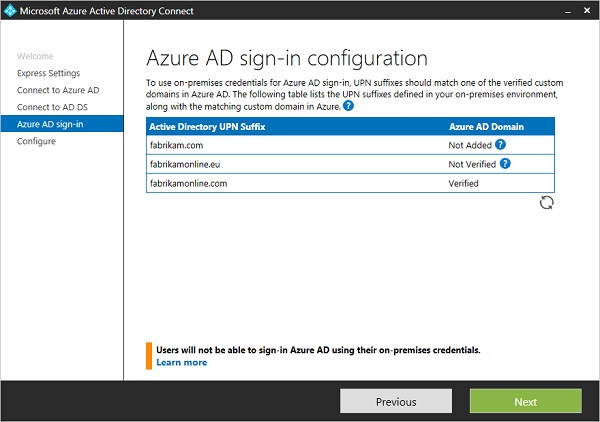
Azure AD oturum açma yapılandırma sayfası yalnızca etki alanı doğrulamanızı tamamlamadıysanız gösterilir.
-
Bu sayfayı görürseniz Eklenmedi ve Doğrulanmadı olarak işaretlenmiş tüm alan adlarını inceleyin. Kullandığınız etki alanlarının Azure AD'de doğrulandığından emin olun. Alan adlarınızı doğruladıktan sonra Yenile simgesini tıklayın.
-
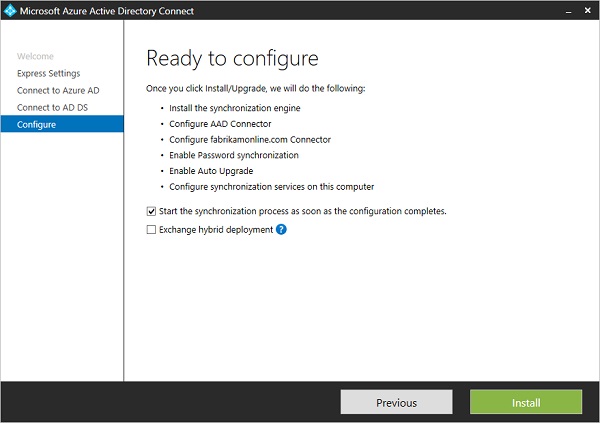
Yapılandırılmaya hazır sayfasında Install öğesine tıklayın
-
İsteğe bağlı olarak Yapılandırmaya hazır sayfasında Yapılandırma tamamlanır tamamlanmaz senkronizasyon işlemini başlat seçimini kaldırabilirsiniz. Filtreleme gibi ek yapılandırma işlemleri yapmak istiyorsanız bu onay kutusunun işaretini kaldırmanız gerekir. Bu seçeneğin işaretini kaldırırsanız sihirbaz senkronizasyonu yapılandırır ancak zamanlayıcıyı devre dışı bırakır. Yükleme sihirbazını yeniden çalıştırarak manuel olarak etkinleştirene kadar çalışmaz.
-
Şirket içi Active Directory'nizde Exchange varsa, Exchange karma dağıtımını etkinleştirme seçeneğiniz de vardır. Exchange posta kutularının aynı anda hem bulutta hem de şirket içinde olmasını planlıyorsanız bu seçeneği etkinleştirin.
-
-
Yükleme tamamlandığında Çıkış öğesine tıklayın.
-
Yükleme tamamlandıktan sonra, Eşitleme Hizmeti Yöneticisi veya Eşitleme Kuralı Düzenleyicisi'ni kullanmadan önce oturumu kapatın ve yeniden oturum açın.