Zurücksetzen eines verlorenen Cloudlink-Konsolenkennworts, wenn das secadmin-Kennwort verfügbar ist
Resumen: Der Artikel zeigt eine Möglichkeit, ein verlorenes Cloudlink-Konsolenkennwort mithilfe der REST API zurückzusetzen. Es ist möglich, das Kennwort über die Cloudlink-WebGUI zurückzusetzen. Der Nutzer muss sich als secadmin bei der WebGUI anmelden können. ...
Este artículo se aplica a
Este artículo no se aplica a
Este artículo no está vinculado a ningún producto específico.
No se identifican todas las versiones del producto en este artículo.
Instrucciones
1. Öffnen Sie den Abschnitt ABOUT im linken Fensterbereich.
2. Wählen Sie die Seite
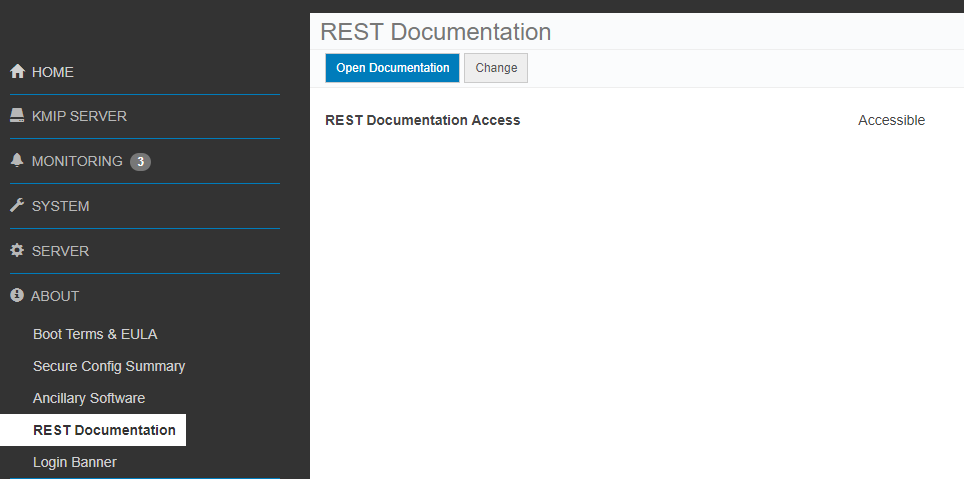
REST Documentation 3 aus. Klicken Sie auf die Schaltfläche Open Documentation .
Die Seite Cloudlink Center REST API – Dokumentation wird auf einer neuen Registerkarte geöffnet.
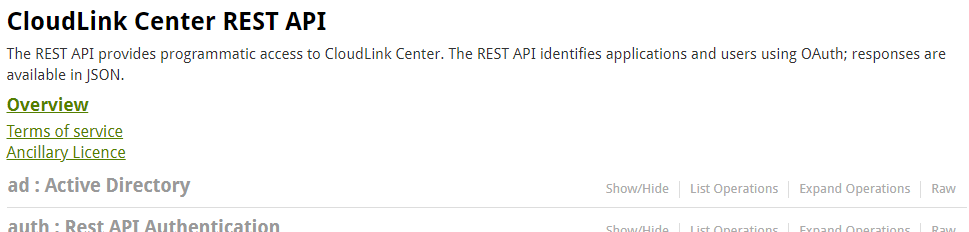
4. Scrollen Sie nach unten zum Abschnitt server: Serverkonfiguration .
5. Klicken Sie auf Ein-/Ausblenden , um den Abschnitt zu erweitern.
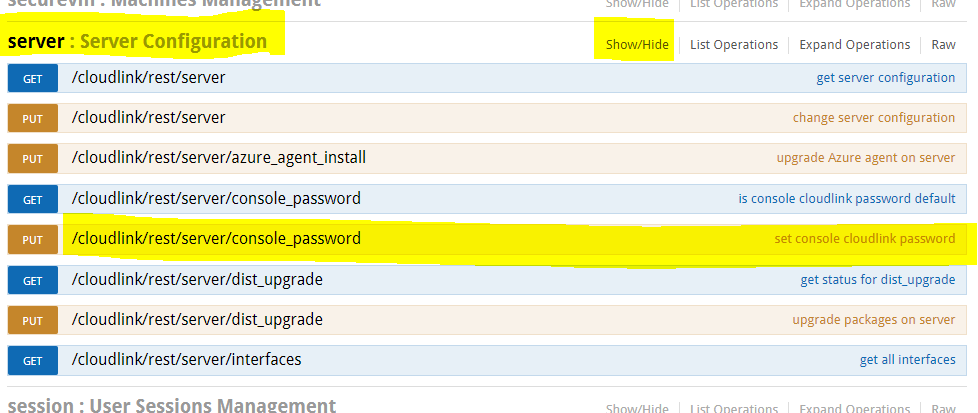
6. Klicken Sie auf Konsolen-Cloudlink-Kennwort festlegen.
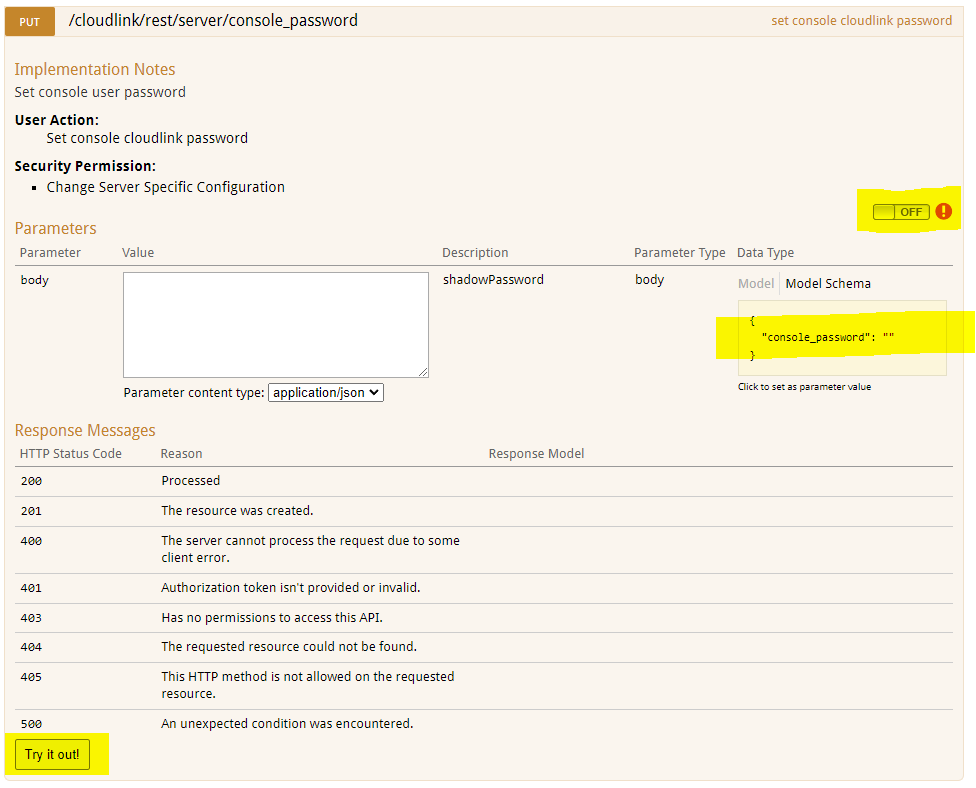
7. Klicken Sie zur Authentifizierung auf den AUS-Schalter . Das Dialogfeld zur Auswahl der OAuth 2.0-Bereiche wird angezeigt.
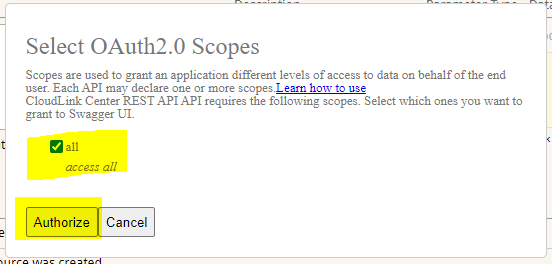
8. Wählen Sie alles aus und klicken Sie auf Autorisieren.
9. Der Anmeldebildschirm wird angezeigt. NutzerInnen müssen secadmin-Zugangsdaten eingeben. (Nicht vorhanden in 7.1.x und höher.)
10. Klicken Sie auf das gelbe Feld Modellschema . Der Inhalt des Kartons wird in den Hauptteil des weißen Kastens kopiert.
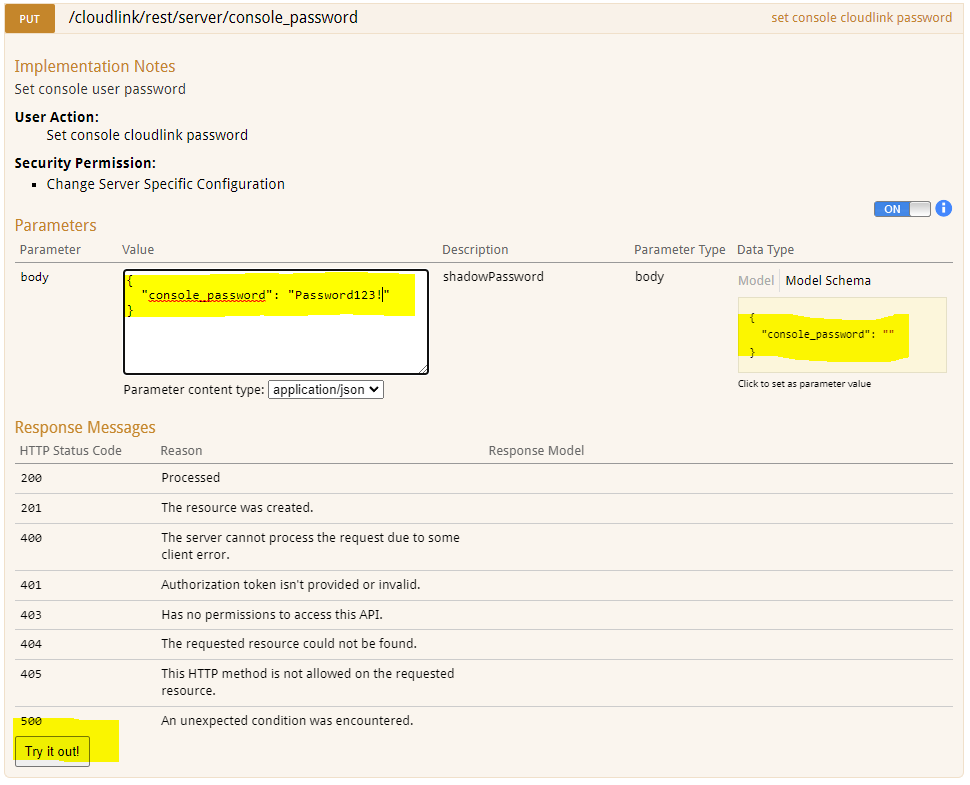
11. Geben Sie das neue Kennwort für die Cloudlink-Konsole in das Textfeld ein.
12. Klicken Sie auf die Schaltfläche Ausprobieren! .
13. Das Ergebnis der Aktion wird angezeigt.
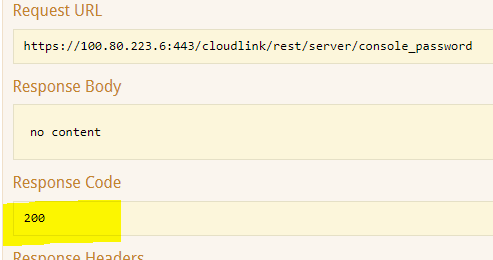
Der Antwortcode 200 weist auf eine erfolgreiche Kennwortänderung hin.
2. Wählen Sie die Seite
REST Documentation 3 aus. Klicken Sie auf die Schaltfläche Open Documentation .
Die Seite Cloudlink Center REST API – Dokumentation wird auf einer neuen Registerkarte geöffnet.
4. Scrollen Sie nach unten zum Abschnitt server: Serverkonfiguration .
5. Klicken Sie auf Ein-/Ausblenden , um den Abschnitt zu erweitern.
6. Klicken Sie auf Konsolen-Cloudlink-Kennwort festlegen.
7. Klicken Sie zur Authentifizierung auf den AUS-Schalter . Das Dialogfeld zur Auswahl der OAuth 2.0-Bereiche wird angezeigt.
8. Wählen Sie alles aus und klicken Sie auf Autorisieren.
9. Der Anmeldebildschirm wird angezeigt. NutzerInnen müssen secadmin-Zugangsdaten eingeben. (Nicht vorhanden in 7.1.x und höher.)
10. Klicken Sie auf das gelbe Feld Modellschema . Der Inhalt des Kartons wird in den Hauptteil des weißen Kastens kopiert.
11. Geben Sie das neue Kennwort für die Cloudlink-Konsole in das Textfeld ein.
12. Klicken Sie auf die Schaltfläche Ausprobieren! .
13. Das Ergebnis der Aktion wird angezeigt.
Der Antwortcode 200 weist auf eine erfolgreiche Kennwortänderung hin.
Productos afectados
CloudLink SecureVM, CloudLinkPropiedades del artículo
Número del artículo: 000203931
Tipo de artículo: How To
Última modificación: 23 feb 2023
Versión: 5
Encuentre respuestas a sus preguntas de otros usuarios de Dell
Servicios de soporte
Compruebe si el dispositivo está cubierto por los servicios de soporte.