Come reimpostare una password della console CloudLink persa se la password secadmin è disponibile
Resumen: L'articolo mostra un modo per reimpostare una password della console CloudLink persa utilizzando l'API REST. È possibile eseguire la reimpostazione della password dalla WebGUI di Cloudlink. L'utente deve essere in grado di accedere a WebGUI come secadmin. ...
Este artículo se aplica a
Este artículo no se aplica a
Este artículo no está vinculado a ningún producto específico.
No se identifican todas las versiones del producto en este artículo.
Instrucciones
1. Aprire la sezione INFORMAZIONI nel riquadro a sinistra.
2. Selezionare la pagina
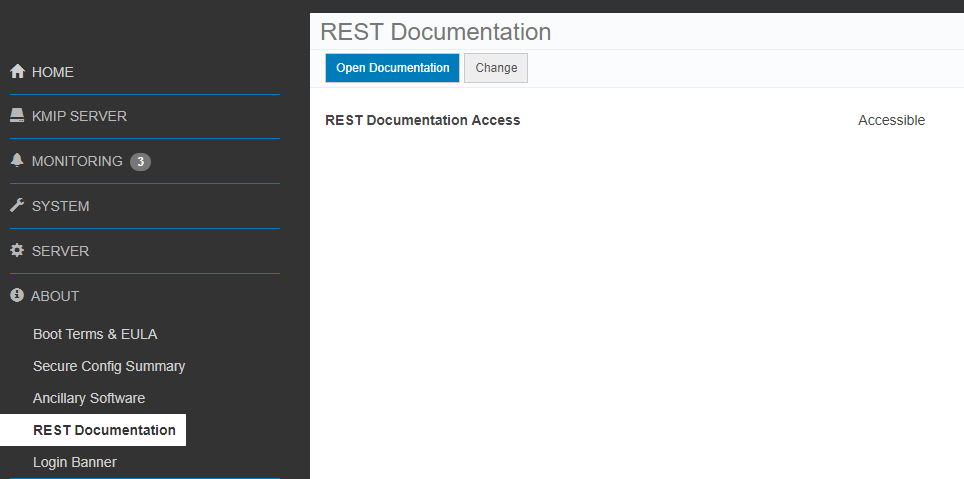
3 della documentazione REST. Cliccare sul pulsante Apri documentazione.
La pagina della documentazione dell'API REST di CloudLink Center si apre in una nuova scheda.
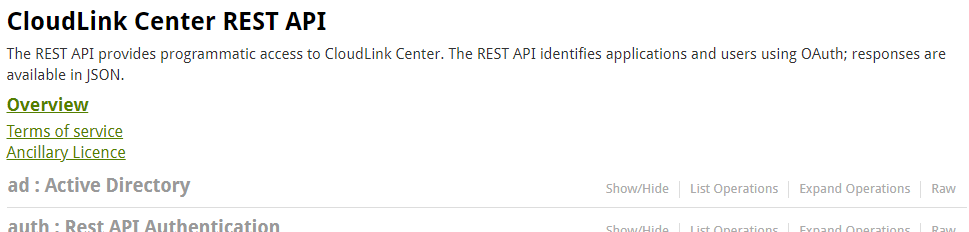
4. Scorrere verso il basso fino alla sezione server:Server Configuration .
5. Cliccare su Show/Hide per espandere la sezione.
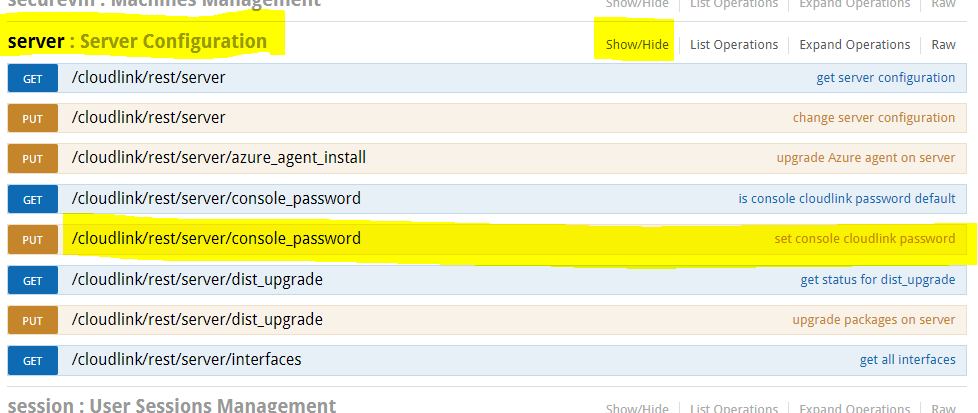
6. Cliccare su set console cloudlink password.
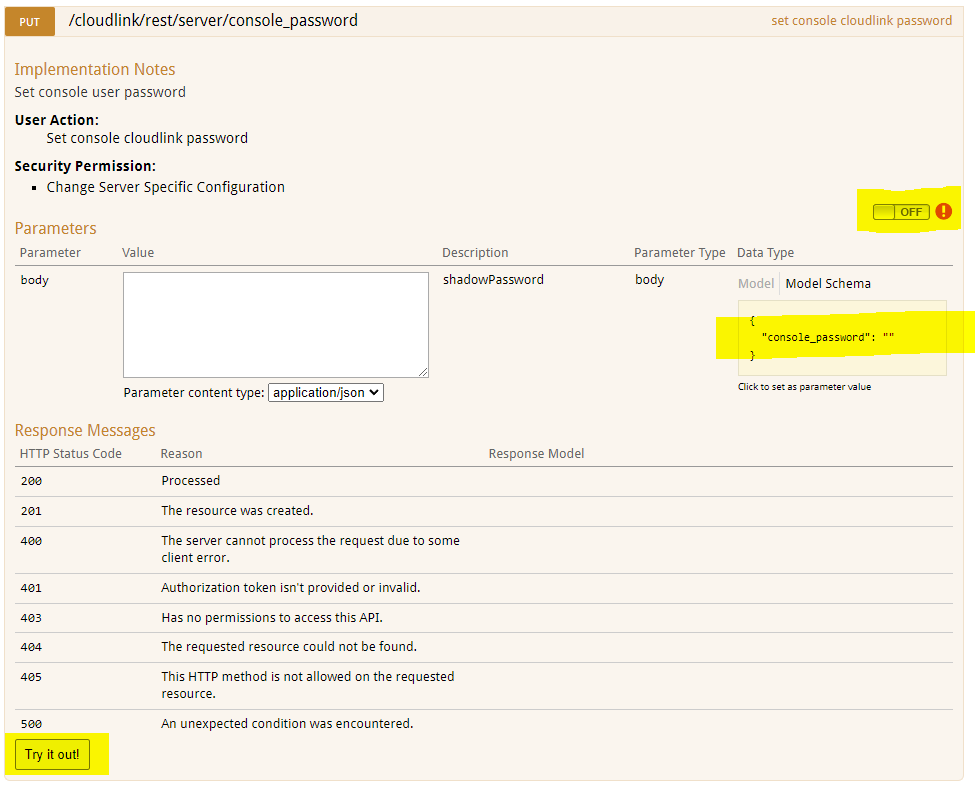
7. Cliccare sull'interruttore OFF per eseguire l'autenticazione. Viene visualizzata la finestra di dialogo di selezione degli ambiti OAuth2.0.
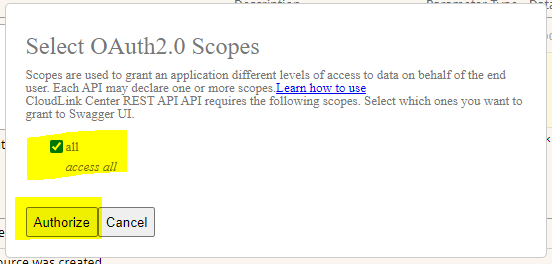
8. Selezionare tutto, quindi cliccare su Authorize.
9. Viene visualizzata la schermata Login. L'utente deve immettere le credenziali secadmin. (non presente nella versione 7.1.x e successive).
10. Cliccare sulla casella gialla Schema modello . Il contenuto della scatola viene copiato nel corpo della scatola bianca.
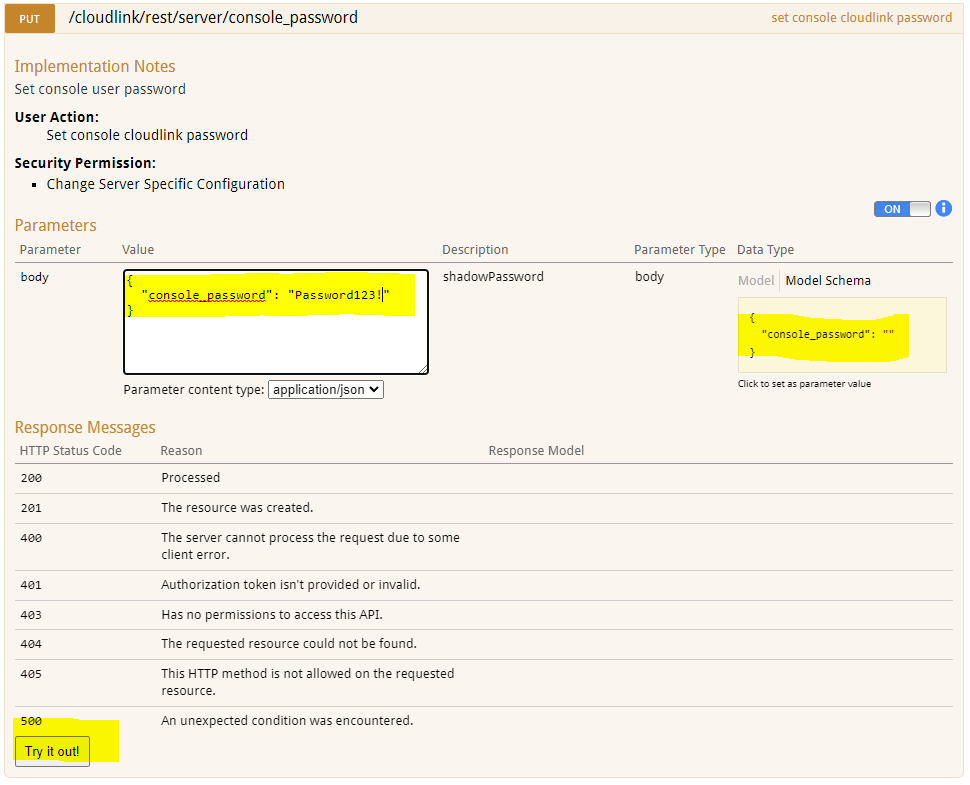
11. Digitare la nuova password della console CloudLink nella casella body .
12. Cliccare sul pulsante
Prova.13. Viene visualizzato il risultato dell'azione.
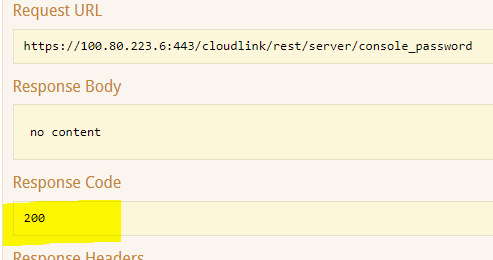
Il codice di risposta 200 indica che la modifica della password è stata completata.
2. Selezionare la pagina
3 della documentazione REST. Cliccare sul pulsante Apri documentazione.
La pagina della documentazione dell'API REST di CloudLink Center si apre in una nuova scheda.
4. Scorrere verso il basso fino alla sezione server:Server Configuration .
5. Cliccare su Show/Hide per espandere la sezione.
6. Cliccare su set console cloudlink password.
7. Cliccare sull'interruttore OFF per eseguire l'autenticazione. Viene visualizzata la finestra di dialogo di selezione degli ambiti OAuth2.0.
8. Selezionare tutto, quindi cliccare su Authorize.
9. Viene visualizzata la schermata Login. L'utente deve immettere le credenziali secadmin. (non presente nella versione 7.1.x e successive).
10. Cliccare sulla casella gialla Schema modello . Il contenuto della scatola viene copiato nel corpo della scatola bianca.
11. Digitare la nuova password della console CloudLink nella casella body .
12. Cliccare sul pulsante
Prova.13. Viene visualizzato il risultato dell'azione.
Il codice di risposta 200 indica che la modifica della password è stata completata.
Productos afectados
CloudLink SecureVM, CloudLinkPropiedades del artículo
Número del artículo: 000203931
Tipo de artículo: How To
Última modificación: 23 feb 2023
Versión: 5
Encuentre respuestas a sus preguntas de otros usuarios de Dell
Servicios de soporte
Compruebe si el dispositivo está cubierto por los servicios de soporte.