Een verloren wachtwoord voor een Cloudlink-console opnieuw instellen als er een secadmin-wachtwoord beschikbaar is
Resumen: Artikel toont een manier om een verloren wachtwoord voor een Cloudlink-console opnieuw in te stellen met behulp van REST API. Het is mogelijk om het wachtwoord opnieuw in te stellen vanuit Cloudlink WebGUI. De gebruiker moet zich bij WebGUI kunnen aanmelden als secadmin. ...
Este artículo se aplica a
Este artículo no se aplica a
Este artículo no está vinculado a ningún producto específico.
No se identifican todas las versiones del producto en este artículo.
Instrucciones
1. Open het gedeelte OVER in het linkerdeelvenster.
2. Selecteer de pagina
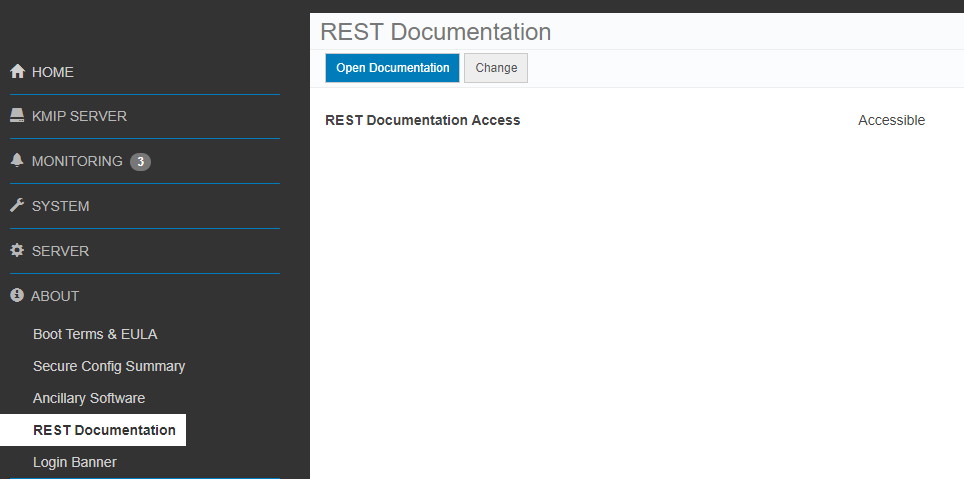
REST Documentation 3. Klik op de knop Documentatie openen .
De documentatiepagina van Cloudlink Center REST API wordt geopend op een nieuw tabblad.
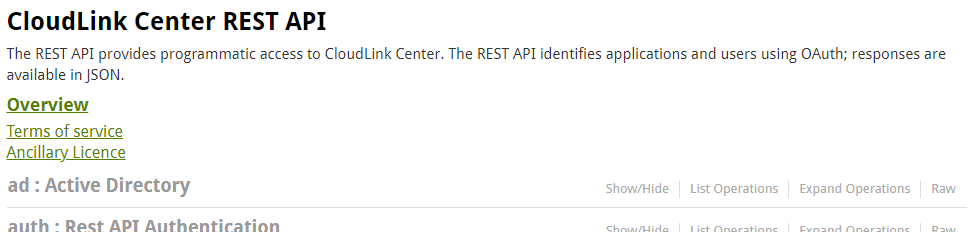
4. Scrol omlaag naar het gedeelte server:Serverconfiguratie .
5. Klik op Weergeven/Verbergen om het gedeelte uit te vouwen.
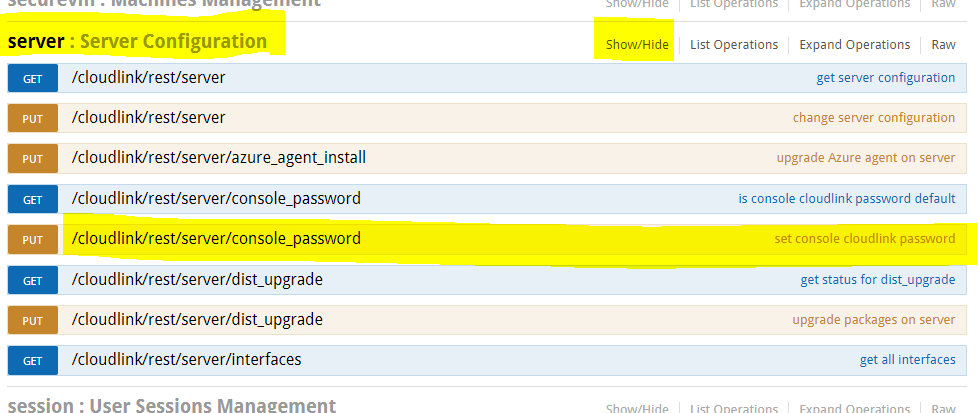
6. Klik op console cloudlink-wachtwoord instellen.
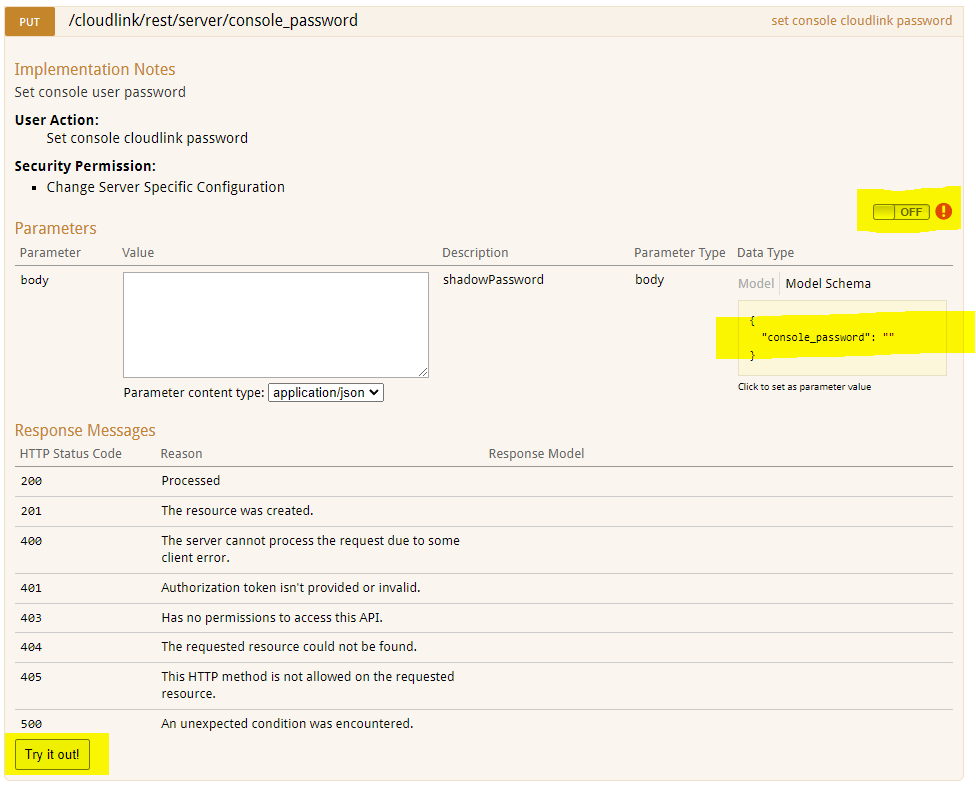
7. Klik op de schakelaar UIT om te verifiëren. Het selectiedialoogvenster OAuth2.0 Scopes verschijnt.
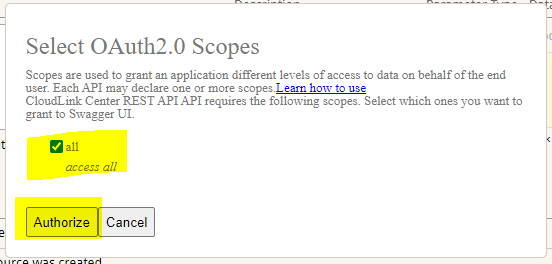
8. Alles selecteren, op Autoriseren klikken.
9. Het aanmeldingsscherm wordt weergegeven. De gebruiker moet secadmin-referenties invoeren. (Niet aanwezig in 7.1.x en hoger.)
10. Klik op het gele vak Modelschema . De inhoud van de doos wordt gekopieerd naar de white box body.
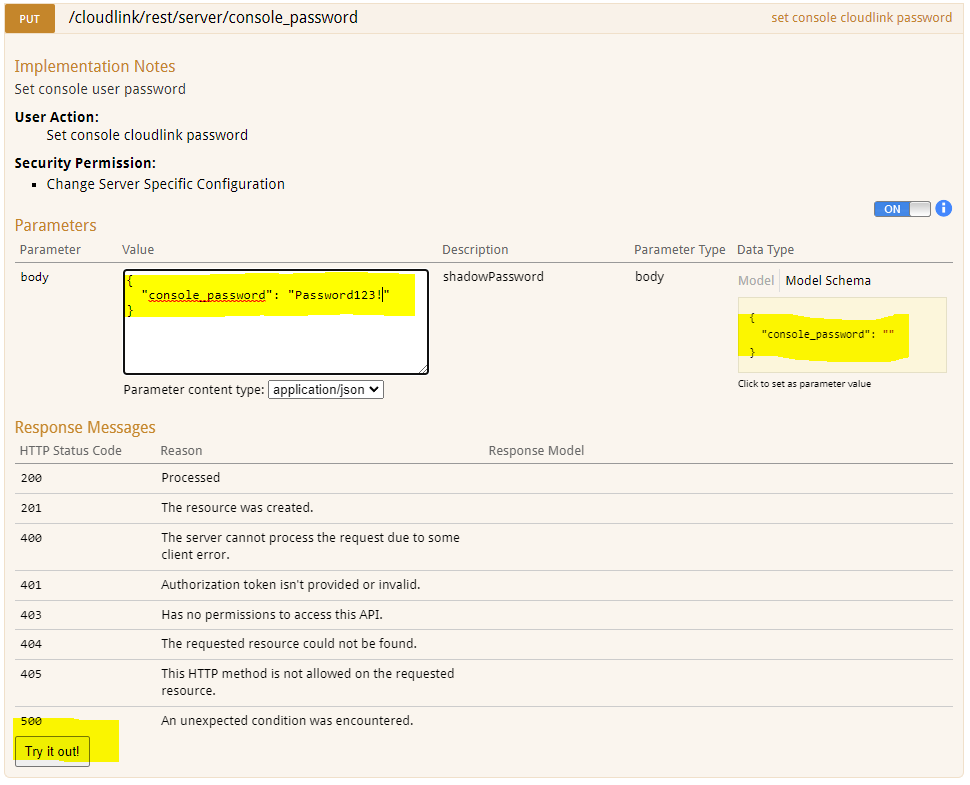
11. Typ het nieuwe wachtwoord voor de Cloudlink-console in het vak Hoofdtekst .
12. Klik op Probeer het uit! knop.
13. Het resultaat van de actie wordt weergegeven.
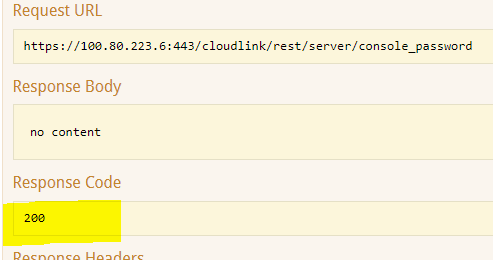
Antwoordcode 200 geeft aan dat de wachtwoordwijziging is geslaagd.
2. Selecteer de pagina
REST Documentation 3. Klik op de knop Documentatie openen .
De documentatiepagina van Cloudlink Center REST API wordt geopend op een nieuw tabblad.
4. Scrol omlaag naar het gedeelte server:Serverconfiguratie .
5. Klik op Weergeven/Verbergen om het gedeelte uit te vouwen.
6. Klik op console cloudlink-wachtwoord instellen.
7. Klik op de schakelaar UIT om te verifiëren. Het selectiedialoogvenster OAuth2.0 Scopes verschijnt.
8. Alles selecteren, op Autoriseren klikken.
9. Het aanmeldingsscherm wordt weergegeven. De gebruiker moet secadmin-referenties invoeren. (Niet aanwezig in 7.1.x en hoger.)
10. Klik op het gele vak Modelschema . De inhoud van de doos wordt gekopieerd naar de white box body.
11. Typ het nieuwe wachtwoord voor de Cloudlink-console in het vak Hoofdtekst .
12. Klik op Probeer het uit! knop.
13. Het resultaat van de actie wordt weergegeven.
Antwoordcode 200 geeft aan dat de wachtwoordwijziging is geslaagd.
Productos afectados
CloudLink SecureVM, CloudLinkPropiedades del artículo
Número del artículo: 000203931
Tipo de artículo: How To
Última modificación: 23 feb 2023
Versión: 5
Encuentre respuestas a sus preguntas de otros usuarios de Dell
Servicios de soporte
Compruebe si el dispositivo está cubierto por los servicios de soporte.