So zeigen Sie Dell Trusted Device Ergebnisse in Absolute an
Resumen: Dieser Artikel enthält die Schritte zum Anzeigen von Ergebnissen von Dell Trusted-Device im Absolute-Dashboard.
Este artículo se aplica a
Este artículo no se aplica a
Este artículo no está vinculado a ningún producto específico.
No se identifican todas las versiones del producto en este artículo.
Instrucciones
Betroffene Produkte:
- Dell Trusted Device
- Absolute
Betroffene Plattformen:
- OptiPlex
- Latitude
- Precision-Workstation
- XPS
Inhaltsverzeichnis:
- Anzeigen der Ergebnisse von Dell Trusted Device im Bericht "Alle Geräte"
- Ergebnisse zu Dell Trusted-Device nach Gerät anzeigen
Anzeigen der Ergebnisse von Dell Trusted Device im Bericht "Alle Geräte"
Hinweis: Der Befehl
Get-TrustedDeviceResults Das Skript muss ausgeführt worden sein, um die Ergebnisse von Dell Trusted Device anzuzeigen. Weitere Informationen finden Sie unter Importieren von Ergebnissen von Dell Trusted Device in Absolute mithilfe von nutzerdefinierten Gerätefeldern.
- Gehen Sie zu Geräte>Alle Geräte

- Klicken Sie auf Einstellungen>Spalten bearbeiten

- Suchen Sie nach DTD, um die Ergebnisse > auszufüllen. Klicken Sie auf Hinzufügen.

- Die Spalten für benutzerdefinierte Felder werden zu Ihrer Ansicht hinzugefügt.
- Von hier aus können Sie einen Bericht erstellen oder die Daten exportieren. Um die Daten zu exportieren, klicken Sie auf das Exportsymbol.

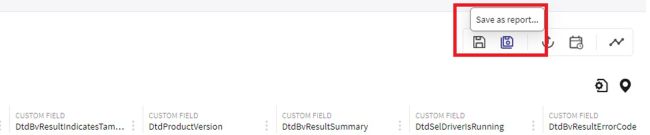
- Klicken Sie auf Als Bericht speichern.
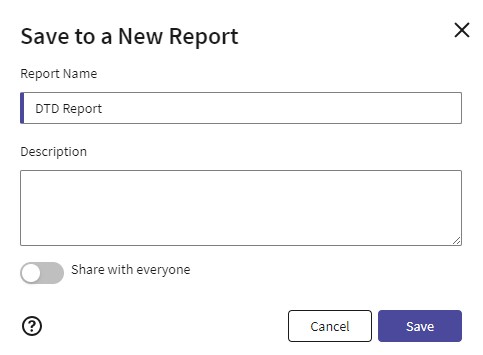
- Geben Sie einen Report Name an und klicken Sie auf Save.
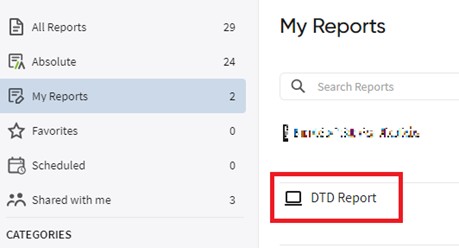
- Navigieren Sie dann zu Berichte> Suchen Sie den neu erstellten Bericht.
Ergebnisse zu Dell Trusted-Device nach Gerät anzeigen
- Gehen Sie zu Geräte> Wählen Sie die gewünschte Gruppe> und klicken Sie auf Desired Endpoint.
- Gehen Sie zu Details>Benutzerdefinierte Felder

Nutzen Sie zur Kontaktaufnahme mit dem Support die internationalen Support-Telefonnummern von Dell Data Security.
Gehen Sie zu TechDirect, um online eine Anfrage an den technischen Support zu erstellen.
Zusätzliche Einblicke und Ressourcen erhalten Sie im Dell Security Community Forum.
Productos afectados
Absolute, OptiPlex, XPS, Latitude, XPS, Fixed Workstations, Mobile Workstations, Dell Trusted DevicePropiedades del artículo
Número del artículo: 000240614
Tipo de artículo: How To
Última modificación: 08 nov 2024
Versión: 5
Encuentre respuestas a sus preguntas de otros usuarios de Dell
Servicios de soporte
Compruebe si el dispositivo está cubierto por los servicios de soporte.