Ver y administrar preferencias de ubicación
Resumen: Aprenda a administrar sus preferencias individuales y de la empresa para que pueda aprovechar al máximo su experiencia de soporte con Dell Technologies.
Instrucciones
En esta guía, se explica cómo ver y administrar la configuración de registro de la empresa, las ubicaciones y la base de usuarios de su organización a través de dos tipos de usuarios distintos: Administradores de la empresa y usuarios empresariales.
Mantener su información actualizada ayuda a mantener la seguridad y garantiza que Dell Technologies pueda proporcionarle un soporte rápido y preciso.
Las acciones administrativas recomendadas incluyen las siguientes:
-
Ajuste de su ubicación y preferencias de activos para que podamos ofrecer el servicio en el sitio, las piezas de reemplazo y el soporte de administración de casos adecuados a los contactos apropiados.
-
Administrar su base de usuarios asignando quién puede acceder a activos y ubicaciones específicos, y eliminando a cualquier persona que ya no forme parte de su organización.
-
Ajustar la configuración de seguridad clave, como el acceso predeterminado de los empleados y especificar la ubicación general y la visibilidad de los activos.
En este artículo, se proporciona información acerca de lo siguiente:
-
Ver y administrar preferencias de ubicación
Recursos relacionados:
-
Funciones de administrador y configuración de registro de la empresa
-
Administración de empresa: crear y administrar grupos de acceso
Cómo ver o administrar ubicaciones
En esta sección, los administradores de la empresa pueden aprender a ver y administrar las ubicaciones de su cuenta, ver y actualizar las preferencias de las ubicaciones (relaciones de contacto de llamada, permisos del sitio, relaciones de contacto en el sitio, preferencias de CRU, etc.) y administrar los usuarios que tienen acceso a las ubicaciones y cómo obtienen ese acceso.
Los usuarios empresariales podrán ver gran parte de la misma experiencia, pero no administrarla.
Ver o administrar ubicaciones
Desde el módulo Ubicaciones de Administrar información de la empresa (accesible para el Administrador de la empresa o los Usuarios empresariales), podrá ver y administrar las ubicaciones disponibles dentro de su organización.
Módulo de ubicaciones (administrar información > de la empresa, menú desplegable > de información de la empresa, ubicaciones)
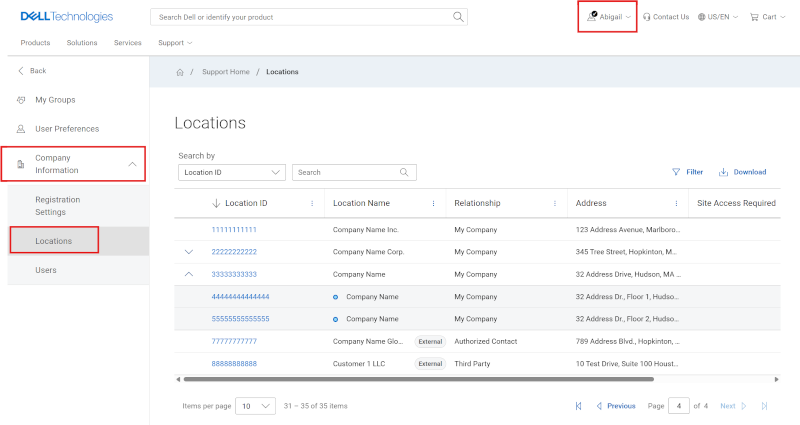
Figura 1: Cuadrícula de administración de ubicaciones
La vista Ubicaciones muestra las ubicaciones disponibles dentro de la organización. La visibilidad de todas las ubicaciones y productos que se encuentran dentro de la pestaña Company Sites se le otorga automáticamente a través del proceso de registro en línea de Dell Technologies.
El acceso se designa mediante el dominio de correo electrónico utilizado durante el registro, que está asociado a una empresa que tiene una relación establecida con Dell Technologies. Todas las ubicaciones y los productos afiliados a esa empresa estarán disponibles automáticamente para que los usuarios los vean (heredados/Mi empresa), a menos que un Administrador de empresa haya definido niveles de visibilidad de ubicación mediante grupos de acceso.
-
Usuarios empresariales:
-
Puede ver todas las ubicaciones abiertas y también las ubicaciones restringidas dentro de su empresa, lo que requiere la aprobación de un administrador de la empresa para el acceso.
-
Las ubicaciones bloqueadas no estarán visibles para los usuarios comerciales. Para que el usuario empresarial obtenga visibilidad, un administrador de empresa debe otorgarle acceso explícito a la ubicación.
-
Puede solicitar acceso a una ubicación restringida a la que el usuario no tiene acceso comunicándose con el administrador de la empresa.
-
-
Usuarios Administradores de empresa:
-
Puede ver y administrar todas las ubicaciones, incluidas las ubicaciones abiertas, restringidas y bloqueadas dentro de su organización.
-
Además, los administradores de la empresa tienen la capacidad de cambiar la configuración de visibilidad de la ubicación y especificar las preferencias de CRU y otras configuraciones para personalizar el servicio de las ubicaciones y otras configuraciones para personalizar el servicio para las ubicaciones.
-
Los usuarios también podrán ver qué tipo de relación determina su visibilidad de un Location ID dentro de la lista de ubicaciones. Las funcionalidades de la función Administrador de empresa solo se aplican a las ubicaciones heredadas a través de la alineación del dominio de correo electrónico afiliado a la empresa (relación con Mi empresa).
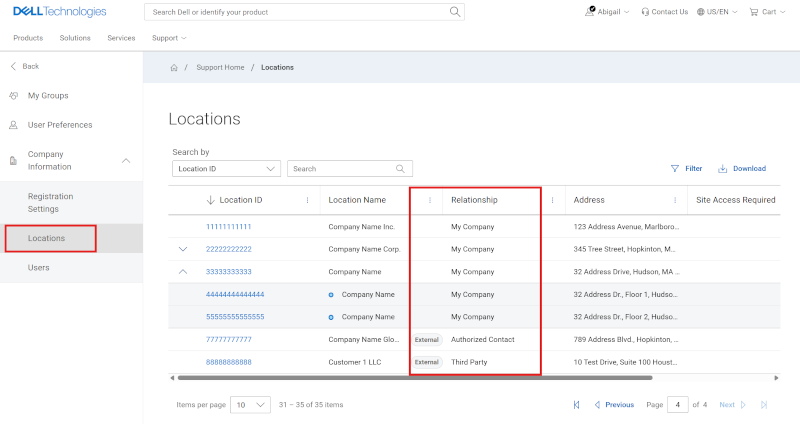
Figura 2: Relaciones de cuadrícula de ubicaciones
Tipos de relación:
-
Mi empresa : ubicación que hereda al registrarse en una cuenta en línea de Dell Technologies y que se determina a partir de la alineación del dominio de correo electrónico afiliado a su empresa. Las funcionalidades del Administrador de empresa pertenecen a ubicaciones de este tipo de relación.
-
Contacto autorizado: Acceso a una ubicación que aún no está asociada correctamente dentro del ecosistema de la empresa del usuario.
-
Acceso seguro al sitio: El acceso a una ubicación dentro del ecosistema de la empresa del usuario que tenga algún tipo de visibilidad controlada (p. ej. Site Visibility) y ha sido otorgada por un Administrador de la empresa.
-
Terceros: Una ubicación otorgada y aprobada desde fuera de la empresa del usuario como consultor externo.
-
Partner de soporte: Acceso a la ubicación de un cliente que la empresa asociada está apoyando. Esto se define contractualmente para al menos un producto en la ubicación (y solo se verán los productos especificados contractualmente relacionados con la ubicación).
Acceso a los detalles de ubicación (administrar la información > de la empresa, información de la empresa, detalles > de ubicación de las ubicaciones >)
Al hacer clic en un ID de ubicación individual dentro de la lista del módulo Ubicaciones, se mostrará la configuración detallada de la ubicación.
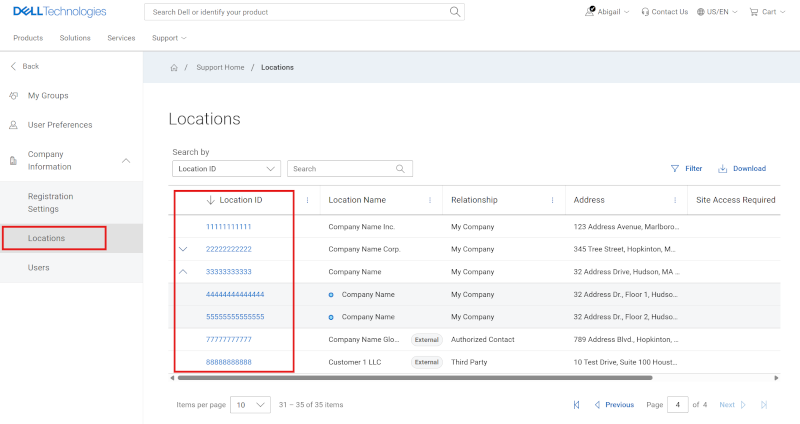
Figura 3: ID de ubicación de cuadrícula de ubicaciones
Los administradores pueden administrar las preferencias de ubicación básicas en la subpestaña Preferencias, las preferencias del producto en la subpestaña Productos y los contactos para la ubicación en la subpestaña Contactos.
-
Preferencias: incluye las siguientes preferencias de ubicación:
-
Location Visibility (actualmente solo vista)
-
Contactos de devolución de ubicación
-
Contacto de envío
-
Contactos de programación en el sitio
-
Detalles del acceso al sitio
-
Configuración/dirección de envío de la unidad reemplazable del cliente (CRU)
-
-
Products - una lista de todos los productos para el sitio.
-
Contactos de devolución a nivel de producto
-
-
Usuarios: incluye lo siguiente:
-
Internal Contacts: tienen visibilidad predeterminada de la ubicación o se ha otorgado explícitamente una relación al usuario que permite el acceso a ubicaciones específicas con visibilidad de sitio restringida o bloqueada.
-
External Contacts: usuarios de otras organizaciones a los que se les otorgó una relación de contacto externo, contacto autorizado o partner de soporte para la ubicación.
-
Location Preferences (administrar la información > de la empresa, la información > de la empresa, las ubicaciones y las preferencias > de los detalles > de ubicación)
La primera subpestaña dentro de Detalles de ubicación (hacer clic en un ID de ubicación) es la pestaña Preferencias, que incluye varias preferencias de ubicación.
-
Location Visibility (actualmente solo vista)
-
Contactos de devolución de ubicación
-
Contacto de envío
-
Contactos de programación en el sitio
-
Detalles del acceso al sitio
-
Configuración/dirección de envío de CRU (unidad reemplazable de cliente)
Visibilidad de la ubicación (administrar la información > de la empresa, información > de la empresa, ubicaciones > y preferencias de detalles de > ubicación)
Anteriormente, los administradores de la empresa podían controlar el acceso a una, muchas o todas las ubicaciones de la empresa mediante la aplicación de la visibilidad de ubicación cuando correspondía. Esto se hizo por ubicación haciendo clic en uno de los ID de ubicación en la cuadrícula de resultados del módulo Ubicaciones.
Este control de visibilidad está en transición actualmente al control de visibilidad del grupo de acceso. Durante la transición, todas las ubicaciones que tenían Visibilidad de ubicación configurada en Restringida o Bloqueada mantendrán y mostrarán esa configuración en Visibilidad de ubicación, y cualquier relación existente que se haya otorgado a la base de usuarios permanecerá durante la transición.
Sin embargo, el cambio de la visibilidad de ubicación en línea o la concesión de nuevas relaciones de usuario no están disponibles actualmente para los administradores de la empresa.
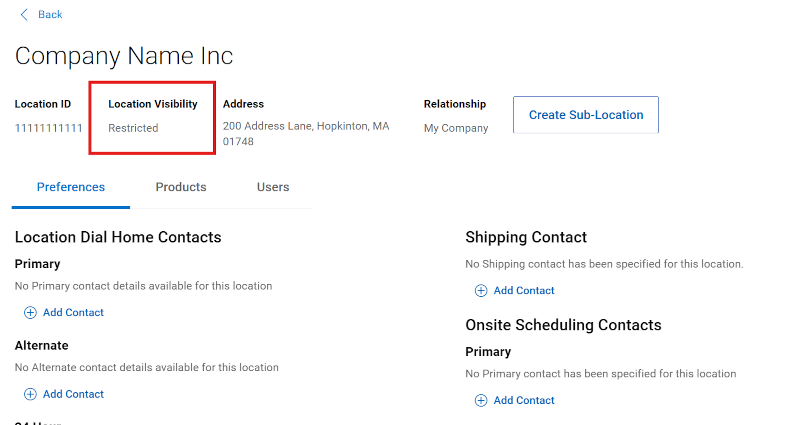
Figura 4: Visibilidad de las preferencias de ubicación
Una ubicación podría definirse como uno de los tres niveles de seguridad distintos:
-
Ubicación abierta : accesible para todos los empleados que pertenecen a su organización. Los empleados dentro de su organización heredan la asociación a todas esas ubicaciones dentro de esta al registrarse para obtener una cuenta en línea de Dell Technologies. No se requiere mantenimiento, ya que este es el nivel de seguridad predeterminado.
-
Ubicación restringida : es visible en la lista de ubicaciones para todos los empleados de su empresa, pero el empleado debe solicitar acceso completo a la ubicación, el cual se otorga solo por solicitud. Un administrador de empresa dentro de su organización debe otorgar acceso a la ubicación mediante la subpestaña Manage approvals dentro de la pestaña Manage Contacts de Company Administration.
-
Ubicación bloqueada : solo visible para los administradores de la empresa de su organización y los usuarios a los que se les otorgó acceso explícitamente; Las ubicaciones están ocultas para todos los demás usuarios. Solo se puede otorgar acceso cuando un contacto se agrega directamente a la ubicación bloqueada por parte de un administrador de empresa de su organización.
El control de visibilidad preferido para la experiencia es la funcionalidad de grupo de acceso, que se puede utilizar para proporcionar un enfoque más potente y flexible para administrar la visibilidad y la seguridad de la ubicación. Para obtener más información, vaya a Crear y administrar grupos de acceso
Especificar la configuración de seguridad (administrar la información > de la empresa, la información > de la empresa, las ubicaciones > y los detalles de la ubicación)
Para editar la configuración de visibilidad de ubicación de un ID de ubicación, el administrador de empresa deberá solicitar soporte al cliente durante este período de transición:
-
Inicie sesión en https://www.dell.com/support
-
Active este enlace: Soporte administrativo
-
Seleccione Ayuda de cuenta en línea empresarial
-
Abra el menú Cuéntenos más y seleccione la opción adecuada
-
Incluya los ID de ubicación y la asistencia de visibilidad del sitio necesaria (p. ej., cambio de configuración, creación o eliminación de una relación de usuario con una ubicación restringida o bloqueada)
Especificar ubicación Contactos de devolución (administrar información > de la empresa, información > de la empresa, ubicaciones > y preferencias de detalles de > ubicación)
Para la creación de nuevos casos generados automáticamente, las relaciones de contacto de Call Home en el nivel de ubicación se utilizan de manera predeterminada para la creación de nuevos casos con fines de autodiagnóstico.
Los administradores pueden agregar relaciones de contacto principales, alternativas y fuera del horario laboral, respectivamente, para las ubicaciones dentro de su organización. Después de activar Add Contact (or Remove Contact) en la sección Dial Home Contacts, busque por nombre, apellido o dirección de correo electrónico. Seleccione el contacto de su preferencia y haga clic en el botón Agregar contacto para guardar el cambio (o en Cancelar para descartarlo).
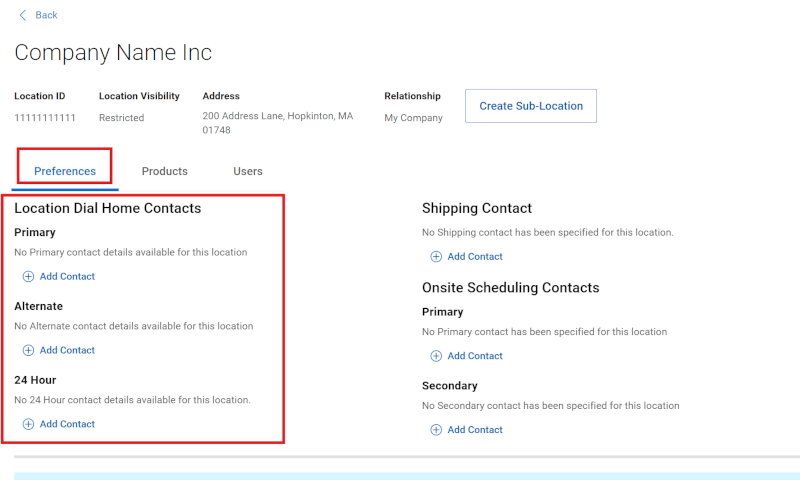
Figura 5: Preferencias de ubicación Contactos de DialHome del sitio
____________________________________________________________________________________
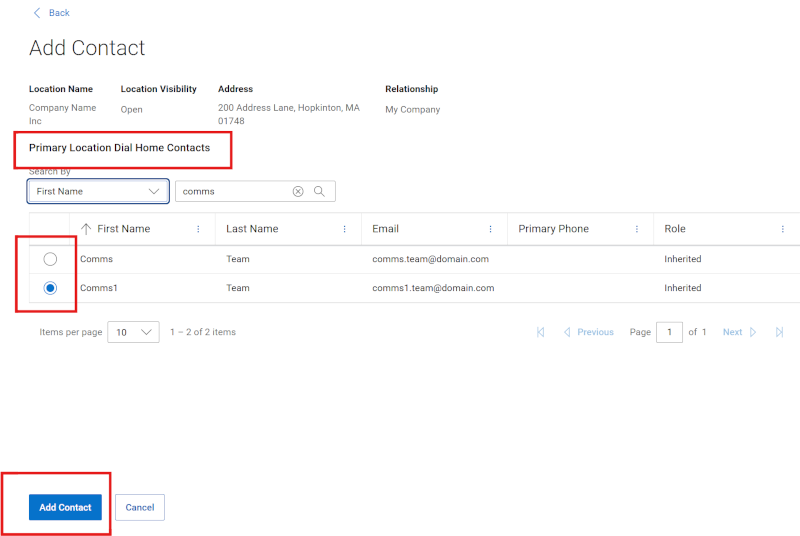
Figura 6: Location Preferences Site DialHome Add Contact
Especificar contacto de envío (administrar la información > de la empresa, información > de la empresa, ubicaciones > y preferencias de detalles de > ubicación)
Los administradores pueden agregar una relación de contacto de envío respectivamente para su organización. Después de seleccionar Agregar (o eliminar) contacto, podrá buscar por nombre, apellido o dirección de correo electrónico. Seleccione el contacto de su preferencia y haga clic en el botón Agregar contacto para guardar el cambio (o en Cancelar para descartarlo).
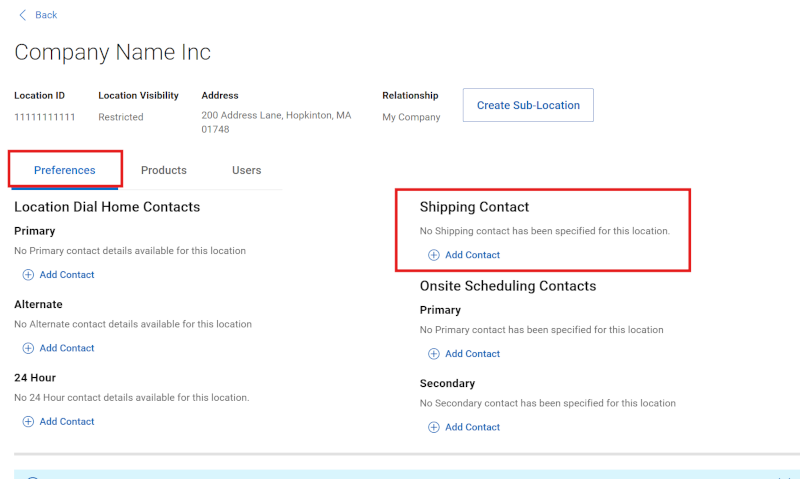
Figura 7: Location Preferences Shipping
_______________________________________________________________________________
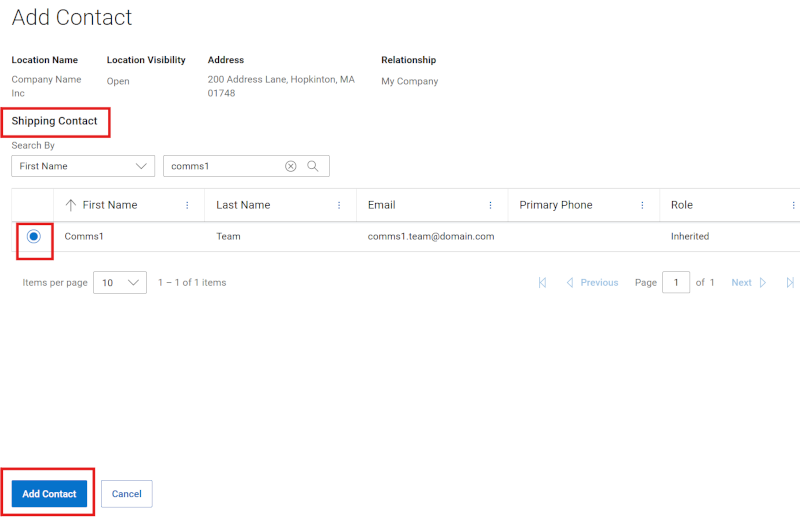
Figura 8: Location Preferences Shipping Add Contact
Especificar contactos de programación en el sitio (administrar información > de la empresa, información > de la empresa, ubicaciones > y preferencias de detalles de > ubicación)
Los administradores pueden agregar una relación de contacto principal y secundaria, respectivamente, para su organización. Después de seleccionar Agregar (o eliminar) contacto, podrá buscar por nombre, apellido o dirección de correo electrónico. Seleccione el contacto de su preferencia y haga clic en el botón Agregar contacto para guardar el cambio (o en Cancelar para descartarlo).
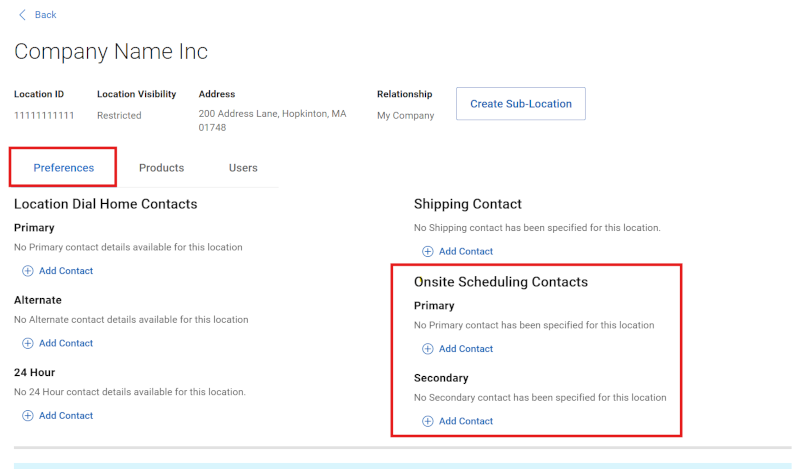
Figura 9: Location Preferences Onsite
_______________________________________________________________________________
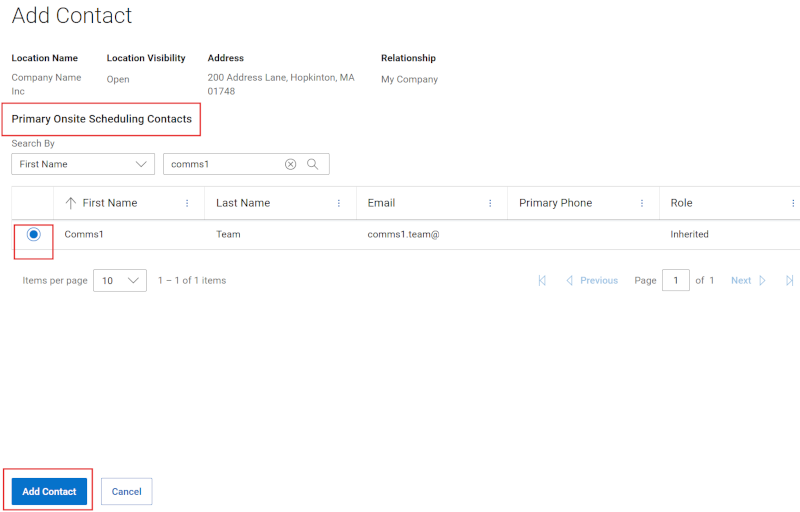
Figura 10: Location Preferences Onsite Add Contact
Especificar los detalles de acceso al sitio (administrar la información > de la empresa, la información > de la empresa, las ubicaciones > y las preferencias de detalles > de ubicación)
Los administradores de la empresa pueden definir permisos especiales para las entregas de piezas o el soporte en el sitio en caso de que una ubicación lo requiera yendo al módulo Ubicaciones del menú desplegable Información de la empresa. A continuación, haga clic en el ID de ubicación individual de la lista de ubicaciones.
En la subpestaña Preferencias de un ID de ubicación seleccionado, haga clic en Editar en la sección Detalles de acceso al sitio y realice las selecciones o los cambios necesarios. Ciertas selecciones mostrarán opciones de configuración adicionales. Cuando haya terminado, haga clic en el botón Guardar para guardar los cambios (o en Cancelar para descartarlos).
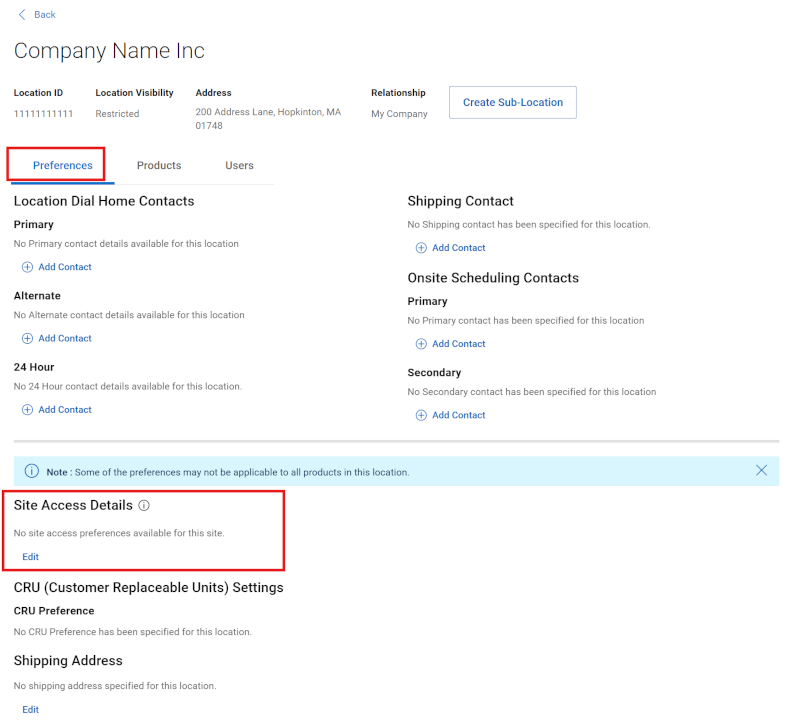
Figura 11: Preferencias de ubicación Detalles de acceso al sitio
_______________________________________________________________________________
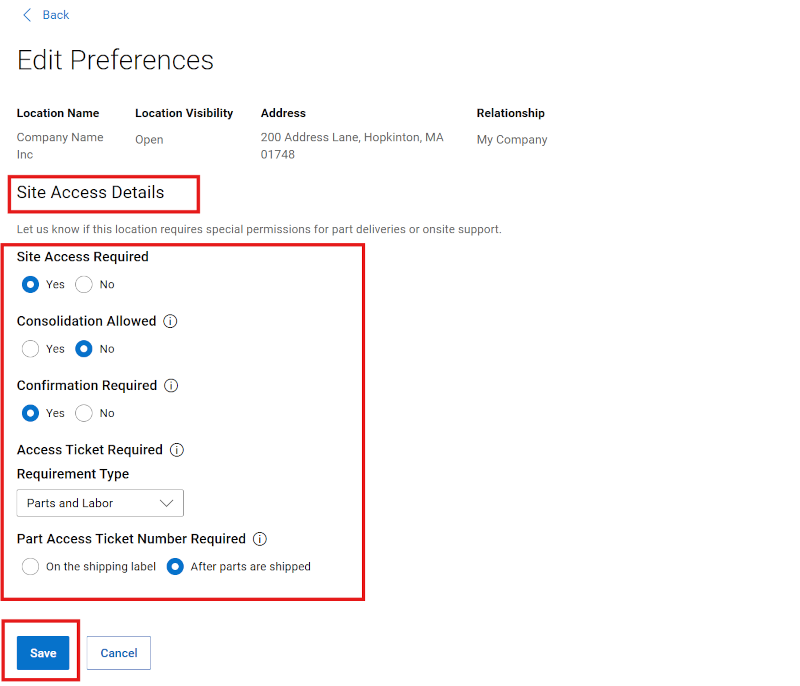
Figura 12: Location Preferences Site Access Details Save
Especifique los ajustes de CRU y la dirección de envío (administrar información > de la empresa, información > de la empresa, ubicaciones > y preferencias de detalles de > ubicación)
Las CRU (unidades reemplazables de cliente) son ensamblajes, componentes o piezas individuales específicos de equipos designados de Dell Technologies que un cliente está autorizado a reemplazar por su cuenta. El programa de CRU permite que los clientes reemplacen componentes de hardware designados. En caso de una falla, el cliente puede reemplazar una CRU utilizando la documentación o las herramientas de diagnóstico proporcionadas por Dell. Dell o un partner de servicio autorizado deben reparar o reemplazar los ensamblajes o componentes no designados como CRU.
Para obtener una lista de los componentes de hardware designados como CRU para un sistema de hardware específico, consulte la Tabla de mantenimiento y garantía de productos Dell.
Los administradores de la empresa pueden especificar su preferencia de CRU para cualquier actividad de servicio que implique piezas elegibles para CRU en el módulo Ubicaciones del menú desplegable Información de la empresa. A continuación, haga clic en el ID de ubicación individual de la lista de ubicaciones.
En la subpestaña Preferencias del ID de ubicación seleccionado, haga clic en Editar en la sección Configuración de CRU (unidades reemplazables de cliente), realice las selecciones o los cambios necesarios, agregue una dirección de envío si es necesario y haga clic en el botón Guardar para guardar los cambios (o en Cancelar para descartarlos).
Puede seleccionar la dirección de ubicación existente como dirección de envío o ingresar una nueva dirección.
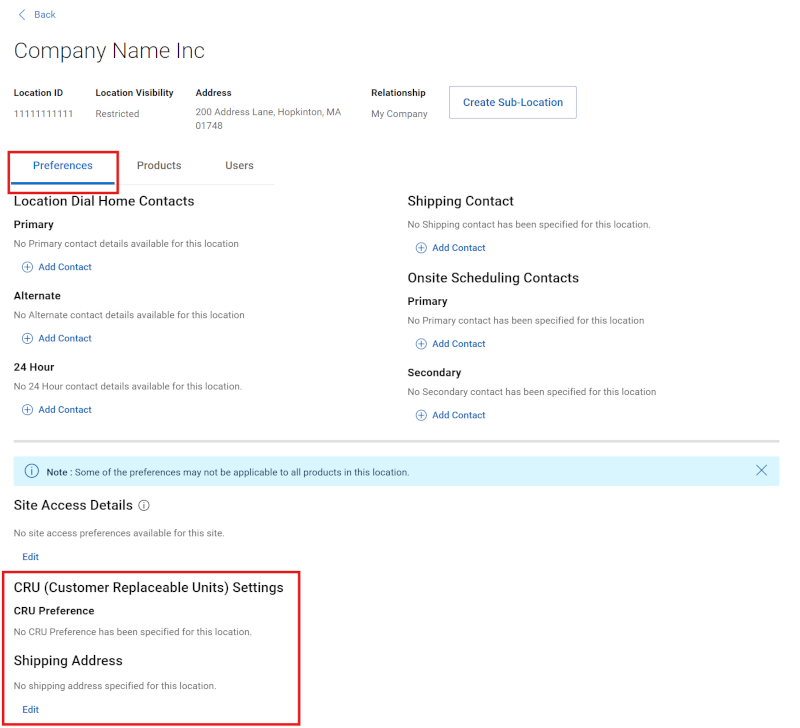
Figura 13: CRU de preferencias de ubicación
Configuración de unidades reemplazables del cliente (CRU):
- CRU automática habilitada: todas las partes elegibles se enviarán automáticamente a la dirección de envío proporcionada. No se notificará a su contacto de envío antes del envío.
NOTA: Se necesita un contacto y una dirección de envío para la inscripción.
- Siempre con el contacto: su contacto de envío siempre será notificado antes del envío de la parte elegible.
NOTA: Se necesita un contacto y una dirección de envío para la inscripción.
- CRU Option Declined: Dell siempre se comunicará con usted a fin de programar la visita al sitio para el reemplazo de partes.
- Solo unidades: las piezas que cumplen con los requisitos de la unidad de disco se enviarán automáticamente a la dirección de envío proporcionada. No se notificará a su contacto de envío antes del envío.
NOTA: Se necesita un contacto y una dirección de envío para la inscripción.
Si el Administrador de la empresa se niega a participar en el programa CRU, el equipo de servicios de Dell Technologies se comunicará con el Contacto de programación en el sitio para programar la visita de un técnico en el sitio.
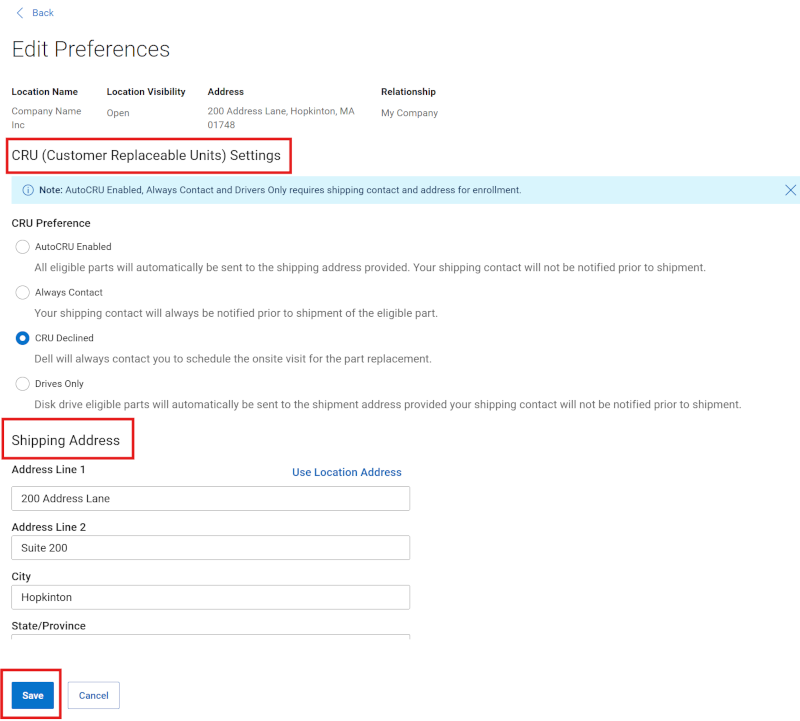
Figura 14: Guardar CRU de preferencias de ubicación
Es posible que algunas de las preferencias no se apliquen a todos los tipos de productos.
Productos de ubicación (administrar la información > de la empresa, información > de la empresa, ubicaciones > y detalles de > la ubicación, productos)
La subpestaña Productos dentro de Detalles de ubicación mostrará todos los productos en la ubicación. Cualquier contacto de devolución específico del activo se puede mostrar con la flecha azul.
Según su función, puede ver o administrar funciones específicas de recursos relacionadas con su base instalada. Los administradores de la empresa pueden establecer contactos de devolución cuando los contactos de un activo deben ser diferentes a los contactos de devolución predeterminados de nivel de ubicación .
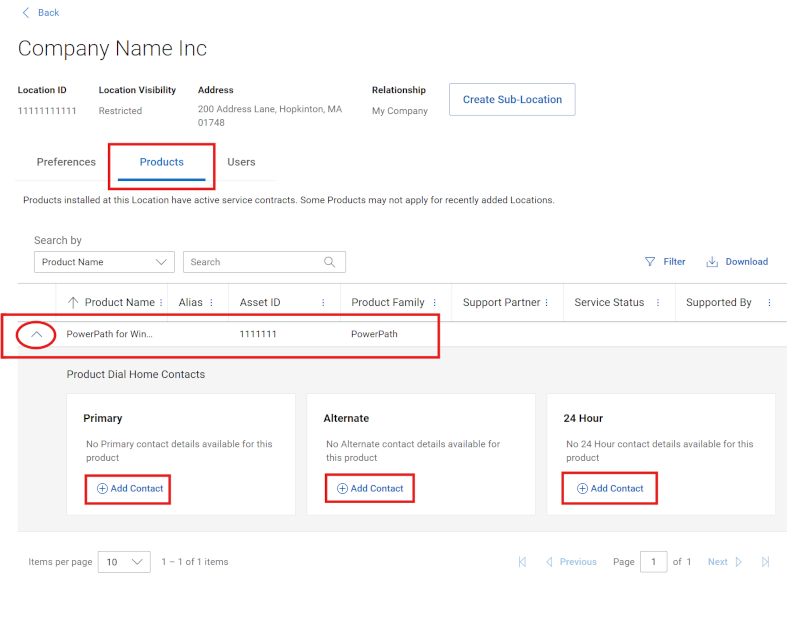
Figura 15: Subpestaña Productos y Mostrar contactos
Un usuario puede ver las relaciones de contacto existentes expandiendo la flecha azul junto a cualquier activo en la cuadrícula. Los contactos de devolución a nivel de activo se utilizarán como el contacto principal si y cuando se crea una solicitud de servicio automática. Esta designación solo se debe utilizar cuando el contacto debe ser diferente al contacto de devolución a nivel de ubicación .
-
Primary : funciona como contacto principal.
-
Alternativo : si el contacto principal no está disponible, se puede contactar al contacto alternativo.
-
After Hours : contacto opcional para soporte de fin de semana o después del horario de atención si es diferente al contacto principal.
Es necesario que un contacto tenga una asociación a nivel de ubicación antes de que se pueda definir correctamente como un contacto a nivel de activo. La asociación de ubicaciones puede producirse a través de la herencia automática, el acceso seguro a sitios para cualquier ubicación restringida o bloqueada, o puede ser otorgada explícitamente por terceros o relaciones de partners de soporte.
Especificar contactos a nivel de activo (administrar la información > de la empresa, información > de la empresa, ubicaciones > y detalles > de la ubicación, productos)
Se requieren privilegios específicos de administrador para realizar las siguientes tareas:
Los administradores de la empresa pueden agregar o quitar relaciones de contacto a nivel de producto para cualquier producto dentro de su organización, a menos que se defina un partner de soporte en el producto.
-
Agregar relación de contacto (principal, alternativo o fuera del horario laboral):
-
Haga clic en la opción Agregar contacto debajo de la función de contacto (principal, alternativo, fuera de horario) que desea agregar. podrá buscar por nombre, apellido o dirección de correo electrónico. Seleccione el contacto de su preferencia y haga clic en el botón Agregar contacto para guardar el cambio (o en Cancelar para descartarlo).
-
Busque contactos por nombre, apellido o dirección de correo electrónico.
-
Seleccione el contacto de su preferencia y haga clic en el botón Agregar contacto para guardar el cambio (o en Cancelar para descartarlo).
-
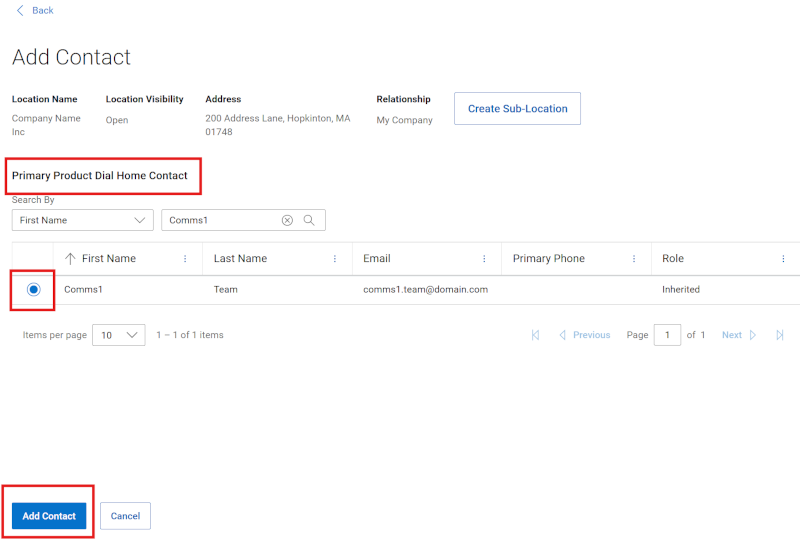
Figura 16: Subficha Productos y Agregar contacto
-
Quitar contacto (principal, alternativo, fuera del horario laboral):
-
Haga clic en la opción Remove Contact debajo de la función de contacto (principal, alternativa, fuera de horario) que desea eliminar.
-
Haga clic en el botón Remove para finalizar la eliminación de la relación.
-
-
Cuando se define un partner de soporte en un producto, un Administrador de empresa no podrá administrar el producto, ya que cuenta con soporte del partner.
Un usuario empresarial no podrá realizar ninguna acción desde esta vista.
Usuarios (administrar la información > de la empresa, la información > de la empresa, las ubicaciones >, los detalles > de la ubicación, los usuarios)
En la subpestaña Usuarios, se mostrarán los usuarios internos y externos que tienen visibilidad de la ubicación o de determinados productos relacionados con la ubicación.
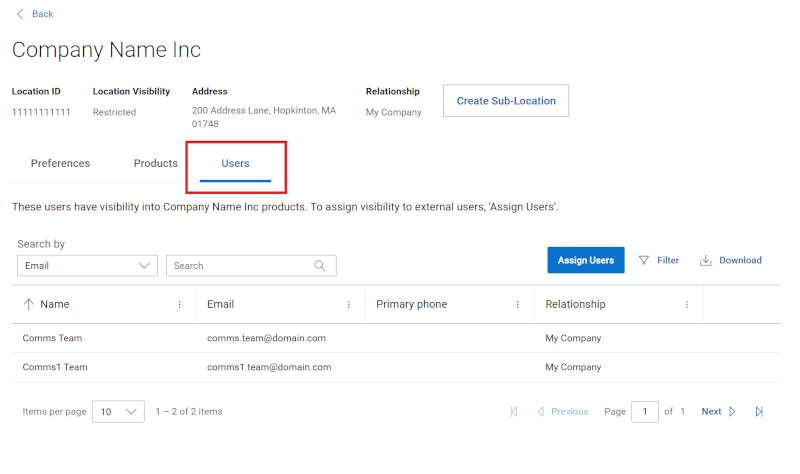
Figura 17: Usuarios
Agregar/eliminar contactos internos para una ubicación con un nivel de seguridad restringido o bloqueado (administrar información de la empresa > , información > de la empresa, ubicaciones > y detalles de la ubicación, > usuarios)
Anteriormente, los administradores de la empresa podían controlar el acceso a una, muchas o todas las ubicaciones de la empresa mediante la aplicación de la visibilidad de ubicación cuando correspondía. Esto se hizo por ubicación haciendo clic en uno de los ID de ubicación en la cuadrícula de resultados del módulo Ubicaciones.
Este control de visibilidad está en transición actualmente al control de visibilidad del grupo de acceso. Durante la transición, todas las ubicaciones que tenían Visibilidad de ubicación configurada en Restringida o Bloqueada mantendrán y mostrarán esa configuración en Visibilidad de ubicación, y cualquier relación existente que se haya otorgado a la base de usuarios permanecerá durante la transición.
Sin embargo, el cambio de la visibilidad de ubicación en línea o la concesión de nuevas relaciones de usuario no están disponibles actualmente para los administradores de la empresa.
-
Agregar o quitar una relación de usuario a una ubicación con la configuración de visibilidad de ubicación Restringida o Bloqueada requerirá ponerse en contacto con el soporte para obtener ayuda.
-
Inicie sesión en el sitio de soporte de Dell
-
Active este enlace: Soporte administrativo
-
Seleccione Ayuda de cuenta en línea empresarial
-
Abra el menú Cuéntenos más y seleccione la opción adecuada
-
Proporcione la información relacionada con su solicitud, incluidos los ID de ubicación, el correo electrónico del usuario para el que desea agregar o eliminar la relación, y si necesita que la relación se agregue o elimine de la ubicación restringida o bloqueada.
Agregar/eliminar contactos externos (administrar la información > de la empresa, la información > de la empresa, las ubicaciones >, los detalles de la ubicación, los usuarios > )
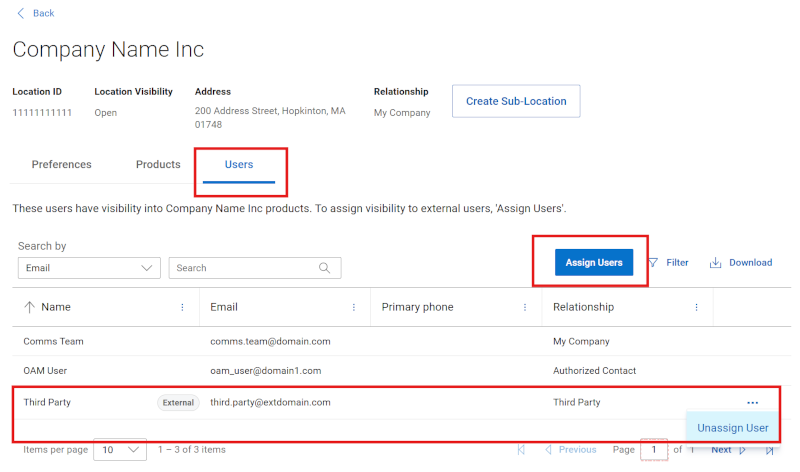
Figura 18: Contactos externos de los usuarios
Cuando se ven los detalles de una ubicación específica (Detalles de la ubicación), la subpestaña Usuarios incluirá a usuarios externos a la organización del usuario a los que se les otorgó acceso explícito a la ubicación. El ejemplo más común de esta relación de ubicación es un contacto externo, un usuario de otra empresa al que se le otorgó acceso a los activos y a la información de servicio de esa ubicación para proporcionar soporte técnico a la organización del usuario.
Los usuarios empresariales pueden ver, pero no administrar, los usuarios que aparecen en esta área.
Los administradores de la empresa pueden agregar o quitar usuarios en esta área.
Agregar o quitar una relación de sitio externo
Un Administrador de empresa puede agregar o quitar usuarios registrados fuera de su empresa a sus ubicaciones a través de la subpestaña Usuarios de Detalles de ubicación. Por lo general, esto se considera como una relación de otros fabricantes. Si la adición prevista no se registra correctamente con una cuenta empresarial completa de Dell Technologies, no estará disponible para la asociación a la ubicación.
Para agregar un contacto externo a una ubicación, un administrador de empresa debe hacer lo siguiente:
-
Vaya a la pestaña Users de la ubicación en la que desea agregar el contacto de terceros.
-
Haga clic en el botón Assign Users .
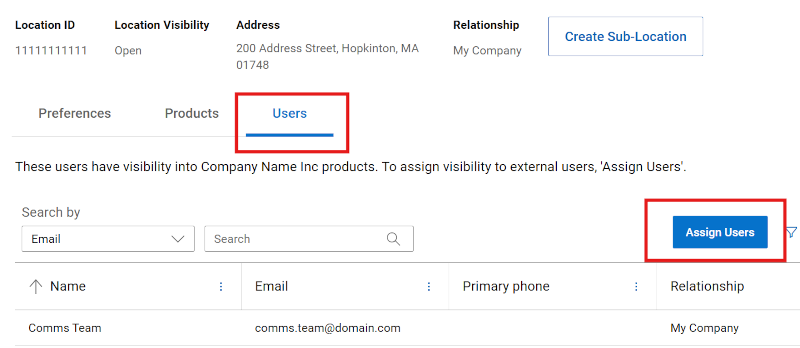
Figura 19: Asignación de contactos externos de usuarios
-
Ingrese la dirección de correo electrónico exacta de la cuenta de usuario de soporte en línea que desea agregar como tercero a la ubicación en el campo Search.
-
Si el usuario se encuentra y se muestra en los resultados; Haga clic en el icono con un círculo Plus+ junto al registro para agregar el usuario a la línea de espera.
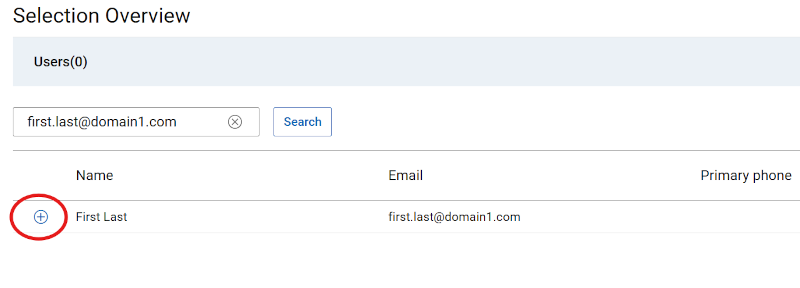
Figura 20: Ícono de más contactos externos de los usuarios
-
Esto activará el botón Guardar , haga clic en Guardar para realizar la adición de los usuarios como relaciones de terceros a la ubicación designada.
Para eliminar a un contacto externo, un Administrador de empresa debe hacer lo siguiente:
-
Vaya a la pestaña Usuarios de la ubicación de la que desea eliminar el contacto de terceros.
-
Haga clic en el botón '...' se encuentran a la derecha de la relación de terceros que desea eliminar de la ubicación.

Figura 21: Eliminación de contactos externos de usuarios
-
Si hace clic en el botón Anular asignación de usuario que aparece en los puntos suspensivos, se eliminará la relación y se volverá a cargar la cuadrícula Usuarios con los cambios.
Opciones de ayuda del soporte en línea
¿Necesita ayuda? Comience desde los enlaces de soporte en línea que aparecen a continuación. Si corresponde, comuníquese con su administrador de cuentas de servicio o con el administrador de éxito del cliente.
|
Temas |
Enlaces de ayuda Sugerencia: Asegúrese de iniciar sesión en el sitio de soporte en línea para ver todas las opciones de soporte disponibles. |
|---|---|
|
Obtenga soporte técnico para sus productos.
|
Comuníquese con Soporte técnico.
|
|
Asistencia para cuentas Enterprise Online Ver y administrar la información, los contactos y las solicitudes de servicio de la empresa.
|
Soporte administrativo
|
|
Administración de activos/base instalada. Registros de productos Transferencias
|
|