NVP-vProxy: Data Protection Restore Client ei luettele SQL VM -varmuuskopioita
Resumen: NetWorker VMware Protection (NVP) -vProxya käytetään Microsoft SQL -virtuaalikoneiden (VM) varmuuskopiointiin. Ympäristö koostuu useista vCenter-ympäristöistä, ja SQL VM on kopioitu toiseen vCenteriin NetWorker-käytäntöjen ulkopuolella. SQL-virtuaalikoneen palautukset tehdään Data Protection Restore Client (DPRC) -ohjelmasta. Ohjattu DPRC-toiminto ei näytä virtuaalikoneen SQL-varmuuskopioita, eikä virheitä palauteta. ...
Síntomas
- Data Protection Restore Client (DPRC) -ohjelmaa käytetään selaimessa:
https://NetWorker_Server_Address:9090/flr - Järjestelmänvalvoja- ja Sovellus-vaihtoehdot valitaan, ja käyttäjän todennus onnistuu.
- Lähde-vCenter ja aikaväli määritetään, SQL VM valitaan, mutta varmuuskopioita ei näytetä:
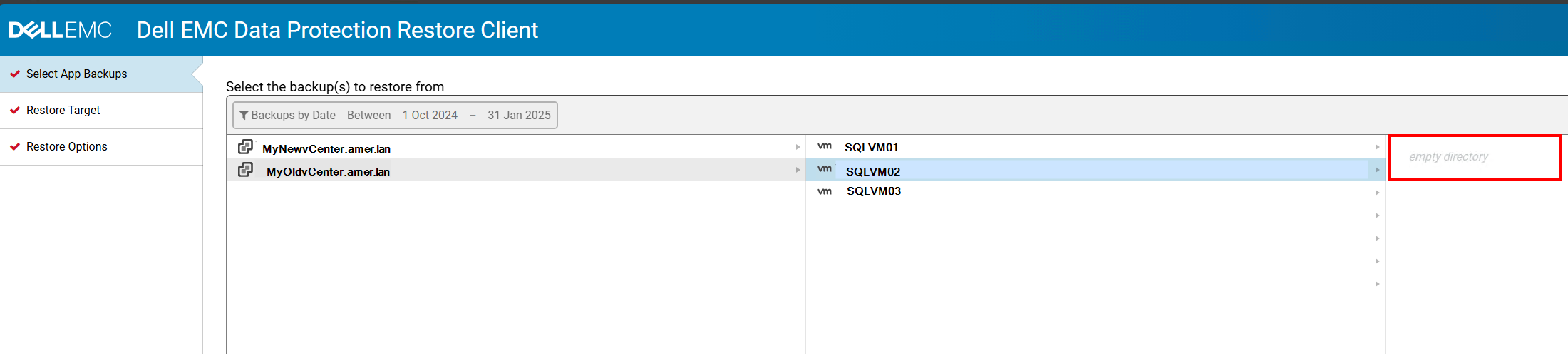
- Ympäristö koostuu useista vCenter-palvelimista. Palautettavaksi valittu SQL-virtuaalikone kopioitiin (tai replikoitaisiin) uuteen vCenteriin. Virtuaalikone on (tai oli olemassa) molemmissa vCenter-ympäristöissä. Replikointimenetelmä oli NetWorkerin ulkopuolinen.
Causa
Virtuaalikone replikoitiin menetelmällä, jonka tuloksena saatiin "kopioitu" VMware Universally Unique Identifier (UUID) -tunniste. NetWorker-mediatietokannassa näkyy sama UUID-tunnus kahdessa eri vCenterissä. Esimerkki:
[root@nsr ~]# mminfo -avot -q vmname=SQLVM02 -r name | sort | uniq
vm:503df65c-90cd-e729-13a4-2f5711ba5b85:MyOldvCente.amer.lan
vm:503df65c-90cd-e729-13a4-2f5711ba5b85:MyNewvCenter.amer.lan
DPRC muodostaa yhteyden NetWorker-palvelimeen ja luetteloi varmuuskopiot REST-ohjelmointirajapinnan avulla. Se etsii virtuaalikoneen käyttämällä yleistä REST API GET -pyyntöä global/vmware/vms?q=Uuid:UUID. Raportissa näkyy seuraavaa: flr-server.log.
- Linux:
/nsr/authc/logs/flr-server.log - Windows (oletus):
C:\Program Files\EMC NetWorker\nsr\authc-server\tomcat\logs\flr-server.log
2026-04-08 13:43:42,855 [https-jsse-nio-9090-exec-4] INFO c.e.n.c.n.i.NwRestApiBase.buildWebResourceFromUri 171 - Call NW: [https://NETWORKER_SERVER_ADDRESS:9090/nwrestapi/v3/global/vmware/vms?q=Uuid:VM_UUID]
DPRC ei voi esittää varmuuskopioita, koska ristiriita ilmenee, koska yksilöivä tunniste näkyy useissa vCentereissä. Sama REST API -kutsu palauttaa molemmat vCenterit:
Linux:
curl -k --user Administrator "https://localhost:9090/nwrestapi/v3/global/vmware/vms?q=Uuid:UUID
Windows:
curl.exe -k --user Administrator "https://localhost:9090/nwrestapi/v3/global/vmware/vms?q=Uuid:UUID
Esimerkki:
[root@nsr ~]#  curl -k --user Administrator:'!Password1' "https://localhost:9090/nwrestapi/v3/global/vmware/vms?q=Uuid:503df65c-90cd-e729-13a4-2f5711ba5b85" | jq
% Total    % Received % Xferd  Average Speed   Time    Time     Time  Current
                                 Dload  Upload   Total   Spent    Left  Speed
100  1213    0  1213    0     0  17328      0 --:--:-- --:--:-- --:--:-- 17328
{
  "count": 2,
  "vms": [
    {
      "annotation": "",
      "connectionState": "connected",
      "hostname": "SQLVM02",
      "ipAddress": "192.168.9.10",
      "ipAddresses": [
        "192.168.9.10"
      ],
      "links": [
        {
          "href": "https://localhost:9090/nwrestapi/v3/global/vmware/vcenters/MyNewvCenter.amer.lan/vms/503df65c-90cd-e729-13a4-2f5711ba5b85",
          "rel": "item"
        }
      ],
      "morefId": "vm-1364",
      "name": "SQLVM02",
      "osId": "windows2019srv_64Guest",
      "osName": "Microsoft Windows Server 2019 (64-bit)",
      "powerState": "on",
      "state": "running",
      "status": "green",
      "type": "VirtualMachine",
      "uuid": "503df65c-90cd-e729-13a4-2f5711ba5b85",
      "vCenterHostname": "MyNewvCenter.amer.lan",
      "version": "vmx-18"
    },
    {
      "annotation": "",
      "connectionState": "connected",
      "hostname": "",
      "ipAddress": "",
      "ipAddresses": [],
      "links": [
        {
          "href": "https://localhost:9090/nwrestapi/v3/global/vmware/vcenters/MyOldvCenter.amer.lan/vms/503df65c-90cd-e729-13a4-2f5711ba5b85",
          "rel": "item"
        }
      ],
      "morefId": "vm-15697",
      "name": "SQLVM02",
      "osId": "windows9Server64Guest",
      "osName": "Microsoft Windows Server 2016 (64-bit)",
      "powerState": "off",
      "state": "notRunning",
      "status": "gray",
      "type": "VirtualMachine",
      "uuid": "503df65c-90cd-e729-13a4-2f5711ba5b85",
      "vCenterHostname": "MyOldvCenter.amer.lan",
      "version": "vmx-18"
    }
  ]
}
Tämä ei ole odotettua toimintaa. UUID: n luontainen odotus on, että se on ainutlaatuinen. Kun teet kyselyn virtuaalikoneen UUID-tunnuksesta, odotettavissa on vain yhden virtuaalikoneen tulokset yhdessä vCenterissä.
Resolución
Tietoja ei voi palauttaa DPRC:stä VMware-ympäristöjen UUID-ristiriidan vuoksi. Katso kiertotapa Lisätiedot-osiosta .
Seuraavat vaiheet voivat korjata UUID-kaksoiskappaleen. Tämä ei kuitenkaan tee varmuuskopiotiedoista palautettavissa. Tämä alla oleva muutos korjaa muutokset, jotka tehdään muutoksen jälkeen ja sen jälkeen. Kun UUID:n kaksoiskappaletta käyttävät varmuuskopiot ovat vanhentuneet NetWorkerissa, palautuskäyttöliittymä etsii virtuaalikoneiden varmuuskopiot oikein niiden UUID-tunnuksen (Universally Unique ID) avulla.
- Poista virtuaalikoneen kaksoiskappale kaikista NetWorker-suojausryhmistä, joihin se on varmuuskopioitu.
- Uuden virtuaalikoneen teho VMwaressa.
- Poista virtuaalikoneen rekisteröinti vCenter-luettelosta (valitse Poista varastosta). Älä poista virtuaalikonetta.
- Rekisteröi virtuaalikone uudelleen: Selaa tietosäilöä ja napsauta hiiren kakkospainikkeella
.vmxja valitse Register VM. - Käynnistä virtuaalikone. Valitse vCenterin kehotteessa "Kopioin sen". Tämä pakottaa vSpheren luomaan täysin uuden, ainutlaatuisen BIOSin ja Instance UUID:n.
- Lisää virtuaalikone (VM) takaisin suojausryhmiin, joista se poistettiin vaiheessa 1.
Katso seuraavasta VMwaren dokumentaatiosta UUID-kaksoiskappaleen vaikutuksista: Siirretyn virtuaalikoneen UUID:n muuttaminen tai säilyttäminen

Información adicional
.mdf ja .ldf tiedostot kopioidaan levyltä toiseen virtuaalikoneen sijaintiin ja tuodaan SQL Server Management Studioon (SSMS).
Edellytykset:
- Palautukseen tarvittavan tallennusjoukon on oltava tietokannan tallennusjoukko, ei
txnlogVarmuuskopiointi. Tiedot voidaan tunnistaa NetWorker-palvelimestamminfoKomento:
mminfo -avot -q vmname=SQL_VM-NAME
Esimerkki:
[root@nsr ~]# mminfo -avot -q vmname=win-sql01.amer.lan
 volume        type   client           date     time         size ssid      fl   lvl name
...
VMBackupPool.002 Data Domain vcsa.amer.lan 04/11/2026 11:38:14 AM 104 GB 4124732135 cr full vm:503ea434-0331-8ed6-8b19-b9cd408cce7a:vcsa.amer.lan
VMBackupPool.002 Data Domain vcsa.amer.lan 04/11/2026 12:30:09 PM 2341 KB 4107958035 cr txnlog vm:503ea434-0331-8ed6-8b19-b9cd408cce7a:vcsa.amer.lan
pikanäppäimellä full Varmuuskopiointi on täydellinen tietokannan varmuuskopio, joka sisältää virtuaalikoneen levyn (VMDK). pikanäppäimellä txnlog Varmuuskopio sisältää vain tapahtumalokit, ei tietokantoja.
- Virtuaalikoneen varmuuskopion on sijaittava Data Domainissa, jos se on toisella tallennusvälineellä (nauha, CloudBoost, AFTD), kloonaa varmuuskopio nauhalta Data Domainiin, jota vCenter voi käyttää: NVP vProxy: Virtuaalikoneen tallennusjoukon kloonaaminen manuaalisesti muusta kuin Data Domain -laitteesta Data Domain -kloonilaitteeseen
- NFS-viennin luonti ja asentaminen VMwareen ja kohdevirtuaalikoneeseen on dokumentoitu seuraavassa artikkelissa: NetWorker: Windows VM:n manuaalinen asennus Tallenna aseta levy FLR-prosessiin ilman vProxy-laitetta
Tietojen palautus:
Kun vaaditut vaiheet on suoritettu, SQL-tiedot sisältävä virtuaalikonelevy liitetään SQL VM:ään satunnaisella asemakirjaimella. Toimi seuraavasti:
- Kopioi SQL-tietokanta
.mdfja.ldftiedostot liitetyltä levyltä toiseen sijaintiin virtuaalikoneessa. Esimerkiksi seuraavat tietokannat löytyvät liitetyltä levyltä:
PS R:\Program Files\Microsoft SQL Server\MSSQL15.MSSQLSERVER\MSSQL\DATA> dir


    Directory: R:\Program Files\Microsoft SQL Server\MSSQL15.MSSQLSERVER\MSSQL\DATA


Mode                 LastWriteTime         Length Name
----                 -------------         ------ ----
...
-a----         4/10/2026  11:46 AM        8388608 NetWorkerSupport.mdf
-a----         4/10/2026  11:32 AM        8388608 NetWorkerSupport_log.ldf
...
C:\tmp\RecoveredSQLdata:
PS C:\tmp\RecoveredSQLdata> dir


    Directory: C:\tmp\RecoveredSQLdata


Mode                 LastWriteTime         Length Name
----                 -------------         ------ ----
-a----         4/10/2026  11:46 AM        8388608 NetWorkerSupport.mdf
-a----         4/10/2026  11:32 AM        8388608 NetWorkerSupport_log.ldf
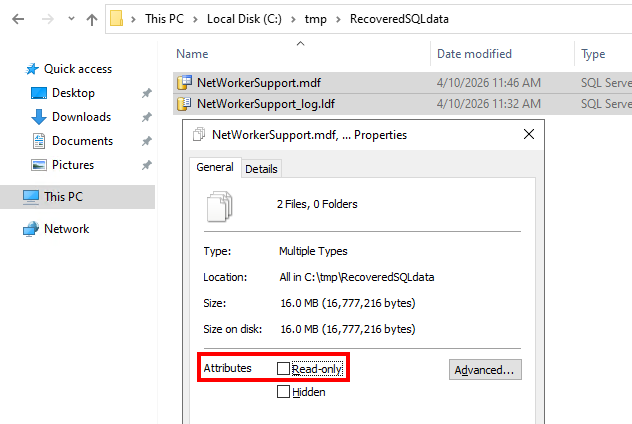
- Varmista, että tiedostot ja kansiot eivät ole vain luku -tilassa. Napsauta hiiren kakkospainikkeella kansion polkua tietoihin ja varmista, että Vain luku -vaihtoehto ei ole valittuna. Tiedostoissa ei myöskään saa olla valittuna Vain luku -asetusta:
- Kirjaudu SQL Server Management Studioon (SSMS) järjestelmänvalvojan käyttäjätilillä.
- Klikkaa hiiren kakkospainikkeella Tietokannat ja valitse sitten Liitä.
- Valitse Liitettävät tietokannat -ikkunassa Lisää. Siirry sijaintiin, jossa
.mdfTiedosto kopioitiin kohteeseen ja valitse se. - Jos SQL-palvelin sisältää tietokannan, jolla on sama nimi kuin alkuperäisellä tietokannalla, sinun on nimettävä tuotava tietokanta uudelleen. Valitse Liitä nimellä - kenttä ja nimeä tietokanta uudelleen, esimerkiksi lisää
_OLD.
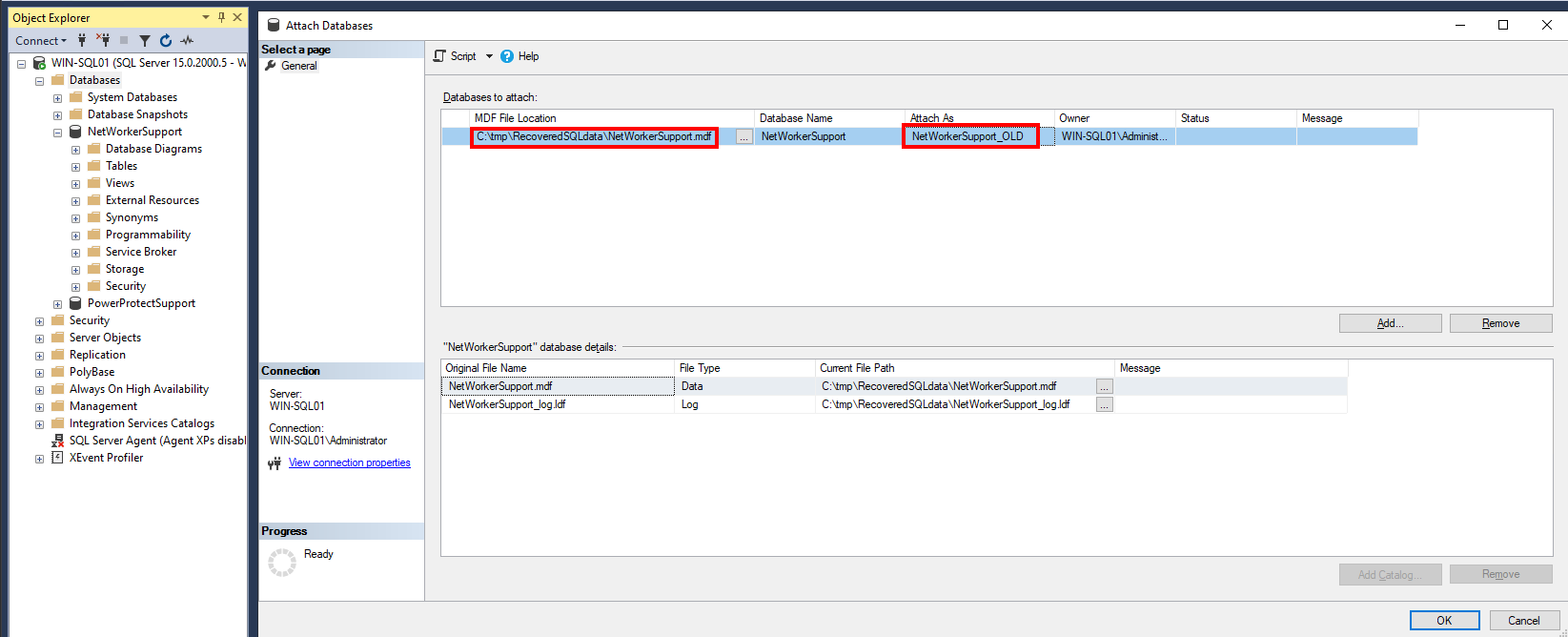
- Valitse OK, tietokanta tuodaan SQL Server Management Studioon.
VAROITUS: Järjestelmän tai tietokannan järjestelmänvalvojan on ratkaistava kaikki käyttöoikeuksiin tai käyttöjärjestelmään perustuvat tuontivirheet.
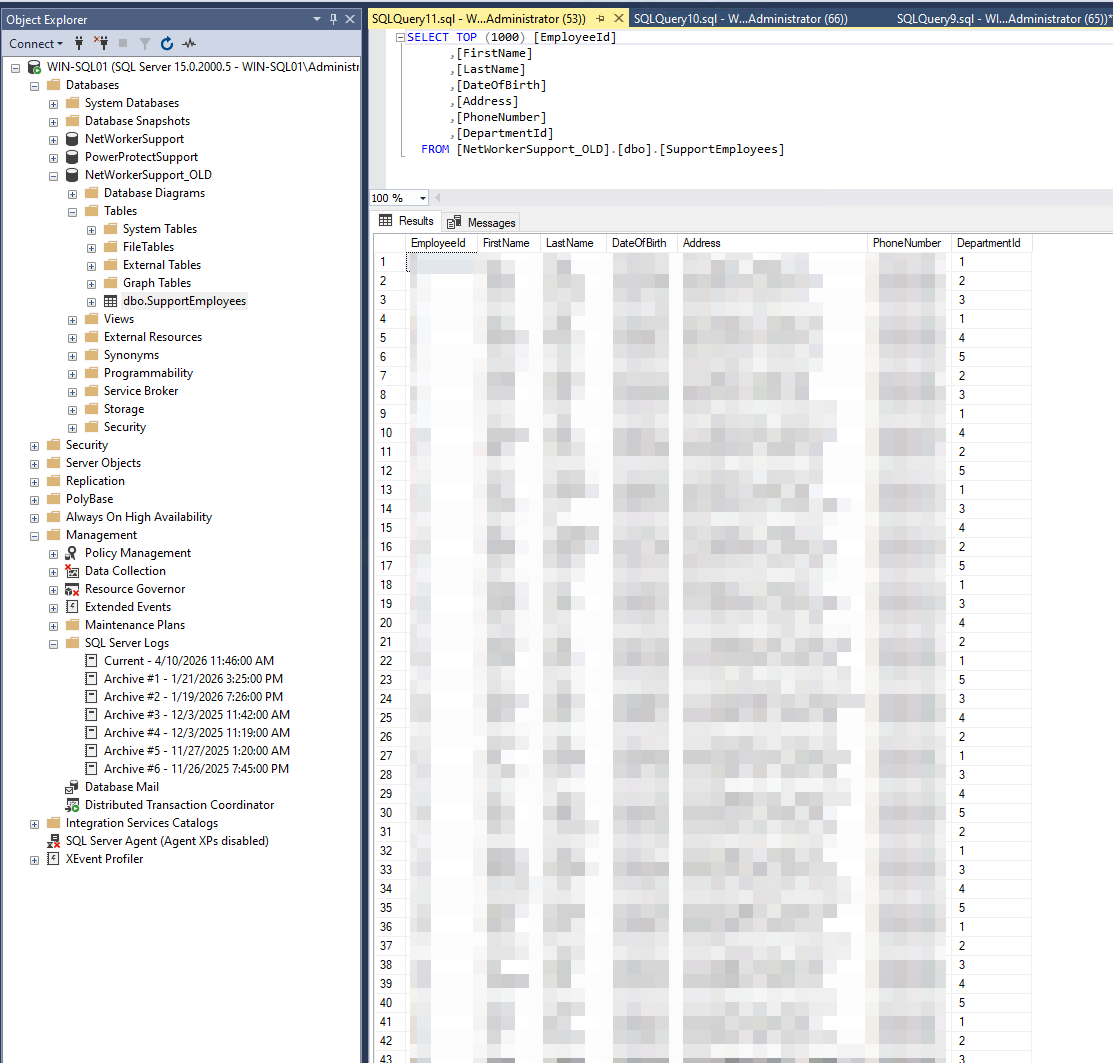
Tässä esimerkissä alkuperäinen tietokanta NetWorkerSupport on olemassa ja varmuuskopio "NetWorkerSupport_OLD" tuodaan.
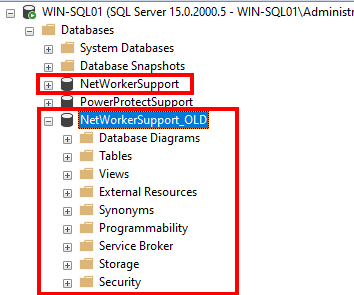
Tietokantataulukko sisältää alkuperäisen tietokannan sisällön varmuuskopiointihetkellä:
SQL-tiedot palautetaan järjestelmään, ja SQL-tietokannan järjestelmänvalvoja voi hallita niitä. Kun tiedot on palautettu eikä varmuuskopiointivälineestä tarvitse palauttaa muita tietoja, levyn voi irrottaa VMwaresta. Tilapäinen NFS-tietosäilö voidaan myös irrottaa VMwaresta ja NFS-vienti voidaan poistaa Data Domainista. Nämä puhdistusvaiheet on kuvattu yksityiskohtaisesti Puhdistaminen palautuksen jälkeen -osassa : NetWorker: Windows VM:n manuaalinen asennus Tallenna aseta levy FLR-prosessiin ilman vProxy-laitetta