Ver y administrar preferencias de ubicación
Resumen: Aprenda a administrar sus preferencias individuales y de la empresa para que pueda aprovechar al máximo su experiencia de soporte con Dell Technologies.
Instrucciones
En esta guía se explica cómo ver y administrar la configuración de registro de la empresa, las ubicaciones y la base de usuarios de la organización a través de dos tipos de usuarios distintos: administradores de empresa y usuarios empresariales.
Mantener su información actualizada ayuda a mantener la seguridad y garantiza que Dell Technologies pueda proporcionarle un soporte rápido y preciso.
Las acciones recomendadas incluyen:
-
Ajuste de su ubicación y preferencias de activos para que podamos ofrecer el servicio en el sitio, las piezas de reemplazo y el soporte de administración de casos adecuados a los contactos apropiados.
-
Administrar su base de usuarios asignando quién puede acceder a activos y ubicaciones específicos, y eliminando a cualquier persona que ya no forme parte de su organización.
-
Ajustar la configuración de seguridad clave, como el acceso predeterminado de los empleados y especificar la ubicación general y la visibilidad de los activos.
En este guía se proporciona información sobre lo siguiente:
-
Ver y administrar preferencias de ubicación
Recursos relacionados
-
Funciones de administrador y configuración de registro de empresa
-
Administración de empresa: crear y administrar grupos de acceso
Cómo ver o administrar contactos
En esta sección, los Administradores pueden aprender a ver los sitios de su cuenta, ver y actualizar las preferencias de los sitios (visibilidad del sitio, contactos de devolución, contactos en el sitio, preferencias de CRU y más) y administrar los contactos que tienen acceso al sitio y cómo pueden obtener ese acceso.
Los usuarios empresariales podrán ver gran parte de la misma experiencia, pero no administrarla.
Ver o administrar contactos
Desde el módulo Ubicaciones de Administrar información de la empresa (accesible para el Administrador de la empresa o los Usuarios empresariales), podrá ver y administrar las ubicaciones disponibles dentro de su organización.
Módulo de ubicaciones (administrar información > de la empresa, menú desplegable > de información de la empresa, ubicaciones)
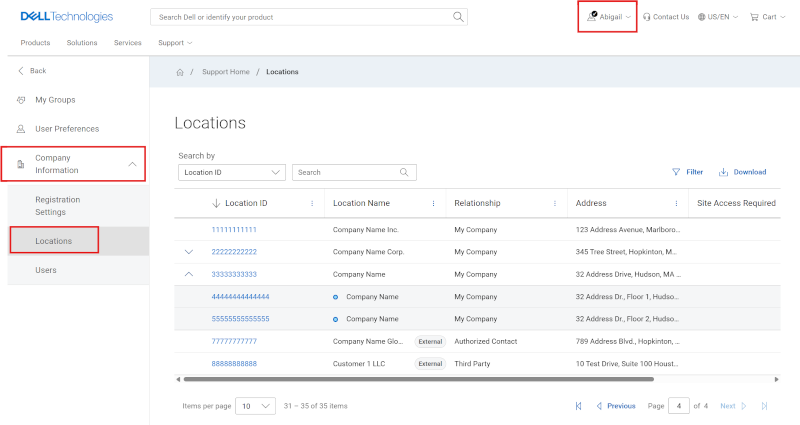
Figura 1: Cuadrícula de administración de ubicaciones
En la vista Company Sites, se muestran los sitios disponibles dentro de la empresa. A través del proceso de registro en línea de Dell Technologies, se le otorga automáticamente visibilidad de los sitios y productos que se encuentran en la pestaña Company Sites.
El dominio de correo electrónico utilizado durante el registro designa el acceso; este dominio está asociado a una empresa que tiene una relación establecida con Dell Technologies. Todos los sitios y productos afiliados a esa empresa estarán disponibles automáticamente para su visualización (heredada) por parte del usuario, a menos que un Administrador de empresa haya definido niveles de visibilidad de sitio por Grupos de acceso.
-
Usuarios empresariales:
-
Pueden acceder a todos los sitios abiertos y también a cualquier sitio restringido dentro de la empresa; el acceso a esta última requiere la aprobación de un Administrador de empresa.
-
Los sitios bloqueados no serán visibles para los usuarios que no son administradores. Para que un usuario que no es administrador obtenga acceso, un Administrador de empresa debe otorgarle acceso de manera explícita al sitio.
-
Puede solicitar acceso a una ubicación restringida a la que el usuario no tiene acceso comunicándose con el administrador de la empresa.
-
-
Usuarios Administradores de empresa:
-
Puede ver y administrar todas las ubicaciones, incluidas las ubicaciones abiertas, restringidas y bloqueadas dentro de su organización.
-
Además, los administradores de la empresa tienen la capacidad de cambiar los ajustes de visibilidad del sitio y especificar las preferencias de CRU y otros ajustes para personalizar el servicio de los sitios.
-
Los usuarios también podrán ver qué tipo de relación determina su visibilidad de un Location ID dentro de la lista de ubicaciones. Las funcionalidades de la función Administrador de empresa solo se aplican a las ubicaciones heredadas a través de la alineación del dominio de correo electrónico afiliado a la empresa (relación con Mi empresa).
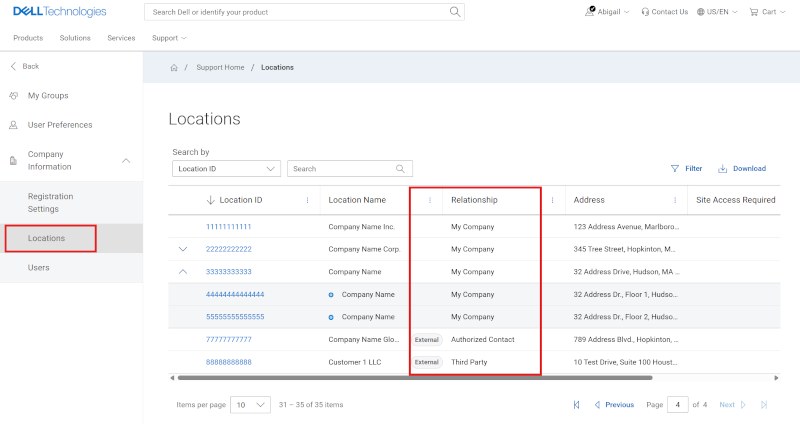
Figura 2: Relaciones de cuadrícula de ubicaciones
Tipos de relación:
-
Mi empresa : ubicación que hereda al registrarse en una cuenta en línea de Dell Technologies y que se determina a partir de la alineación del dominio de correo electrónico afiliado a su empresa. Las funcionalidades del Administrador de empresa pertenecen a ubicaciones de este tipo de relación.
-
Contacto autorizado: Acceso a una ubicación que aún no está asociada correctamente dentro del ecosistema de la empresa del usuario.
-
Acceso seguro al sitio: El acceso a una ubicación dentro del ecosistema de la empresa del usuario que tenga algún tipo de visibilidad controlada (p. ej. Site Visibility) y ha sido otorgada por un Administrador de la empresa.
-
Terceros: Una ubicación otorgada y aprobada desde fuera de la empresa del usuario como consultor externo.
-
Partner de soporte: Acceso a la ubicación de un cliente que la empresa asociada está apoyando. Esto se define contractualmente para al menos un producto en la ubicación (y solo se verán los productos especificados contractualmente relacionados con la ubicación).
Acceso a los detalles de ubicación (administrar la información > de la empresa, información de la empresa, detalles > de ubicación de las ubicaciones >)
Haga clic en un ID de sitio individual dentro de la lista Company Sites para ver la configuración detallada del sitio.
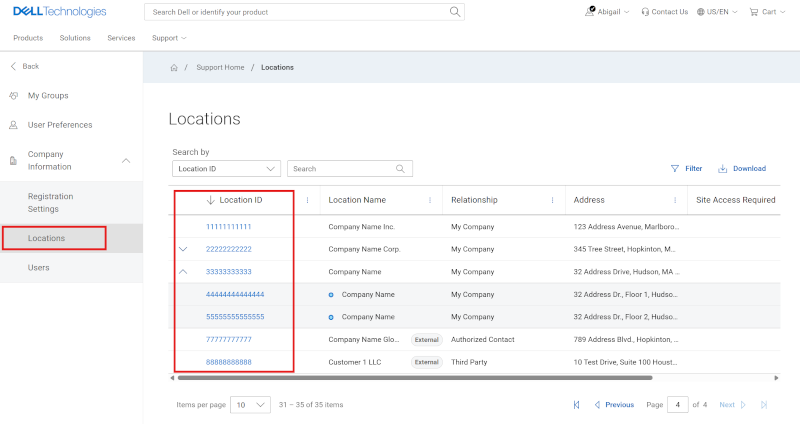
Figura 3: ID de ubicación de cuadrícula de ubicaciones
Puede administrar las preferencias básicas del sitio en la subpestaña Overview, las preferencias del producto en la subpestaña Products y los contactos para el sitio en la subpestaña Contacts.
-
Overview - incluye las siguientes preferencias de sitio:
-
Location Visibility (actualmente solo vista)
-
Contactos de devolución del sitio
-
Contacto de envío
-
Contactos de programación en el sitio
-
Detalles del acceso al sitio
-
Configuración/dirección de envío de la unidad reemplazable del cliente (CRU)
-
-
Products - una lista de todos los productos para el sitio.
-
Contactos de devolución a nivel de producto
-
-
A continuación, se incluyen los requisitos previos:
-
Internal Contacts: tienen visibilidad predeterminada de la ubicación o se ha otorgado explícitamente una relación al usuario que permite el acceso a ubicaciones específicas con visibilidad de sitio restringida o bloqueada.
-
External Contacts: usuarios de otras organizaciones a los que se les otorgó una relación de contacto externo, contacto autorizado o partner de soporte para la ubicación.
-
Location Preferences (administrar la información > de la empresa, la información > de la empresa, las ubicaciones y las preferencias > de los detalles > de ubicación)
La primera subpestaña dentro de Detalles de ubicación (hacer clic en un ID de ubicación) es la pestaña Preferencias, que incluye varias preferencias de ubicación.
-
Location Visibility (actualmente solo vista)
-
Contactos de devolución del sitio
-
Contacto de envío
-
Contactos de programación en el sitio
-
Detalles del acceso al sitio
-
Configuración/dirección de envío de CRU (unidad reemplazable de cliente)
Visibilidad de la ubicación (administrar la información > de la empresa, información > de la empresa, ubicaciones > y preferencias de detalles de > ubicación)
Los Administradores de empresa pueden optar por controlar el acceso a un sitio de la empresa, a varios o todos los sitios mediante la aplicación de Site Visibility cuando corresponda. Esto se realiza por sitio haciendo clic en uno de los ID de sitio en la cuadrícula de resultados de la pestaña Company Sites y seleccionando Edit.
Este control de visibilidad está en transición actualmente al control de visibilidad del grupo de acceso. Durante la transición, las ubicaciones que tenían Visibilidad de ubicación configurada en Restringida o Bloqueada mantendrán y mostrarán esa configuración en Visibilidad de ubicación, y cualquier relación existente que se haya otorgado a la base de usuarios permanecerá durante la transición.
Sin embargo, el cambio de la visibilidad de ubicación en línea o la concesión de nuevas relaciones de usuario no están disponibles actualmente para los administradores de la empresa.
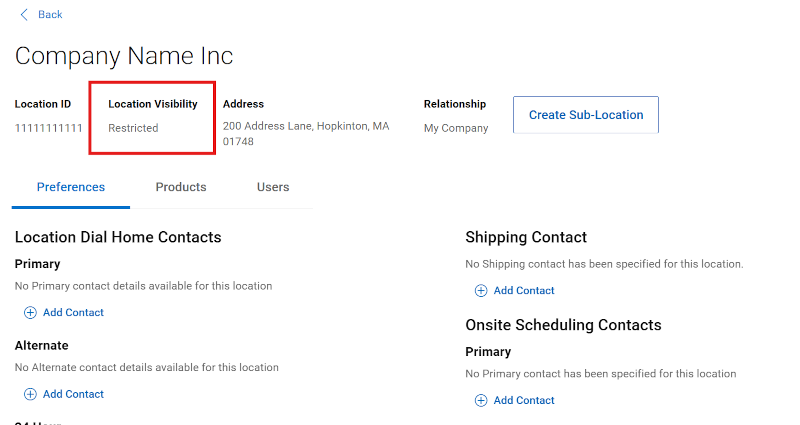
Figura 4: Visibilidad de las preferencias de ubicación
Una ubicación podría definirse como uno de tres niveles de seguridad distintos:
-
Open Site: accesible para todos los empleados que pertenecen a la empresa. Los empleados dentro de la empresa heredan la asociación a todos aquellos sitios dentro de esta después de registrarse en una cuenta en línea de Dell Technologies. No se requiere mantenimiento, ya que este es el nivel de seguridad predeterminado.
-
Restricted Site: visible en la lista de sitios para todos los empleados de su empresa; sin embargo, el empleado debe solicitar el acceso al sitio, el cual solo se otorga mediante tal solicitud. Un Administrador de empresa dentro de la empresa debe otorgar acceso al sitio mediante la subpestaña Manage approvals dentro de la pestaña Manage Contacts de Company Administration.
-
Blocked Site: solo es visible para los Administradores de empresa de la empresa y los usuarios a los cuales se les otorgó acceso explícitamente; estos sitios están ocultos para todos los demás usuarios. El acceso solo se puede otorgar cuando un Administrador de empresa de la empresa agrega directamente a un contacto al sitio bloqueado.
El control de visibilidad preferido para la experiencia es la funcionalidad de grupo de acceso, que se puede utilizar para proporcionar un enfoque más potente y flexible para administrar la visibilidad y la seguridad de su ubicación. Para obtener más información, consulte Company Administration: crear y administrar grupos de acceso.
Especificar la configuración de seguridad (administrar la información > de la empresa, la información > de la empresa, las ubicaciones > y los detalles de la ubicación)
Para editar la configuración de visibilidad de ubicación de un ID de ubicación, el administrador de empresa deberá solicitar soporte al cliente durante este período de transición:
-
Inicie sesión en https://www.dell.com/support
-
Active este enlace: Soporte administrativo
-
Seleccione Ayuda de cuenta en línea empresarial
-
Abra el menú Cuéntenos más y seleccione la opción adecuada
-
Incluya los ID de ubicación y la asistencia de visibilidad del sitio necesaria (p. ej., cambio de configuración, creación o eliminación de una relación de usuario con una ubicación restringida o bloqueada)
Especificar ubicación Contactos de devolución (administrar información > de la empresa, información > de la empresa, ubicaciones > y preferencias de detalles de > ubicación)
Para la creación de nuevos casos generados automáticamente, las relaciones de contacto de Call Home en el nivel de ubicación se utilizan de manera predeterminada para la creación de nuevos casos con fines de autodiagnóstico.
Los administradores pueden agregar relaciones de contacto principales, alternativas y fuera del horario laboral, respectivamente, para las ubicaciones dentro de su organización. Después de activar Add Contact (or Remove Contact) en la sección Dial Home Contacts, busque por nombre, apellido o dirección de correo electrónico. Seleccione el contacto de su preferencia y haga clic en el botón Agregar contacto para guardar el cambio (o en Cancelar para descartarlo).
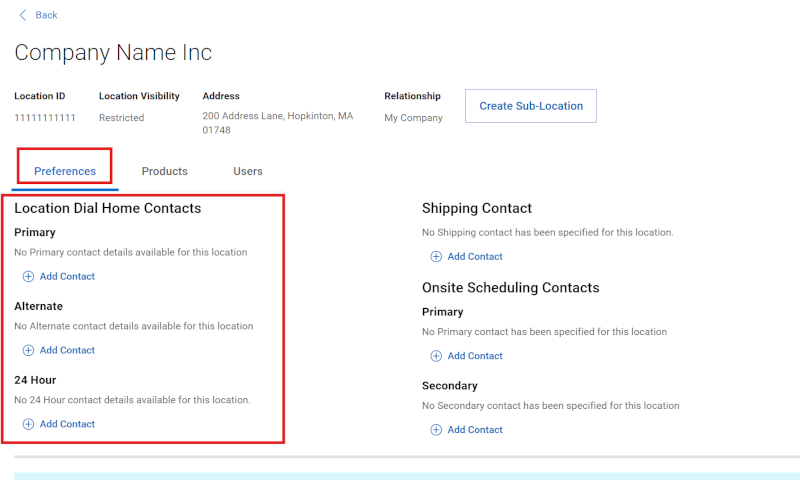
Figura 5: Preferencias de ubicación Contactos de DialHome del sitio
____________________________________________________________________________________
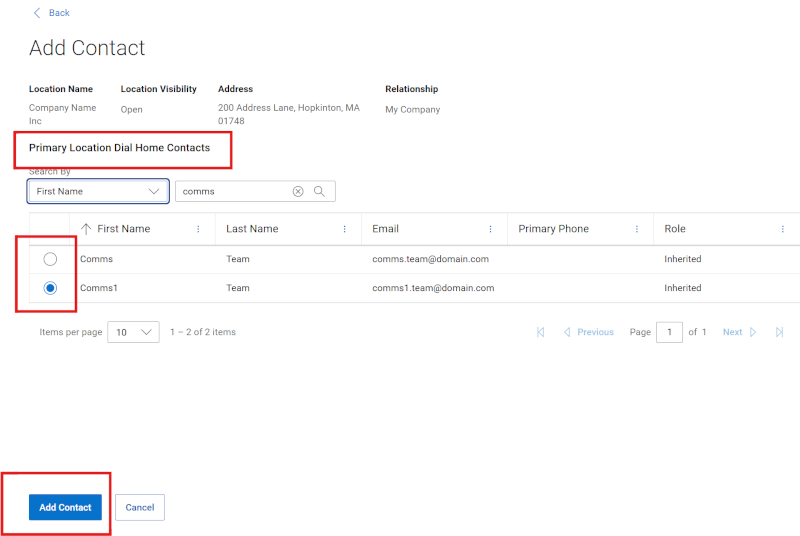
Figura 6: Location Preferences Site DialHome Add Contact
Especificar contacto de envío (administrar la información > de la empresa, información > de la empresa, ubicaciones > y preferencias de detalles de > ubicación)
Los administradores pueden agregar una relación de contacto de envío respectivamente para su organización. Después de seleccionar Add Contact, puede buscar por nombre, apellido y dirección de correo electrónico. Seleccione el contacto de su preferencia y haga clic en el botón Agregar contacto para guardar el cambio (o en Cancelar para descartarlo).
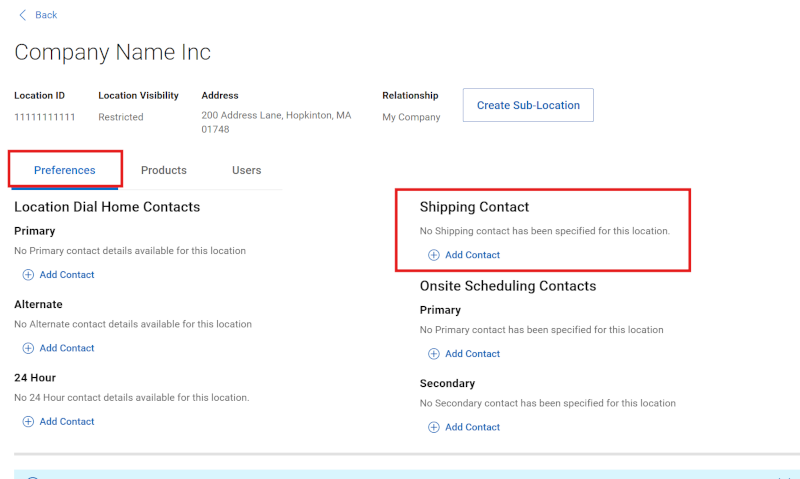
Figura 7: Location Preferences Shipping
_______________________________________________________________________________
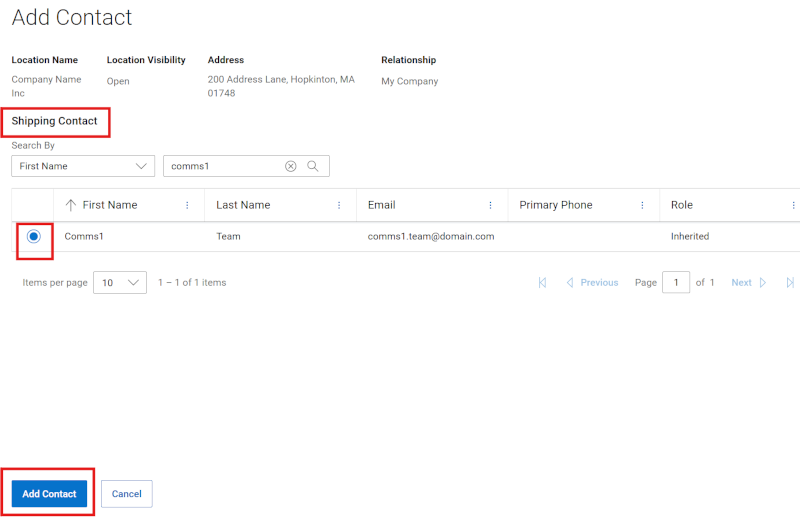
Figura 8: Location Preferences Shipping Add Contact
Especificar contactos de programación en el sitio (administrar información > de la empresa, información > de la empresa, ubicaciones > y preferencias de detalles de > ubicación)
Puede agregar un contacto principal y secundario, respectivamente para la empresa. Después de seleccionar Add Contact, puede buscar por nombre, apellido y dirección de correo electrónico. Seleccione el contacto de su preferencia y haga clic en el botón Agregar contacto para guardar el cambio (o en Cancelar para descartarlo).
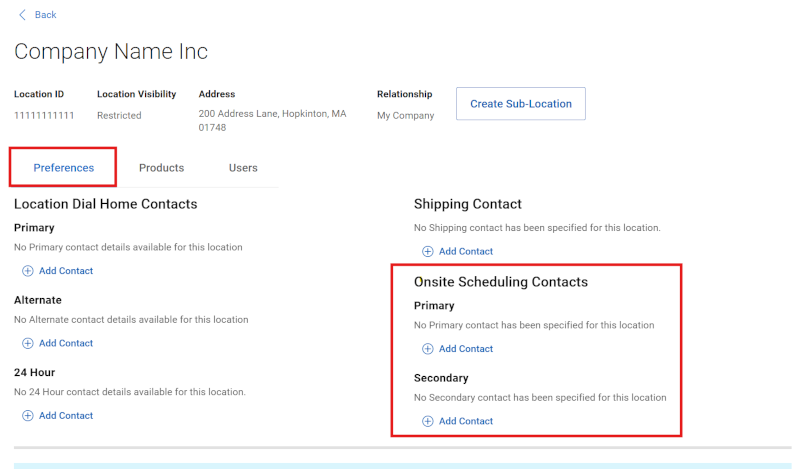
Figura 9: Location Preferences Onsite
_______________________________________________________________________________
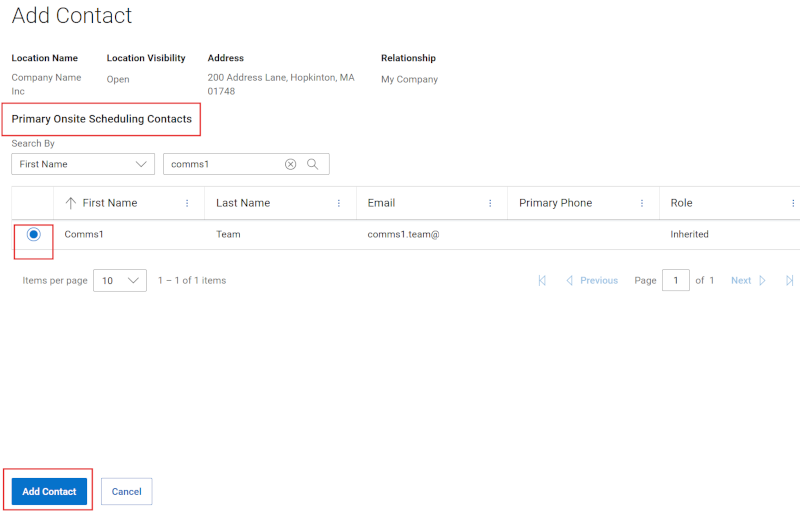
Figura 10: Location Preferences Onsite Add Contact
Especificar los detalles de acceso al sitio (administrar la información > de la empresa, la información > de la empresa, las ubicaciones y las preferencias > de detalles > de ubicación)
Los administradores de la empresa pueden definir permisos especiales para las entregas de piezas o el soporte en el sitio en caso de que una ubicación lo requiera yendo al módulo Ubicaciones del menú desplegable Información de la empresa. A continuación, haga clic en el ID de ubicación individual de la lista de ubicaciones.
En la subpestaña Preferencias de un ID de ubicación seleccionado, haga clic en Editar en la sección Detalles de acceso al sitio y realice las selecciones o los cambios necesarios. Ciertas selecciones mostrarán opciones de configuración adicionales. Cuando haya terminado, haga clic en el botón Guardar para guardar los cambios (o en Cancelar para descartarlos).
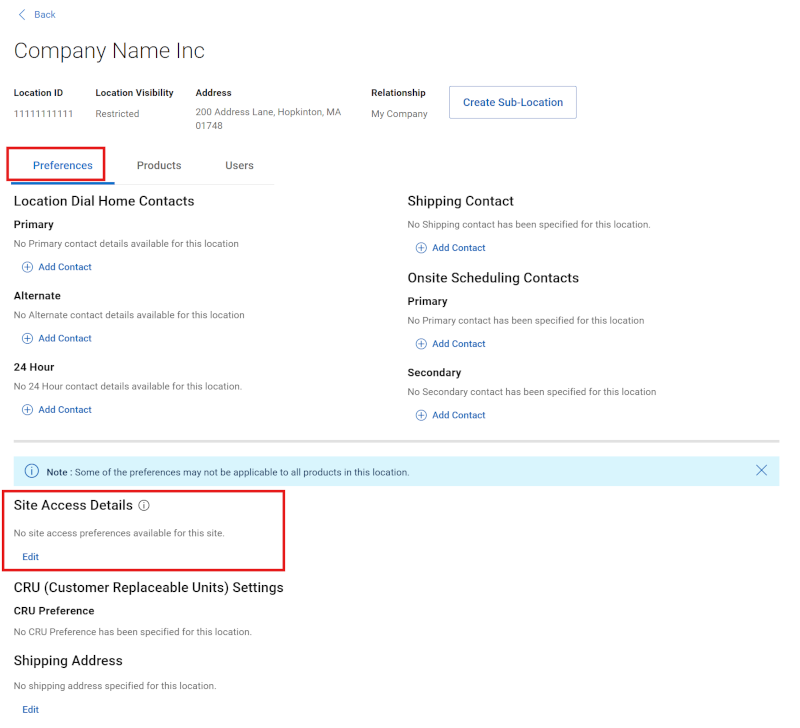
Figura 11: Preferencias de ubicación Detalles de acceso al sitio
_______________________________________________________________________________
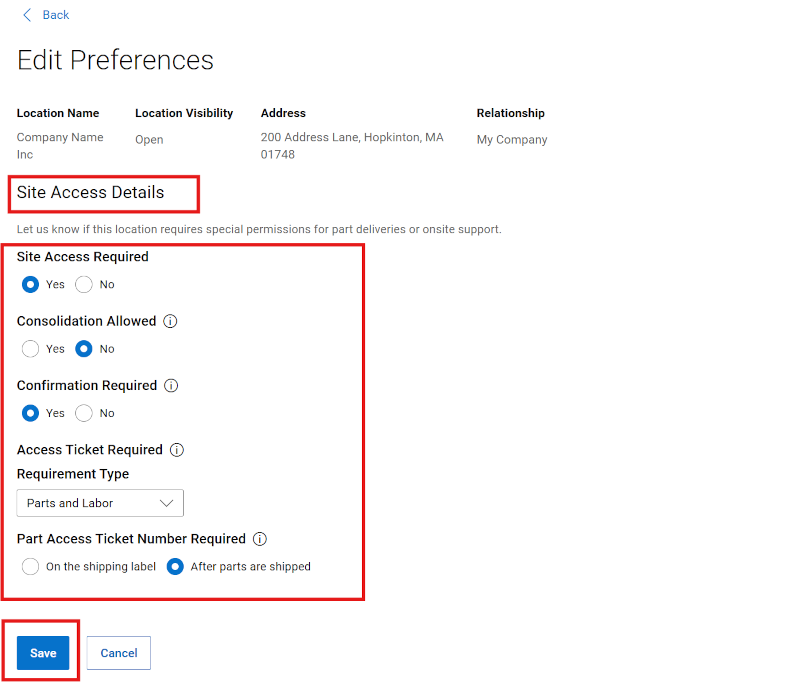
Figura 12: Location Preferences Site Access Details Save
Especifique los ajustes de CRU y la dirección de envío (administrar información > de la empresa, información > de la empresa, ubicaciones > y preferencias de detalles de > ubicación)
Las CRU son ensamblajes, componentes o piezas individuales específicos de equipos designados de Dell Technologies que un cliente está autorizado a reemplazar por su cuenta. El programa de CRU permite que los clientes reemplacen componentes de hardware designados. En caso de una falla, el cliente puede reemplazar una CRU utilizando la documentación o las herramientas de diagnóstico proporcionadas por Dell. Dell o un partner de servicio autorizado deben reparar o reemplazar los ensamblajes o componentes no designados como CRU.
Para obtener una lista de los componentes de hardware designados como CRU para un sistema de hardware específico, consulte la Tabla de mantenimiento y garantía de productos Dell.
Los administradores de la empresa pueden especificar su preferencia de CRU para cualquier actividad de servicio que implique piezas elegibles para CRU en el módulo Ubicaciones del menú desplegable Información de la empresa. A continuación, haga clic en el ID de ubicación individual de la lista de ubicaciones.
En la subpestaña Preferencias del ID de ubicación seleccionado, haga clic en Editar en la sección Configuración de CRU (unidades reemplazables de cliente), realice las selecciones o los cambios necesarios, agregue una dirección de envío si es necesario y haga clic en el botón Guardar para guardar los cambios (o en Cancelar para descartarlos).
Puede seleccionar la dirección de ubicación existente como dirección de envío o ingresar una nueva dirección.
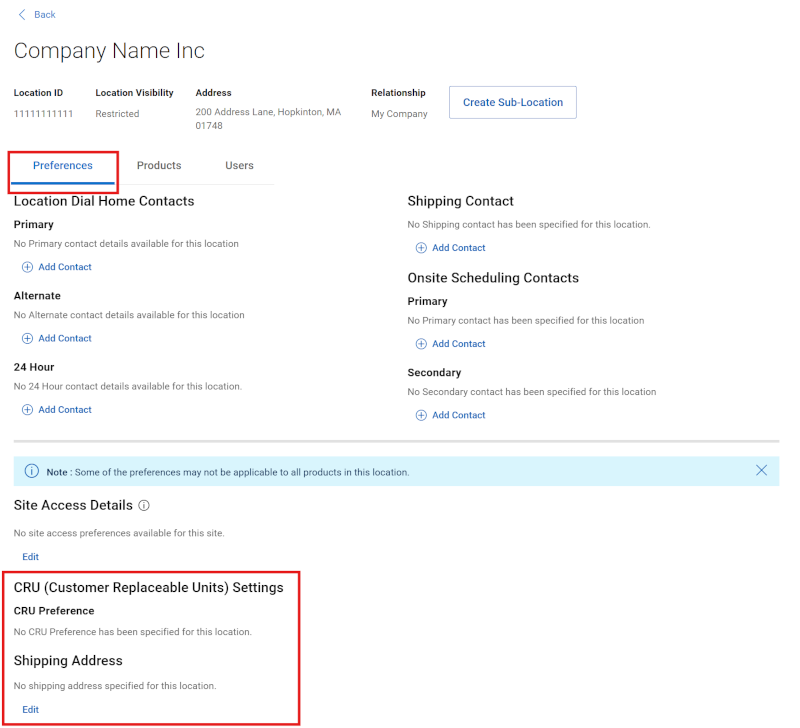
Figura 13: CRU de preferencias de ubicación
Configuración de unidades reemplazables del cliente (CRU):
- Auto CRU Enabled: Todas las piezas elegibles se enviarán automáticamente a la dirección de envío proporcionada. No se notificará a su contacto de envío antes del envío.
Se necesita un contacto y una dirección de envío para la inscripción.
- Always Contact: Su contacto de envío siempre recibirá una notificación antes del envío de la parte elegible.
Se necesita un contacto y una dirección de envío para la inscripción.
- CRU Option Declined: Dell siempre se comunicará con usted a fin de programar la visita al sitio para el reemplazo de partes.
- Drives Only: Las partes elegibles para unidades de disco se enviarán automáticamente a la dirección de envío proporcionada. No se notificará a su contacto de envío antes del envío.
Se necesita un contacto y una dirección de envío para la inscripción.
Si el Administrador de empresa se rehúsa a participar en el programa de CRU, el equipo de Servicios de Dell Technologies se comunicará con el contacto de programación en el sitio para programar una visita de técnico en el sitio. Nota:
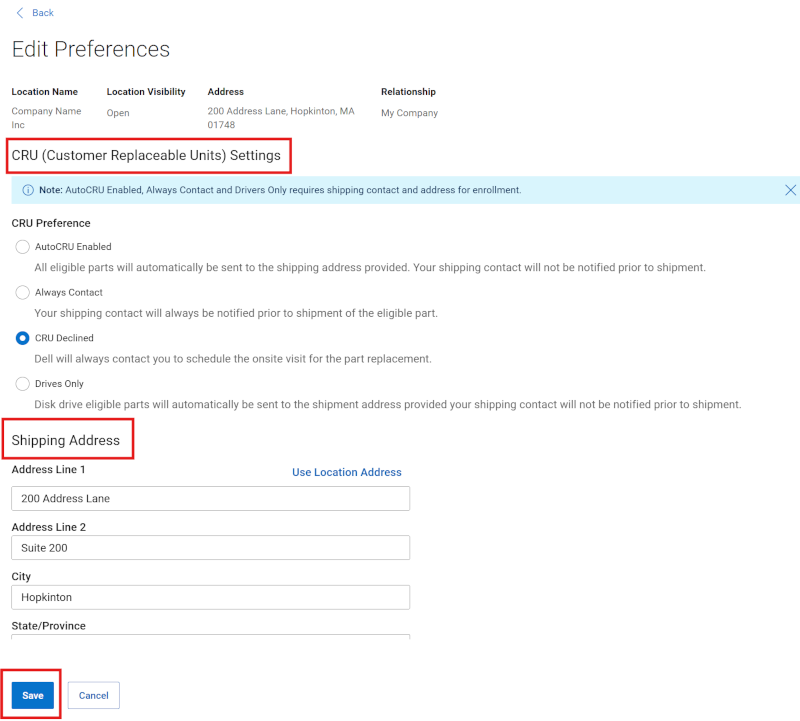
Figura 14: Guardar CRU de preferencias de ubicación
Es posible que algunas de las preferencias no se apliquen a todos los tipos de productos.
Productos de ubicación (administrar la información > de la empresa, información > de la empresa, ubicaciones > y detalles de > la ubicación, productos)
En la pestaña Products dentro de Site Details, se mostrarán todos los productos en el sitio. Cualquier contacto de devolución específico del activo se puede mostrar con la flecha azul.
Según su función, puede ver o administrar funciones específicas de recursos relacionadas con su base instalada. Los administradores pueden establecer contactos de devolución cuando los contactos de un activo deben ser diferentes a los contactos de devolución predeterminados a nivel de sitio.
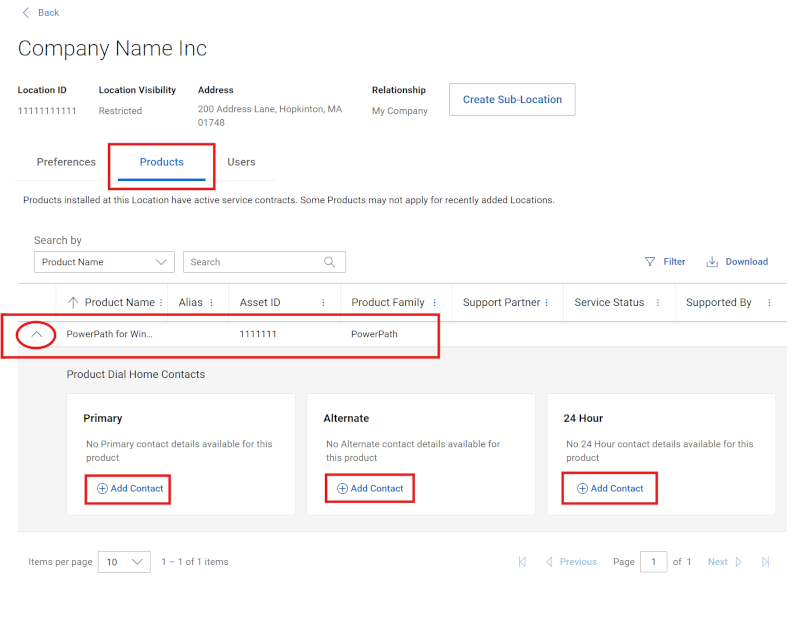
Figura 15: Subpestaña Productos y Mostrar contactos
Un usuario puede ver las relaciones de contacto existentes expandiendo la flecha azul junto a cualquier activo en la cuadrícula. Los contactos de devolución a nivel de activo se utilizarán como el contacto principal si y cuando se crea una solicitud de servicio automática. Esta designación solo se debe utilizar cuando el contacto debe ser diferente al contacto de devolución a nivel de sitio.
-
Primary: sirve como contacto principal.
-
Alternate: si el contacto principal no está disponible, se puede contactar al contacto alternativo.
-
After Hours: contacto opcional para soporte de fin de semana o después del horario de atención si es diferente al contacto principal.
Es necesario que un contacto tenga una asociación a nivel de sitio antes de que definirlo correctamente como un contacto a nivel de activo. La asociación de sitios puede producirse a través de la herencia automática, el acceso a sitios seguros para cualquier sitio restringido o bloqueado o ser concedido explícitamente por otros fabricantes o relaciones de partners de soporte.
Especificar contactos a nivel de activo (administrar la información > de la empresa, información > de la empresa, ubicaciones > y detalles > de la ubicación, productos)
Se necesitan privilegios específicos de administrador para realizar las siguientes tareas:•
Los Administradores de empresa pueden agregar o eliminar un contacto a nivel de producto para cualquier producto dentro de la empresa, a menos que se defina un partner de soporte en el producto.
-
Agregar contacto (principal, alternativo o después del horario laboral):
-
Haga clic en la opción Agregar contacto debajo de la función de contacto (principal, alternativo, fuera de horario) que desea agregar. podrá buscar por nombre, apellido o dirección de correo electrónico. Seleccione el contacto de su preferencia y haga clic en el botón Agregar contacto para guardar el cambio (o en Cancelar para descartarlo).
-
Busque contactos por nombre, apellido o dirección de correo electrónico.
-
Seleccione el contacto de su preferencia y haga clic en el botón Agregar contacto para guardar el cambio (o en Cancelar para descartarlo).
-
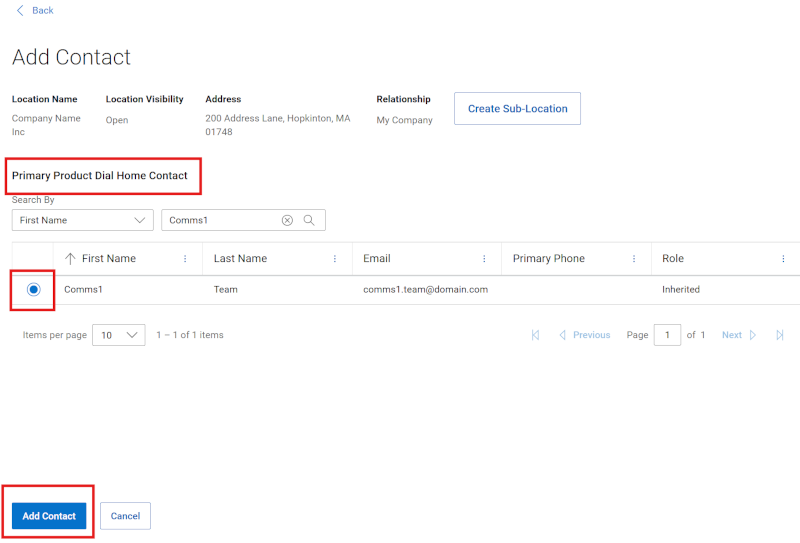
Figura 16: Subficha Productos y Agregar contacto
-
Quitar contacto (principal, alternativo, después del horario laboral):
-
Haga clic en la opción Add Contact junto a la función de contacto (Primary, Alternate, After Hours) que desea agregar.
-
Haga clic en el botón Remove para finalizar la eliminación de la relación.
-
-
Cuando se define un partner de soporte en un producto, un Administrador de empresa no podrá administrar el producto, ya que cuenta con soporte del partner.
Un usuario que no es administrador no podrá realizar ninguna acción desde esta vista.
Usuarios (administrar la información > de la empresa, la información > de la empresa, las ubicaciones >, los detalles > de la ubicación, los usuarios)
En la subpestaña Usuarios, se mostrarán los usuarios internos y externos que tienen visibilidad de la ubicación o de determinados productos relacionados con la ubicación.
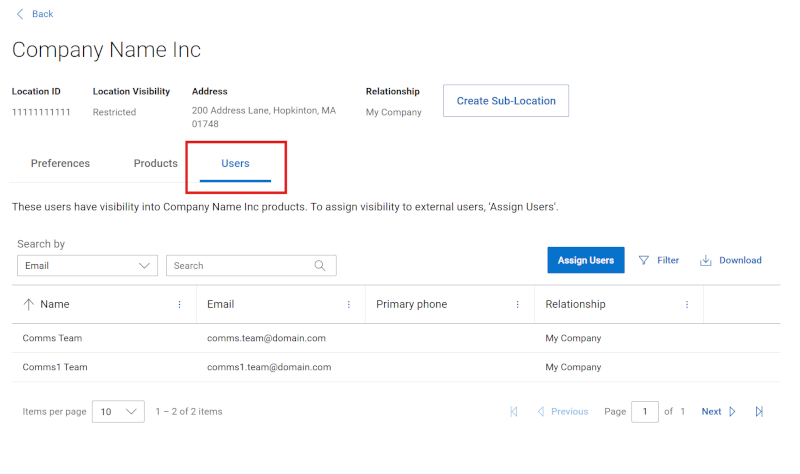
Figura 17: Usuarios
Agregar/eliminar contactos internos para una ubicación con un nivel de seguridad restringido o bloqueado (administrar información de la empresa > , información > de la empresa, ubicaciones > y detalles de la ubicación, > usuarios)
Los Administradores de empresa pueden optar por controlar el acceso a un sitio de la empresa, a varios o todos los sitios mediante la aplicación de Site Visibility cuando corresponda. Esto se realiza por sitio haciendo clic en uno de los ID de sitio en la cuadrícula de resultados de la pestaña Company Sites y seleccionando Edit.
Este control de visibilidad está en transición actualmente al control de visibilidad del grupo de acceso. Durante la transición, las ubicaciones que tenían Visibilidad de ubicación configurada en Restringida o Bloqueada mantendrán y mostrarán esa configuración en Visibilidad de ubicación, y cualquier relación existente que se haya otorgado a la base de usuarios permanecerá durante la transición.
Sin embargo, el cambio de la visibilidad de ubicación en línea o la concesión de nuevas relaciones de usuario no están disponibles actualmente para los administradores de la empresa.
-
Agregar o quitar una relación de usuario a una ubicación con la configuración de visibilidad de ubicación Restringida o Bloqueada requerirá ponerse en contacto con el soporte para obtener ayuda.
-
Vaya al sitio de soporte de Dell.
-
Active este enlace: Soporte administrativo
-
Seleccione Ayuda de cuenta en línea empresarial
-
Abra el menú Cuéntenos más y seleccione la opción adecuada
-
Proporcione la información relacionada con su solicitud, incluidos los ID de ubicación, el correo electrónico del usuario para el que desea agregar o eliminar la relación, y si necesita que la relación se agregue o elimine de la ubicación restringida o bloqueada.
Agregar/eliminar contactos externos (administrar la información > de la empresa, la información > de la empresa, las ubicaciones >, los detalles de la ubicación, los usuarios > )
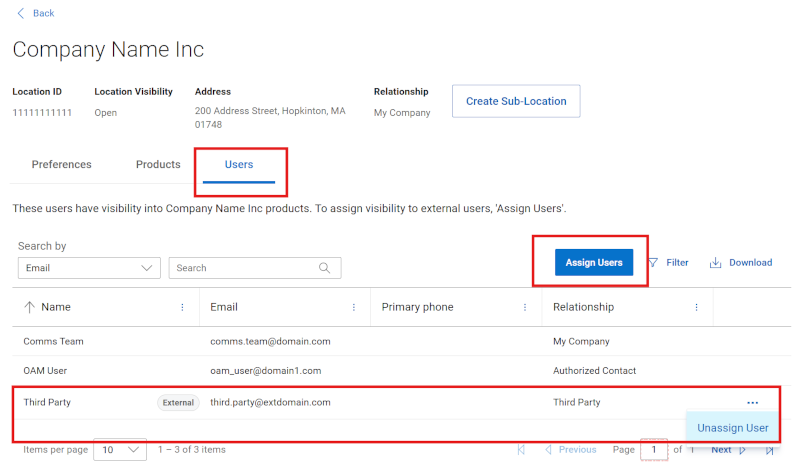
Figura 18: Contactos externos de los usuarios
Cuando se ven los detalles de una ubicación específica (Detalles de la ubicación), la subpestaña Usuarios incluirá a usuarios externos a la organización del usuario a los que se les otorgó acceso explícito a la ubicación. El ejemplo más común de esta relación de ubicación es un contacto externo, un usuario de otra empresa al que se le otorgó acceso a los activos y a la información de servicio de esa ubicación para proporcionar soporte técnico a la organización del usuario.
Los usuarios empresariales pueden ver, pero no administrar, los usuarios que aparecen en esta área.
Los administradores de la empresa pueden agregar o quitar usuarios en esta área.
Agregar o quitar una relación de sitio externo
Un Administrador de empresa puede agregar o quitar usuarios registrados fuera de su empresa a sus ubicaciones a través de la subpestaña Usuarios de Detalles de ubicación. Por lo general, esto se considera como una relación de otros fabricantes. Si la adición prevista no se registra correctamente con Dell Technologies, no estará disponible para la asociación con el sitio.
Para agregar un contacto externo a un sitio, un Administrador de empresa debe hacer lo siguiente:
-
Vaya a la pestaña External Contacts del sitio en el cual desea agregar el contacto de otros fabricantes.
-
Haga clic en el botón Assign Users .
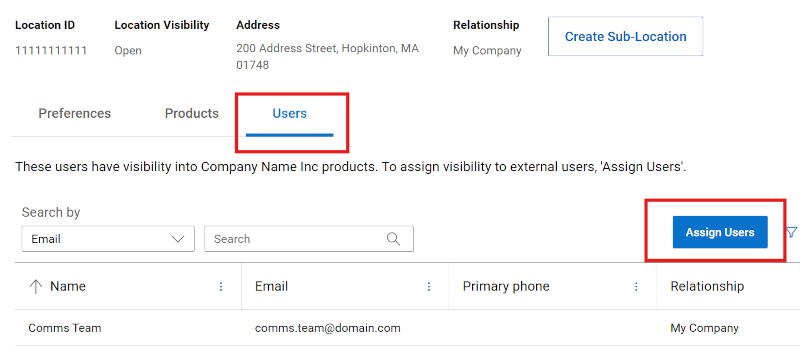
Figura 19: Asignación de contactos externos de usuarios
-
Ingrese la dirección de correo electrónico exacta de la cuenta de usuario de soporte en línea que desea agregar como otro fabricante al sitio en el campo Search.
-
Si se encuentra al usuario y este aparece en los resultados, haga clic en el botón Add Contact junto al registro para agregar al usuario a la cola.
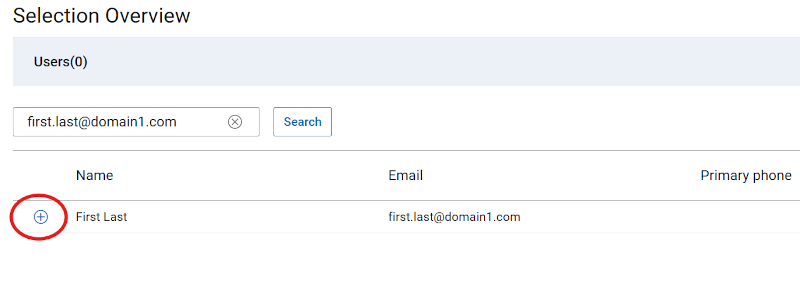
Figura 20: Ícono de más contactos externos de los usuarios
-
Esto activará el botón Guardar , haga clic en Guardar para realizar la adición de los usuarios como relaciones de terceros a la ubicación designada.
Para eliminar a un contacto externo, un Administrador de empresa debe hacer lo siguiente:
-
Vaya a la pestaña Usuarios de la ubicación de la que desea eliminar el contacto de terceros.
-
Haga clic en el botón '...' se encuentran a la derecha de la relación de terceros que desea eliminar de la ubicación.

Figura 21: Eliminación de contactos externos de usuarios
-
Si hace clic en el botón Anular asignación de usuario que aparece en los puntos suspensivos, se eliminará la relación y se volverá a cargar la cuadrícula Usuarios con los cambios.
Opciones de ayuda del soporte en línea
¿Necesita ayuda? Comience desde los enlaces de soporte en línea que aparecen a continuación. Si corresponde, comuníquese con su administrador de cuentas de servicio o con el administrador de éxito del cliente.
|
Temas |
Vínculos de ayuda Propina: Asegúrese de iniciar sesión en el sitio de soporte en línea para ver todas las opciones de soporte disponibles. |
|---|---|
|
Obtenga soporte técnico para sus productos.
|
Comuníquese con el soporte técnico
|
|
Asistencia para cuentas Enterprise Online Ver y administrar la información, los contactos y las solicitudes de servicio de la empresa.
|
Soporte administrativo
|
|
Administración de activos/base instalada. Registros de productos Transferencias
|
|