NetWorker: Cómo recopilar valores de MoReF (referencia de objetos administrados) para objetos de VMware
Resumen: Los pasos necesarios para recopilar los valores de ManagedObjectReference (MoreF) de vCenter ManagedObjectBrowser (MOB). Estos valores son necesarios cuando se intenta ejecutar restauraciones de NVP-vProxy de NetWorker desde la CLI de NetWorker Server, pero también se pueden recolectar para otros procedimientos. ...
Instrucciones
NetWorker VMware Protection (NVP) se configuró en un entorno de NetWorker. Algunas operaciones, como la ejecución de una recuperación de máquina virtual (VM) de línea de comandos, requieren que se especifiquen valores de referencia de objetos administrados de VMware en la sintaxis del comando. Por ejemplo:
nsrvproxy_recover -c vCenter [-s server] {-S ssid[/cloneid] | -N ssname [-t sstime]} [-m recovery-mode] [-f Folder-Moref] [-o option]... [-A Datacenter-Moref] [-C ComputeResource-Moref] [-L ClusterComputeResource-Moref] [-E Datastore-Moref] [-M VM-Moref] [-V VM-name] [-r ResourcePool-Moref] [-H Host-Moref] [-T datastore] [-e export-path] [-d disk] [-p vProxy] [-b pool] [-v] [-k]
Hay varias formas en las que puede recopilar los datos necesarios según las circunstancias o las preferencias personales. Se pueden utilizar las siguientes opciones.
Opción 1 (mminfo):
mminfo se puede utilizar en NetWorker Server para recopilar información detallada sobre la VM respaldada.
1. Recolecte el ID del saveset (SSID) del respaldo de VM que desea usar.
mminfo -kot
mminfo -kot -q vmname="VM_NAME"
root@nsr:~# mminfo -kot -q vmname=win-client01
 volume        type   vm_name         date     time         size ssid      fl backup_size
...
ddve02VMwareClone.001 Data Domain win-client01 04/17/2024 11:00:13 PM 120 GB 2602601659 cr 120 GB
mminfo -aS -q ssid=SSID
root@lnx-nwserv:~# mminfo -aS -q ssid=2602601659
...
                    *vm_info: \
"{
  \"name\": \"win-client01\",
  \"host-name\": \"win-client01.amer.lan\",
  \"ip-address\": \"192.168.9.123\",
  \"template\": false,
  \"moref-id\": \"vm-1009\",
  \"vcenter-name\": \"vcsa.amer.lan\",
  \"path\": \"/Datacenter/esx01.amer.lan/win-client01\",
  \"moref-path\": \"/datacenter-3/domain-s8/vm-1009\",
  \"vm-path\": \"/Datacenter/Clients/win-client01\",
  \"moref-vm-path\": \"/datacenter-3/group-v1015/vm-1009\",
  \"datastore\": \"esx01-datastore\",
  \"datastore-moref\": \"datastore-11\",
  \"os-identifier\": \"windows2019srvNext_64Guest\",
  \"os-name\": \"Microsoft Windows Server 2022 (64-bit)\",
  \"version\": \"vmx-19\",
  \"change-version\": \"2024-04-01T13:11:28.482168Z\",
  \"esxi-moref\": \"host-10\",
  \"esxi-name\": \"esx01.amer.lan\",
  \"datacenter\": \"datacenter-3\",
  \"compute-resource\": \"domain-s8\",
  \"cluster-compute-resource\": \"\",
  \"networks\": [
    \"Production VM Network\"
  ],
...
Opción 2 (nsrvim):
NetWorker Server puede producir archivos de .xml en el recurso de hipervisor de VMware mediante el nsrvim comando. Este comando se ejecuta cada 15 minutos para completar los recursos de VMware en la base de datos de NetWorker. También puede crear archivos de volcado para recursos de hipervisor especificados. Este método puede ser útil cuando se restaura una máquina virtual de un entorno de vCenter a un nuevo vCenter, los detalles del saveset de mminfo solo contiene los valores de referencia de MoRef de VM del vCenter anterior.
nsrvim --dump --names=HYPERVISOR_NAMEnsradmin Usando print type: nsr hypervisor.
Ejemplo:
nsrvim --dump --names=vcsa.amer.lanEn los servidores Linux NetWorker, los archivos .xml se producen en: /nsr/cores/nsrvim/
En los servidores NetWorker Server de Windows, los archivos .xml se producen en el mismo directorio que nsrvim El comando se ejecutó desde:

La variable HYPERVISOR_NAME-mapping.xml El archivo detalla los valores de referencia de mo. m. de VMware:
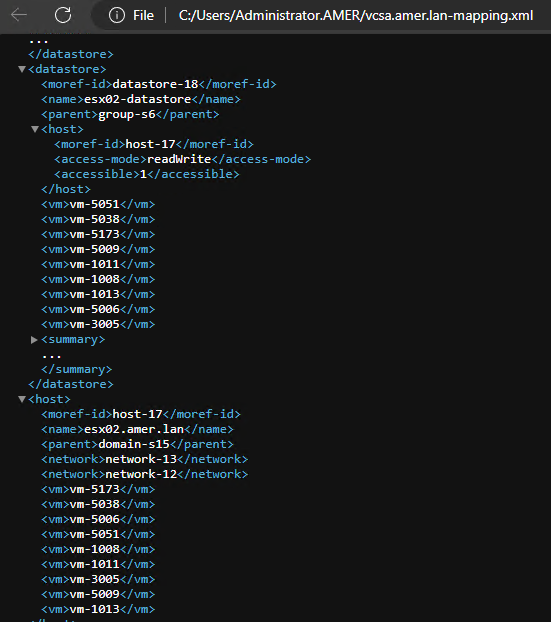
Opción 3 (recurso de recuperación de NSR):
nsr recover' , que muestra el comando y las opciones de NetWorker utilizados durante la restauración. Esto puede ser útil cuando desea completar el comando necesario, pero agregar opciones adicionales como depuración y detalle.
1. Inicie la restauración que desea realizar desde NMC. Puede detener la recuperación, no es necesario permitir que se complete. Una vez que se haya iniciado el proceso de recuperación, debe guardar el recurso de recuperación de NSR.
2. En el servidor NetWorker Server, abra un símbolo del sistema raíz o de administrador.
3. Ingrese el comando: nsradmin
4. En el símbolo del sistema nsradmin, ingrese lo siguiente: print type: nsr recover
Ejemplo:
root@lnx-nwserv:~# nsradmin
NetWorker administration program.
Use the "help" command for help, "visual" for full-screen mode.
nsradmin> print type: nsr recover

                        type: NSR recover;
                        name: Restore_Test_20240418;
                     comment: ;
                      client: vcsa.amer.lan;
          destination client: lnx-nwserv.amer.lan;
           recover requestor: \
"cn=administrator,cn=Users,dc=lnx-nwserv,dc=amer,dc=lan";
             recover command: nsrvproxy_recover;
             recover options: \
" -m I  -c vcsa.amer.lan -M vm-1008 -V 'lnx-client01_1' -A datacenter-3 -C dom\
ain-s15 -H host-17 -F 'group-v4' -d 'Hard disk 1/2000/datastore-18' -E datasto\
re-18  -S 2636156091";
               recover stdin: ;
                  start date: "Thu Apr 18 10:06:20 2024";
              hard stop date: ;
                      status: ;
            persist resource: Yes;
        restricted data zone: ;
nsrvproxy_recover Opciones de comandos utilizadas en la restauración iniciada por la interfaz de usuario. Por ejemplo:
nsrvproxy_recover -m I -c vcsa.amer.lan -M vm-1008 -V 'lnx-client01_1' -A datacenter-3 -C domain-s15 -H host-17 -F 'group-v4' -d 'Hard disk 1/2000/datastore-18' -E datastore-18 -S 2636156091"
-v o -D [1-9] se puede agregar después del comando recover para aumentar el nivel de detalle y el nivel de depuración.
Opción 4 (VMware):
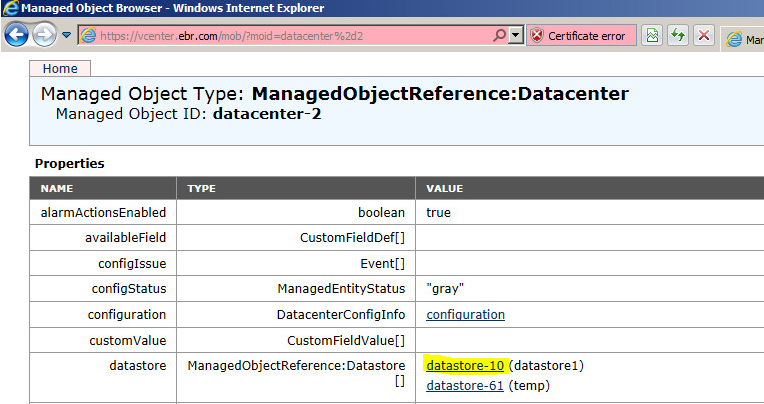
1. Vaya a vCenter Managed Object Browser (MOB)
Ejemplo:
https://vcenter-name-or-ip/MOB (Debe usar el nombre o la IP de vCenter).
2. Inicie sesión con credenciales de administrador de vCenter.
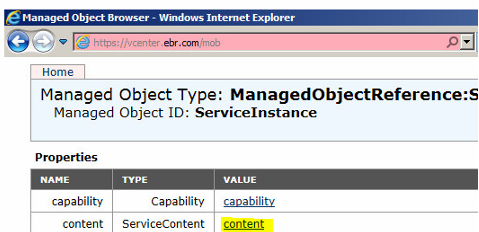
3. Seleccione Contenido en "Contenido"
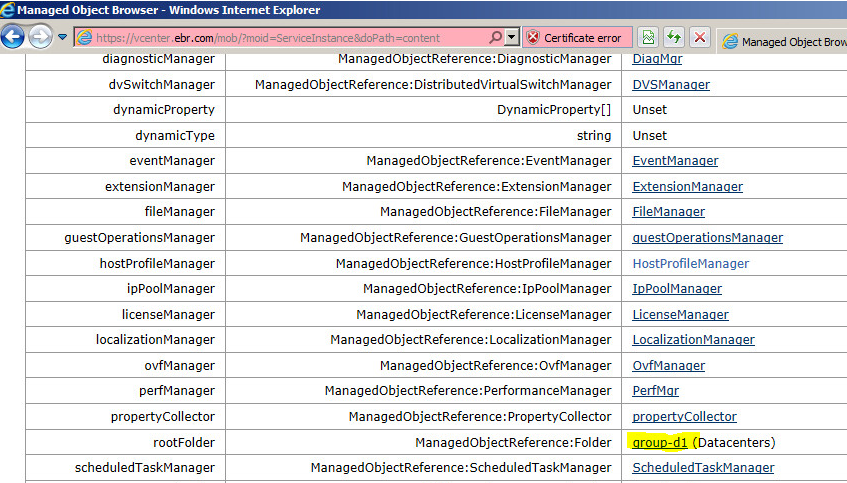
ManagedObjetReference:Folder En "rootFolder”
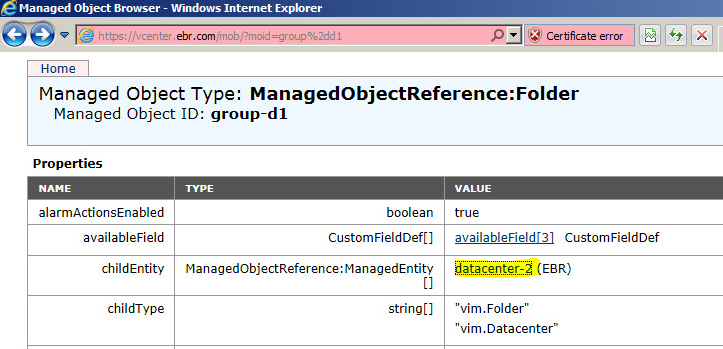
ManagedObjectReference:ManagedEntity En "childEntity”
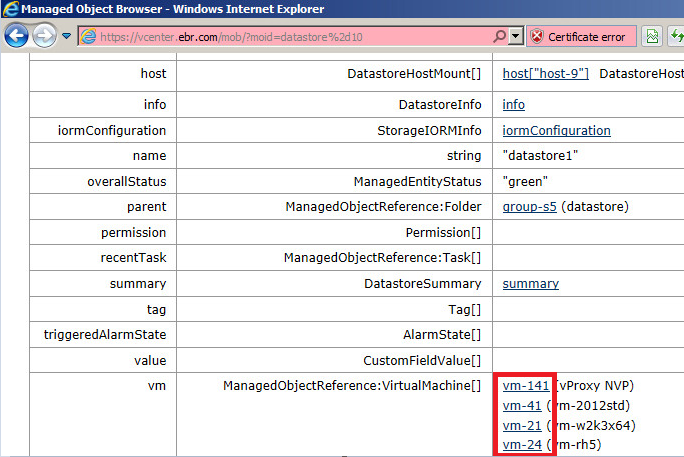
ManagedObjectReference:Datastore En "datastore”
ManagedObjectReference:VirtualMachine En "vm”
Información adicional
Consulte la Guía de referencia de comandos de NetWorker para obtener documentación adicional sobre las opciones de restauración de la línea de comandos: https://www.dell.com/support/home/product-support/product/networker/docs
Artículos relacionados:
- NVP vProxy: Comprensión de los niveles de respaldo de VM de VMware que se muestran en NetWorker
- NVP-vProxy: Cómo identificar un nombre de VM a partir del UUID presentado en NetWorker
- NVP-vProxy: Cómo utilizar el comando nsrvproxy_flr para la recuperación en el nivel de archivos desde NetWorker Server
- NVP vProxy: Cómo obtener la sintaxis exacta del comando para ejecutar una recuperación de VM desde la CLI con depuración
- NetWorker VMware Protection-vProxy: Cómo habilitar el registro de depuración