Guía de uso y solución de problemas del mouse
Resumen: Si el mouse, ya sea con cable o inalámbrico, no funciona como debiese, consulte la información que se incluye en este artículo para ayudarlo a resolver el problema. Conozca cómo solucionar una gran variedad de problemas que podría experimentar con el mouse inalámbrico. ...
Síntomas
Arreglos rápidos recomendados:
- Retire y vuelva a insertar el cable USB o receptor USB inalámbrico.
- Si tiene un mouse USB inalámbrico o Bluetooth, cambie las baterías.
- Guarde toda la información, cierre todos los programas abiertos y reinicie la computadora.
Causa
Si el mouse con cable USB, USB inalámbrico o Bluetooth® no funciona como debe, consulte la sección desplegable a continuación que mejor describa los problemas que tenga y siga las instrucciones.
Arreglos rápidos recomendados:
- Retire y vuelva a insertar el cable USB o receptor USB inalámbrico.
- Si tiene un mouse USB inalámbrico o Bluetooth, cambie las baterías.
- Guarde toda la información, cierre todos los programas abiertos y reinicie la computadora.
- Ubique el receptor USB inalámbrico que se incluye con el mouse.
Nota:
Cuando compre un teclado o un mouse con una computadora:
- Busque en todos los compartimentos de la caja en la que se enviaron los dispositivos. El receptor USB inalámbrico es pequeño y puede pasarlo por alto fácilmente. El receptor tiene una etiqueta de información que se adjunta para ayudarlo a localizar al receptor. Consulte la Figura 1 para ver el tamaño y la forma del receptor.
Cuando compre un teclado o un mouse de forma separada de una computadora:
- Si compra un teclado o una combinación de teclado y mouse, el receptor USB inalámbrico se encuentra debajo del teclado, o bien debajo del mouse si lo compra por separado. El receptor tiene una etiqueta de información que se adjunta para ayudarlo a localizar al receptor. Consulte la Figura 2 para conocer la ubicación típica, el tamaño y la forma del receptor.
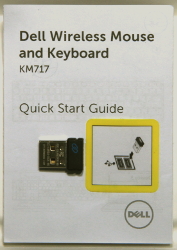
Figura 1: Receptor inalámbrico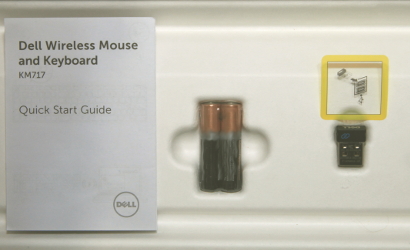
Figura 2 Ubicación del receptor inalámbrico en el empaqueCuando no pueda encontrar el receptor inalámbrico después de sacar los dispositivos del empaque, puede encontrarlo en algunos mouse y teclados que tienen un lugar para almacenar el receptor inalámbrico. Busque debajo de los botones del mouse en donde se encuentran las baterías o en el compartimiento de la batería del teclado, pero no se envían en dichas ubicaciones.
- Inserte el receptor USB inalámbrico, como se muestra en la Figura 3.
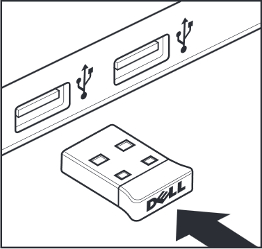
Figura 3: Inserción del receptor USB inalámbricoNotas:- Existe solo una forma de colocar el receptor. Si el conector no encaja, ajuste el ángulo o gírelo.
- Cuando se utiliza el receptor que viene con el mouse no se requiere ninguna configuración.
- Verifique el conector en el extremo del cable del mouse USB para determinar el tipo de conector que tiene el teclado o el mouse. Para obtener más información, vea la siguiente figura:
PS/2 USB 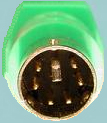
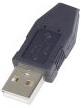
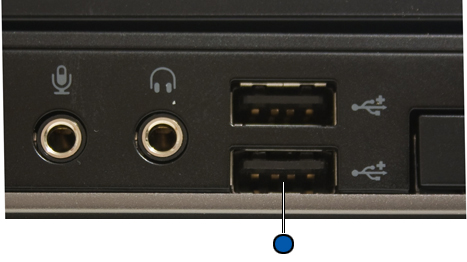
- Busque el puerto y los símbolos USB en la laptop:
- Laptop:
- Computadora de escritorio:
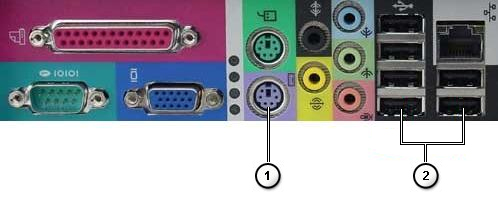
Figura: Ubicación de los puertos PS/2 y USBReferencia numerada en la figura: 
Puerto PS/2 
Puerto USB
- Laptop:
Para enlazar o volver a enlazar el mouse Bluetooth a la computadora, consulte el artículo de la Base de conocimientos de Dell Reparación, conexión e información sobre Bluetooth.
- Retire y vuelva a insertar el mouse con cable USB en el puerto USB.
- Asegúrese de que la abertura óptica en la parte posterior del mouse y el área alrededor de la zona de desplazamiento estén limpias. Para obtener más información, consulte la sección Cómo limpiar el mouse.
- Asegúrese de que la superficie tenga suficientes patrones para que el mouse pueda diferenciar cuándo se retira (la mejor opción es utilizar una alfombrilla para mouse, ya que el mouse determina el movimiento según las reflexiones, en una superficie uniforme es más difícil que el mouse pueda determinar cuándo es retirado).
- Pruebe el mouse con cable USB en otro puerto USB de la computadora. Es posible que aparezca un aviso que indique se están instalando los controladores. En ese caso, espere que aparezca un mensaje que indique que se instalaron todos los controladores antes de usar el mouse.
- Pruebe con otro mouse con cable USB, si es posible. Es posible que aparezca un aviso que indique se están instalando los controladores. En ese caso, espere que aparezca un mensaje que indique que se instalaron todos los controladores antes de usar el mouse.
- Guarde toda la información, cierre todos los programas abiertos y reinicie la computadora. Si no dispone de otro mouse o una pantalla táctil, es posible que deba mantener presionado el botón de encendido durante al menos 15 segundos para apagar la computadora, con lo cual perderá toda la información que no se haya guardado.
- Si el mouse sigue sin funcionar después de haber seguido los pasos anteriores, consulte el artículo de la Base de conocimientos de Dell Resolución de problemas de hardware con los diagnósticos ePSA o PSA y guía de códigos de errores.
Notas:
- La prueba determina si se detecta un mouse con cable USB a nivel de hardware en el sistema operativo (SO). Si se detecta, significa que el software instalado o el sistema operativo impiden que el mouse con cable USB funcione. Puede utilizar un punto de restauración para devolver el sistema operativo a un estado previo en que el mouse funcionaba (en Windows 10 se denomina actualización del sistema operativo). Si esto no funciona, es posible que deba reinstalar el SO. Para obtener más información, consulte el artículo de la base de conocimiento de Dell Cómo restaurar o reinstalar Microsoft Windows en un equipo Dell.
- Cuando se reporte un error durante la prueba, anote el error y el código de validación como aparecen en pantalla. Luego, en otro dispositivo de acceso a Internet, vaya a la página Evaluación mejorada previa al inicio del sistema para enviar el problema.
- Asegúrese de utilizar el receptor USB inalámbrico que se incluye con el mouse inalámbrico. El uso de otro receptor puede implicar el uso de otra tecnología y que esta no sea compatible con el mouse. Para obtener más información sobre las tecnologías más recientes que ofrece Dell, consulte el artículo de la base de conocimientos de Dell How to use the Dell Universal Pairing. En el caso de los productos con etiqueta Logitech
 , vaya al sitio de descargas de Logitech para descargar controladores y software.
Nota:
, vaya al sitio de descargas de Logitech para descargar controladores y software.
Nota:Cuando compre un teclado o un mouse con una computadora:
- Busque en todos los compartimentos de la caja en la que se enviaron los dispositivos. El receptor USB inalámbrico es pequeño y puede pasarlo por alto fácilmente. El receptor tiene una etiqueta de información que se adjunta para ayudarlo a localizar al receptor. Consulte la Figura 1 para ver el tamaño y la forma del receptor.
Cuando compre un teclado o un mouse de forma separada de una computadora:
- Si compra un teclado o una combinación de teclado y mouse, el receptor USB inalámbrico se encuentra debajo del teclado, o bien debajo del mouse si lo compra por separado. El receptor tiene una etiqueta de información que se adjunta para ayudarlo a localizar al receptor. Consulte la Figura 2 para conocer la ubicación típica, el tamaño y la forma del receptor.
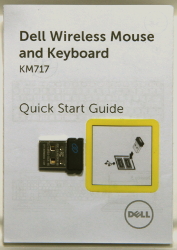
Figura 1: Receptor inalámbrico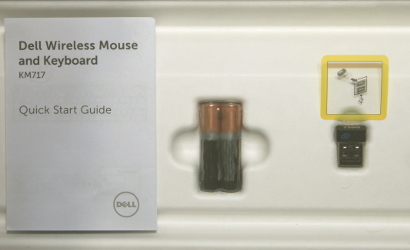
Figura 2 Ubicación del receptor inalámbrico en el empaqueCuando no pueda encontrar el receptor inalámbrico después de sacar los dispositivos del empaque, puede encontrarlo en algunos mouse y teclados que tienen un lugar para almacenar el receptor inalámbrico. Busque debajo de los botones del mouse en donde se encuentran las baterías o en el compartimiento de la batería del teclado, pero no se envían en dichas ubicaciones.
- Verifique que el mouse esté dentro de los 10 pies (3 metros) en relación con la computadora.
- Retire y vuelva a insertar el receptor USB en el puerto USB.
- Vuelva a insertar las baterías o instale baterías nuevas. Para obtener más información sobre cómo instalar las baterías, consulte la documentación que viene con el mouse inalámbrico o vaya a la página Keyboard and Mouse Manual para ver el manual.
- Asegúrese de que el mouse esté encendido; consulte la Figura 3 para saber cómo luce el botón de encendido. Para obtener más información sobre la ubicación del switch de encendido, consulte la documentación que viene con el mouse inalámbrico o vaya a la página Keyboard and Mouse Manual para ver el manual.
 O
O 
Figura 3: Ejemplos del botón de alimentación
- Es posible que su receptor y el mouse cuenten con un botón de conexión. En este caso, presione el botón de conexión en el receptor y en la parte inferior del mouse. Consulte la Figura 4 para ver un ejemplo.
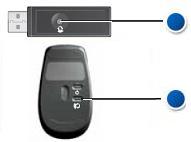
Figura 4: Ubicación del botón de conexión del mouse inalámbrico
- Asegúrese de que la abertura óptica en la parte posterior del mouse y el área alrededor de la zona de desplazamiento estén limpias. Para obtener más información, consulte la sección Cómo limpiar el mouse.
- Asegúrese de que la superficie tenga suficientes patrones para que el mouse pueda diferenciar cuándo se retira (la mejor opción es utilizar una alfombrilla para mouse, ya que el mouse determina el movimiento según las reflexiones, en una superficie uniforme es más difícil que el mouse pueda determinar cuándo es retirado).
- Pruebe el receptor USB inalámbrico en otro puerto USB de la computadora. Es posible que aparezca un aviso que indique se están instalando los controladores. En ese caso, espere que aparezca un mensaje que indique que se instalaron todos los controladores antes de usar el mouse.
Nota: Cuando utilice un mouse USB inalámbrico con un botón de conexión, asegúrese de presionarlo en el extremo del receptor y nuevamente en la parte inferior del mouse.
- Intente con otro mouse USB inalámbrico y receptor, si es posible. Es posible que aparezca un aviso que indique se están instalando los controladores. En ese caso, espere que aparezca un mensaje que indique que se instalaron todos los controladores antes de usar el mouse.
Nota: Cuando utilice un mouse USB inalámbrico con un botón de conexión, asegúrese de presionarlo en el extremo del receptor y nuevamente en la parte inferior del mouse.
- Guarde toda la información, cierre todos los programas abiertos y reinicie la computadora. Si no dispone de un mouse o una pantalla táctil, es posible que deba mantener presionado el botón de encendido durante al menos 15 segundos para apagar la computadora, con lo cual perderá toda la información que no se haya guardado.
- Si el mouse sigue sin funcionar después de haber seguido los pasos anteriores, consulte el artículo de la Base de conocimientos de Dell Resolución de problemas de hardware con los diagnósticos ePSA o PSA y guía de códigos de errores.
Notas:
- La prueba determina si se detecta el receptor del mouse USB inalámbrico a nivel de hardware en el sistema operativo (SO). Si se detecta, significa que el software instalado o el sistema operativo impiden que el mouse USB inalámbrico funcione. Puede utilizar un punto de restauración para devolver el sistema operativo a un estado previo en que el mouse funcionaba (en Windows 10 se denomina actualización del sistema operativo). Si esto no funciona, es posible que deba reinstalar el SO. Para obtener más información, consulte el artículo de la base de conocimiento de Dell Cómo restaurar o reinstalar Microsoft Windows en un equipo Dell.
- Cuando se reporte un error durante la prueba, anote el error y el código de validación como aparecen en pantalla. Luego, en otro dispositivo de acceso a Internet, vaya a la página Evaluación mejorada previa al inicio del sistema para enviar el problema.
- Vuelva a insertar las baterías o instale baterías nuevas. Para obtener más información sobre cómo instalar las baterías, consulte la documentación que viene con el mouse con Bluetooth o vaya a la página Keyboard and Mouse Manual para ver el manual.
- Asegúrese de que la abertura óptica en la parte posterior del mouse y el área alrededor de la zona de desplazamiento estén limpias. Para obtener más información, consulte la sección Cómo limpiar el mouse.
- Verifique que el mouse esté dentro de los 10 pies (3 metros) en relación con la computadora.
- Asegúrese de que la superficie tenga suficientes patrones para que el mouse pueda diferenciar cuándo se retira (la mejor opción es utilizar una alfombrilla para mouse, ya que el mouse determina el movimiento según las reflexiones, en una superficie uniforme es más difícil que el mouse pueda determinar cuándo es retirado).
- Guarde toda la información, cierre todos los programas abiertos y reinicie la computadora. Si no dispone de un mouse o una pantalla táctil, es posible que deba mantener presionado el botón de encendido durante al menos 15 segundos para apagar la computadora, con lo cual perderá toda la información que no se haya guardado.
- Instale los controladores Bluetooth más recientes en su computadora. Para obtener más información, consulte el artículo de la Base de conocimientos de Dell Cómo descargar e instalar un controlador de dispositivo
Notas:
- El controlador se encuentra en la categoría Red.
- Para obtener software y controladores adicionales de productos con etiqueta Logitech
 , vaya al sitio de descargas de Logitech.
- Para enlazar o volver a enlazar el mouse Bluetooth a la computadora, consulte el artículo de la Base de conocimientos de Dell Reparación, conexión e información sobre Bluetooth.
- Asegúrese de que nada impide que los botones del mouse se muevan. La mayoría de los botones de los mouse hacen un sonido de clic cuando se presionan por completo.
- Retire y vuelva a insertar el mouse con cable USB en el puerto USB.
- Pruebe el mouse con cable USB en otro puerto USB de la computadora. Es posible que aparezca un aviso que indique se están instalando los controladores. En ese caso, espere que aparezca un mensaje que indique que se instalaron todos los controladores antes de usar el mouse.
- Pruebe con otro mouse con cable USB, si es posible. Es posible que aparezca un aviso que indique se están instalando los controladores. En ese caso, espere que aparezca un mensaje que indique que se instalaron todos los controladores antes de usar el mouse.
- Guarde toda la información, cierre todos los programas abiertos y reinicie la computadora. Si no dispone de un mouse o una pantalla táctil, es posible que deba mantener presionado el botón de encendido durante al menos 15 segundos para apagar la computadora, con lo cual perderá toda la información que no se haya guardado.
- Si el mouse sigue sin funcionar después de haber seguido los pasos anteriores, consulte el artículo de la Base de conocimientos de Dell Resolución de problemas de hardware con los diagnósticos ePSA o PSA y guía de códigos de errores.
Notas:
- La prueba determina si se detecta un mouse con cable USB a nivel de hardware en el sistema operativo (SO). Si se detecta, significa que el software instalado o el sistema operativo impiden que el mouse con cable USB funcione. Puede utilizar un punto de restauración para devolver el sistema operativo a un estado previo en que el mouse funcionaba (en Windows 10 se denomina actualización del sistema operativo). Si esto no funciona, es posible que deba reinstalar el SO. Para obtener más información, consulte el artículo de la base de conocimiento de Dell Cómo restaurar o reinstalar Microsoft Windows en un equipo Dell.
- Cuando se reporte un error durante la prueba, anote el error y el código de validación como aparecen en pantalla. Luego, en otro dispositivo de acceso a Internet, vaya a la página Evaluación mejorada previa al inicio del sistema para enviar el problema.
- Asegúrese de que nada impida el accionamiento de los botones del mouse. La mayoría de los botones de los mouse hacen un sonido de clic cuando se presionan por completo.
- Asegúrese de utilizar el receptor USB inalámbrico que se incluye con el mouse inalámbrico. El uso de otro receptor puede implicar el uso de otra tecnología y que esta no sea compatible con el mouse. Para obtener más información sobre las tecnologías más recientes que ofrece Dell, consulte el artículo de la base de conocimientos de Dell How to use the Dell Universal Pairing.
Nota:
Cuando compre un teclado o un mouse con una computadora:
- Busque en todos los compartimentos de la caja en la que se enviaron los dispositivos. El receptor USB inalámbrico es pequeño y puede pasarlo por alto fácilmente. El receptor tiene una etiqueta de información que se adjunta para ayudarlo a localizar al receptor. Consulte la Figura 1 para ver el tamaño y la forma del receptor.
Cuando compre un teclado o un mouse de forma separada de una computadora:
- Si compra un teclado o una combinación de teclado y mouse, el receptor USB inalámbrico se encuentra debajo del teclado, o bien debajo del mouse si lo compra por separado. El receptor tiene una etiqueta de información que se adjunta para ayudarlo a localizar al receptor. Consulte la Figura 2 para conocer la ubicación típica, el tamaño y la forma del receptor.
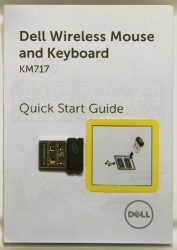
Figura 1: Receptor inalámbrico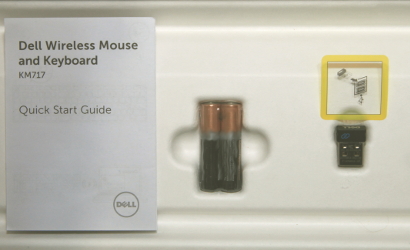
Figura 2 Ubicación del receptor inalámbrico en el empaqueCuando no pueda encontrar el receptor inalámbrico después de sacar los dispositivos del empaque, puede encontrarlo en algunos mouse y teclados que tienen un lugar para almacenar el receptor inalámbrico. Busque debajo de los botones del mouse en donde se encuentran las baterías o en el compartimiento de la batería del teclado, pero no se envían en dichas ubicaciones.
- Verifique que el mouse esté dentro de los 10 pies (3 metros) en relación con la computadora.
- Retire y vuelva a insertar el receptor USB en el puerto USB.
- Vuelva a insertar las baterías o instale baterías nuevas. Para obtener más información sobre cómo instalar las baterías, consulte la documentación que viene con el mouse inalámbrico o vaya a la página Keyboard and Mouse Manual para ver el manual.
- Asegúrese de que el mouse esté encendido. Consulte la Figura 3 para obtener un ejemplo de cómo luce el botón de encendido. Para obtener más información sobre la ubicación del switch de encendido, consulte la documentación que viene con el mouse inalámbrico o vaya a la página Keyboard and Mouse Manual para ver el manual.
 O
O 
Figura 3: Ejemplos del botón de alimentación
- Es posible que su receptor y el mouse cuenten con un botón de conexión en el receptor y en la parte inferior del mouse. Consulte la Figura 4 para ver un ejemplo.
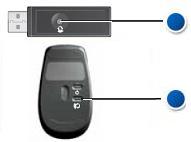
Figura 4: Ubicación del botón de conexión del mouse inalámbrico
- Pruebe el receptor USB inalámbrico en otro puerto USB de la computadora. Es posible que aparezca un aviso que indique se están instalando los controladores. En ese caso, espere que aparezca un mensaje que indique que se instalaron todos los controladores antes de usar el mouse.
Nota: Cuando utilice un mouse USB inalámbrico con un botón de conexión, asegúrese de presionarlo en el extremo del receptor y nuevamente en la parte inferior del mouse.
- Intente con otro mouse USB inalámbrico y receptor, si es posible. Es posible que aparezca un aviso que indique se están instalando los controladores. En ese caso, espere que aparezca un mensaje que indique que se instalaron todos los controladores antes de usar el mouse.
Nota: Cuando utilice un mouse USB inalámbrico con un botón de conexión, asegúrese de presionarlo en el extremo del receptor y nuevamente en la parte inferior del mouse.
- Guarde toda la información, cierre todos los programas abiertos y reinicie la computadora. Si no dispone de un mouse o una pantalla táctil, es posible que deba mantener presionado el botón de encendido durante al menos 15 segundos para apagar la computadora, con lo cual perderá toda la información que no se haya guardado.
- Si el mouse sigue sin funcionar después de haber seguido los pasos anteriores, consulte el artículo de la Base de conocimientos de Dell Resolución de problemas de hardware con los diagnósticos ePSA o PSA y guía de códigos de errores.
Notas:
- La prueba determina si se detecta el receptor del mouse USB inalámbrico a nivel de hardware en el sistema operativo (SO). Si se detecta, significa que el software instalado o el sistema operativo impiden que el mouse USB inalámbrico funcione. Puede utilizar un punto de restauración para devolver el sistema operativo a un estado previo en que el mouse funcionaba (en Windows 10 se denomina actualización del sistema operativo). Si esto no funciona, es posible que deba reinstalar el SO. Para obtener más información, consulte el artículo de la base de conocimiento de Dell Cómo restaurar o reinstalar Microsoft Windows en un equipo Dell.
- Cuando se reporte un error durante la prueba, anote el error y el código de validación como aparecen en pantalla. Luego, en otro dispositivo de acceso a Internet, vaya a la página Evaluación mejorada previa al inicio del sistema para enviar el problema.
- Asegúrese de que nada impide que los botones del mouse se muevan. La mayoría de los botones de los mouse hacen un sonido de clic cuando se presionan por completo.
- Vuelva a insertar las baterías o instale baterías nuevas. Para obtener más información sobre cómo instalar las baterías, consulte la documentación que viene con el mouse con Bluetooth o vaya a la página Keyboard and Mouse Manual para ver el manual.
- Verifique que el mouse esté dentro de los 10 pies (3 metros) en relación con la computadora.
- Asegúrese de que el mouse esté encendido. Consulte la Figura 1 para obtener un ejemplo de cómo luce el botón de encendido. Para obtener más información sobre la ubicación del switch de encendido, consulte la documentación que viene con el mouse inalámbrico o vaya a la página Keyboard and Mouse Manual para ver el manual.
 O
O 
Figura 1: Ejemplos del botón de alimentación
- Guarde toda la información, cierre todos los programas abiertos y reinicie la computadora. Si no dispone de un mouse o una pantalla táctil, es posible que deba mantener presionado el botón de encendido durante al menos 15 segundos para apagar la computadora, con lo cual perderá toda la información que no se haya guardado.
- Instale los controladores Bluetooth más recientes en su computadora. Para obtener más información, consulte el artículo de la Base de conocimientos de Dell Cómo descargar e instalar un controlador de dispositivo
Nota: El controlador se encuentra en la categoría Red.
- Vuelva a enlazar el mouse a la computadora. Para obtener esta información y más sobre mouse y teclados Bluetooth, consulte el artículo de la Base de conocimientos de Dell Reparación, conexión e información sobre Bluetooth.
- Asegúrese de que la abertura óptica de la parte inferior del mouse esté limpia. Para obtener más información, consulte la sección Cómo limpiar el mouse.
- Asegúrese de que la superficie tenga suficientes patrones para que el mouse pueda diferenciar cuándo se retira (la mejor opción es utilizar una alfombrilla para mouse, ya que el mouse determina el movimiento según las reflexiones, en una superficie uniforme es más difícil que el mouse pueda determinar cuándo es retirado).
- Cambie la configuración del mouse para ajustar la velocidad del puntero.
Haga clic en la pestaña que coincida con el sistema operativo (SO) instalado en su computadora y realice los pasos descritos en la sección para cambiar la configuración.
- En el cuadro de búsqueda, escriba main.cpl.
- Toque o haga clic en main.cpl en la lista de programas.
- Toque o haga clic en la pestaña Opciones de puntero.
- Mueva el control deslizante de Selección de velocidad del puntero para ajustar la velocidad del cursor al nivel deseado.
- Toque o haga clic en Aceptar.
- Mantenga presionada la tecla Windows (
 ) y, luego, presione la tecla q.
- En el cuadro de búsqueda, escriba main.cpl.
- Haga clic o toque main.cpl en la lista de programas.
- Toque o haga clic en la pestaña Opciones de puntero.
- Mueva el control deslizante de Selección de velocidad del puntero para ajustar la velocidad del cursor al nivel deseado.
- Toque o haga clic en Aceptar.
- Presione la tecla Windows (
 ).
).
- En el cuadro de búsqueda, escriba Mouse.
- Presione o haga clic en Mouse en la lista de programas.
- Toque o haga clic en la pestaña Opciones de puntero.
- Mueva el control deslizante de Selección de velocidad del puntero para ajustar la velocidad del cursor al nivel deseado.
- Toque o haga clic en Aceptar.
- Haga clic en Start (Inicio).
- En el cuadro de búsqueda, escriba Mouse.
- Haga clic en Mouse.
- Haga clic en la pestaña Opciones de puntero.
- Mueva el control deslizante de Selección de velocidad del puntero para ajustar la velocidad del cursor al nivel deseado.
- Haga clic en Aceptar.
- En el cuadro de búsqueda, escriba main.cpl.
- Apague el equipo.
- Desenchufe todos los dispositivos, incluidos los siguientes:
- Parlantes.
- Impresoras.
- Escáneres.
- Otros dispositivos USB, incluido un teclado externo.
- Unidad flash USB u otros dispositivos externos de almacenamiento.
- Vuelva a encender la computadora y pruebe nuevamente el movimiento del cursor.
- Cuando el cursor no funcione correctamente, conecte un dispositivo externo a la vez y pruebe el movimiento del cursor para comprobar qué dispositivo puede haber causado el problema.
- Si el mouse sigue sin funcionar después de haber seguido los pasos anteriores, consulte el artículo de la Base de conocimientos de Dell Resolución de problemas de hardware con los diagnósticos ePSA o PSA y guía de códigos de errores.
Notas:
- La prueba determina si el mouse se detecta a nivel de hardware en el sistema operativo (SO). Si se detecta, significa que el software instalado o el sistema operativo impiden que el mouse funcione.
- Cuando se reporte un error durante la prueba, anote el error y el código de validación como aparecen en pantalla. Luego, en otro dispositivo con internet, vaya a la página Control de funcionamiento del sistema previo al inicio de SupportAssist para enviar el problema.
- Como se mencionó anteriormente, es posible que el problema de bloqueo se deba a problemas de software en la computadora, para obtener más información, consulte el artículo de la base de conocimientos de Dell How to Troubleshoot Slow Performance Issues.
- Puede utilizar un punto de restauración para devolver el sistema operativo a un estado previo en que el mouse funcionaba (en Windows 10 se denomina actualización del sistema operativo). Si esto no funciona, es posible que deba reinstalar el SO. Para obtener más información, consulte el artículo de la base de conocimiento de Dell Cómo restaurar o reinstalar Microsoft Windows en un equipo Dell.
Para limpiar la lente, realice los siguientes pasos:
- Apague la computadora y desconecte el mouse.
- Observe la lente que se encuentra en la parte inferior del mouse óptico.
- Si encuentra suciedad, intente quitarla con aire comprimido.
- Si no lo logra, humedezca un hisopo de algodón o un paño de felpa con alcohol isopropílico. Debe estar húmedo, pero no mojado para limpiar suavemente la lente.
Para limpiar la rueda de desplazamiento, realice los siguientes pasos:
- Apague la computadora y desconecte el mouse.
- Observe la rueda de desplazamiento.
- Cuando encuentre suciedad, intente quitarla con aire comprimido.
- Si no lo logra, humedezca un hisopo de algodón o un paño de felpa en alcohol isopropílico (debe estar húmedo, no mojado) y limpie la circunferencia de la rueda, quitando la acumulación de aceite y suciedad.
Para limpiar la lente, realice los siguientes pasos:
- Asegúrese de que el mouse está apagado y extraiga las baterías. Para obtener más información sobre la ubicación del switch de encendido y cómo extraer las baterías, consulte el documento que viene con el mouse inalámbrico o vaya a la página Keyboard and Mouse Manual para ver el manual.
- Observe la lente que se encuentra en la parte inferior del mouse.
- Si encuentra suciedad, intente quitarla con aire comprimido.
- Si no lo logra, humedezca un hisopo de algodón o un paño de felpa en alcohol isopropílico (debe estar húmedo, no mojado) y limpie la lente suavemente.
Para limpiar la rueda de desplazamiento, realice los siguientes pasos:
- Asegúrese de que el mouse está apagado y extraiga las baterías. Para obtener más información sobre la ubicación del switch de encendido y cómo extraer las baterías, consulte el documento que viene con el mouse inalámbrico o vaya a la página Keyboard and Mouse Manual para ver el manual.
- Observe la rueda de desplazamiento.
- Cuando encuentre suciedad, intente quitarla con aire comprimido.
- Si no lo logra, humedezca un hisopo de algodón o un paño de felpa en alcohol isopropílico (debe estar húmedo, no mojado) y limpie la circunferencia de la rueda, quitando la acumulación de aceite y suciedad.
Es posible que en ocasiones las funciones de los botones del mouse se hayan cambiado accidentalmente o que usted desee cambiarlas.
Haga clic en la pestaña que coincida con el sistema operativo (SO) instalado en su computadora y realice los pasos descritos en la sección para cambiar la configuración.
- En el cuadro de búsqueda, escriba Mouse.
- Toque o haga clic en Configuración de mouse y panel táctil (Configuración del sistema).
- En Selección del botón principal, utilice el menú desplegable para seleccionar si desea que el botón principal (el que selecciona los elementos) sea el botón izquierdo o el derecho.
- Mantenga presionada la tecla Windows (
 ) y, luego, presione la tecla q.
- En el cuadro de búsqueda, escriba Mouse.
- Toque o haga clic en Mouse & touchpad settings (Configuración de mouse y panel táctil).
- En Selección del botón principal, utilice el menú desplegable para seleccionar si desea que el botón principal (el que selecciona los elementos) sea el botón izquierdo o el derecho.
- Presione la tecla Windows (
 ).
).
- En el cuadro de búsqueda, escriba Mouse.
- Presione o haga clic en Mouse en la lista de programas.
- Toque o haga clic en la pestaña Botones.
- Toque o haga clic para marcar la casilla junto a Switch primary and secondary buttons. De esta manera, se intercambia la función de los botones.
Nota: La configuración normal es que la casilla no esté marcada. Cuando la función de los botones esté intercambiada y no desee que esté así, desmarque la casilla.
- Toque o haga clic en Aceptar.
- Haga clic en Start (Inicio).
- En el cuadro de búsqueda, escriba Mouse.
- Haga clic en Mouse.
- Haga clic en la pestaña Botones.
- Haga clic para marcar la casilla junto a Switch primary and secondary buttons. De esta manera, se intercambia la función de los botones.
Nota: La configuración normal es que la casilla no esté marcada. Si la función de los botones está cambiada y no desea que esté así, desmarque la casilla.
- Haga clic en Guardar.
- Retire y vuelva a insertar el cable USB en el equipo.
- Guarde toda la información, cierre todos los programas abiertos y reinicie la computadora. Si el mouse y el teclado no responden en lo absoluto, es posible que tenga que mantener presionado el botón de encendido durante al menos 15 segundos para apagar la computadora y perderá toda la información que no haya guardado.
- Asegúrese de que el BIOS esté actualizado con la versión más reciente. Para obtener más información, consulte el artículo de la Base de conocimiento de Dell: What is BIOS and How to Download and Install the latest BIOS? (¿Qué es BIOS y cómo descargar e instalar su última versión?)
- Asegúrese de que Windows tenga las últimas actualizaciones. Para obtener más información, consulte el artículo de la base de conocimientos de Microsoft Windows Update: preguntas frecuentes.
- Retire y vuelva a insertar el receptor USB inalámbrico en la computadora.
- Guarde toda la información, cierre todos los programas abiertos y reinicie la computadora. Si el mouse y el teclado no responden en lo absoluto, es posible que tenga que mantener presionado el botón de encendido durante al menos 15 segundos para apagar la computadora y perderá toda la información que no haya guardado.
- Asegúrese de que el BIOS esté actualizado con la versión más reciente. Para obtener más información, consulte el artículo de la Base de conocimiento de Dell: What is BIOS and How to Download and Install the latest BIOS? (¿Qué es BIOS y cómo descargar e instalar su última versión?)
- Asegúrese de que Windows tenga las últimas actualizaciones. Para obtener más información, consulte el artículo de la base de conocimientos de Microsoft Windows Update: preguntas frecuentes.
- Guarde toda la información, cierre todos los programas abiertos y reinicie la computadora. Si el mouse y el teclado no responden en lo absoluto, es posible que tenga que mantener presionado el botón de encendido durante al menos 15 segundos para apagar la computadora y perderá toda la información que no haya guardado.
- Asegúrese de que el BIOS esté actualizado con la versión más reciente. Para obtener más información, consulte el artículo de la Base de conocimiento de Dell: What is BIOS and How to Download and Install the latest BIOS? (¿Qué es BIOS y cómo descargar e instalar su última versión?)
- Asegúrese de que Windows tenga las últimas actualizaciones. Para obtener más información, consulte el artículo de la base de conocimientos de Microsoft Windows Update: preguntas frecuentes.
- Ejecute la aplicación SupportAssist.
- Mantenga presionada la tecla Windows (
 ) y, luego, presione la tecla q.
- En el cuadro Search, escriba supportassist.
Nota: Cuando SupportAssist no aparezca en la lista, continúe con el siguiente paso.
- Utilice las flechas hacia arriba o hacia abajo si requiere resaltar SupportAssist (la aplicación) en la lista de programas y, luego presione la tecla Enter.
- Presione la tecla de tabulación hasta resaltar la opción Start now.
Nota: Es posible que deba presionar la tecla de tabulación hasta once veces para resaltar la opción Start Now.
- La aplicación busca controladores actualizados, escanea su hardware y optimiza su computadora. Siga las indicaciones.
Nota: Si con los pasos anteriores no se resolvió el problema, continúe con el siguiente paso. - Mantenga presionada la tecla Windows (
- Desinstale el controlador del mouse y permita que Windows lo reinstale.
- Mantenga presionada la tecla Windows (
 ) y, luego, presione la tecla q.
- En el cuadro Search, escriba device manager.
- Utilice las flechas hacia arriba o hacia abajo si requiere resaltar Device Manager (en el panel de control) en la lista de programas y, luego presione la tecla Enter.
- Presione la tecla de tabulación.
- Utilice la flecha hacia abajo para destacar la opción Mice and other pointing devices y, luego, use la tecla de flecha derecha para expandirla.
- Utilice la flecha hacia abajo para destacar el primer listado correspondiente a un panel táctil Dell o un mouse compatible con HID.
- Mantenga presionada la tecla Shift y, luego presione la tecla F10.
Nota: En algunas computadoras portátiles, debe mantener presionada la tecla Shift, después mantener presionada la tecla Fn y, luego, presionar F10.
- Utilice la flecha hacia abajo para resaltar Uninstall device y, luego presione la tecla Enter.
- Procure que la opción Uninstall esté destacada y presione la tecla Enter.
Nota: Consulte el siguiente paso para saber sobre cómo reiniciar la computadora. - Mantenga presionada la tecla Windows (
- Reinicie el equipo.
- Presione la tecla Windows (
 ).
).
- Presione la tecla de tabulación hasta que el ícono Expandir
 esté destacado.
- Presione la flecha hacia abajo hasta que el ícono de encendido
 esté destacado.
- Presione la tecla Intro.
- Presione la flecha hacia abajo hasta destacar la opción Shut down.
- Presione la tecla Intro. El equipo se reiniciará.
- Presione la tecla Windows (
- How to use the Dell Universal Pairing: en este artículo, se proporciona información sobre qué teclados y mouse son compatibles con Dell Universal Pairing y cómo conectarlos entre sí.
- Teclado y mouse inalámbricos Bluetooth de Dell, si se bloquean o dejan de funcionar después de un reinicio
- Reparación, conexión e información sobre Bluetooth.
- Por medio de la aplicación SupportAssist se proporcionan actualizaciones automáticas y se detectan problemas del equipo que usted puede solucionar. Mantenimiento de su computadora o tableta sin esfuerzo. Para obtener más información sobre SupportAssist, vaya a la página SupportAssist for PCs and tablets (SupportAssist para computadoras y tabletas).
|
Cómo arreglar el mouse si no funciona (solo en inglés) |
Dispositivos USB no funcionan en Windows 10 (solo en inglés) |
Resolución
 ¿Fuera de garantía? No hay problema. Haga clic aquí, ingrese la etiqueta de servicio y vea nuestras ofertas.
 Actualmente, las ofertas solo están disponibles para los clientes de PC en EE. UU., Canadá, Reino Unido y Francia. No se aplica para equipos de servidor y almacenamiento.