Můj účet: Jak získat licence iDRAC z účtu MyAccount
Résumé: Tento článek poskytuje informace o tom, jak získat licence řadiče iDRAC z účtu MyAccount (dříve Dell Digital Locker).
Cet article concerne
Cet article ne concerne pas
Cet article n’est associé à aucun produit spécifique.
Toutes les versions du produit ne sont pas identifiées dans cet article.
Instructions
Obsah
- Co je Můj účet?
- Můj účet Úvodní e-mail
- Registrace mého účtu
- Registrace produktu
- Získejte licenční klíč řadiče iDRAC.
- Jak spravovat nastavení účtu Dell na webu Dell
1. Co je Můj účet (dříve DDL)?
"Můj účet", dříve Dell Digital Locker (DDL), je nástroj podpory, který se používá ke správě zakoupených softwarových produktů. Můj účet lze použít k potvrzení kódu Partner Activation Code (PAC) produktu VMware. U ostatních produktů lze "Můj účet" použít k získání licence, správě předplatného, stahování softwaru atd.
2. Můj účet (dříve DDL) Úvodní e-mail
Úvodní e-mail je odeslán na adresu registrovanou při nákupu produktu.
Postupujte podle pokynů v e-mailu, přihlaste se do svého účtu a zaregistrujte se.
3. Můj účet (dříve DDL) Registrace
Chcete-li se zaregistrovat do služby Můj účet, postupujte podle následujících pokynů:
- Přístup k "Můj účet" naleznete zde: Můj účet
- Pokud máte účet My Account s emailovou adresou registrovanou při nákupu, klikněte na možnost Přihlásit se.
- Pokud možnost Můj účet nemáte, klikněte na možnost Vytvořit účet Dell a vytvořte účet s e-mailovou adresou, na kterou byl zaslán úvodní e-mail.
- Pokud se po přihlášení zobrazí licenční smlouva na software společnosti Dell, přečtěte si podmínky a klikněte na tlačítko Yes, I agree.
Poznámka: Pokud je e-mailová adresa neznámá, může ji zákaznická podpora Dell změnit. Připravte se a informujte ji o čísle objednávky spojené s licencí.
Nyní můžete používat Můj účet.
4. Registrace produktu
U některých produktů zakoupených prostřednictvím partnera může být nutné produkt před použitím profilu Můj účet zaregistrovat.
Chcete-li zaregistrovat svůj produkt, postupujte podle následujících kroků.
- E-mail k registraci produktu bude odeslán z adresy digital_fulfillment_alert@Dell.com.
- Přihlaste se ke svému účtu pomocí e-mailové adresy, která se používá při nákupu nebo při přiřazování softwarových licencí.
- Klikněte na možnost Softwarové licence a poté na možnost Objednat registraci a přejděte na registrační stránku.
- Zadejte registrační kód uvedený v registračním e-mailu a klikněte na tlačítko Submit.
- Zadejte požadované údaje do formuláře k registraci softwaru (registrace vlastníka).
- Po registraci ověřte, že je registrovaný produkt zobrazený na obrazovce Products.
Může trvat nějakou dobu, než se vlastníkova registrace zobrazí v systému Dell. Pokud se váš produkt po registraci nezobrazí na obrazovce Produkty, chvíli počkejte a zkuste to znovu.
Další podrobnosti najdete v článku Jak produkt zaregistrovat .
5. Získání licenčního klíče iDRAC
- Po registraci se vraťte na domovskou stránku aplikace Dell Digital Locker, kde v historii objednávek najdete informace o objednávce, klikněte na odpovídající číslo objednávky a přejděte na stránku Podrobnosti objednávky.
- Chcete-li přejít do části s podrobnými informacemi o produktech, vyberte v podrobnostech o objednávce licenci iDRAC ke stažení.
- Zkontrolujte, zda je výrobní číslo v podrobnostech produktu správné, a klikněte na tlačítko "Download Key".
- Vyberte požadovaný způsob získání autorizačního souboru a klikněte na tlačítko Submit (Odeslat).
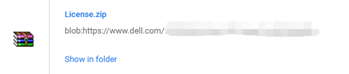
- Jakmile budete mít balíček pro kompresi autorizačního souboru, rozbalte autorizační soubor XML řadiče iDRAC, který se nachází v adresáři.

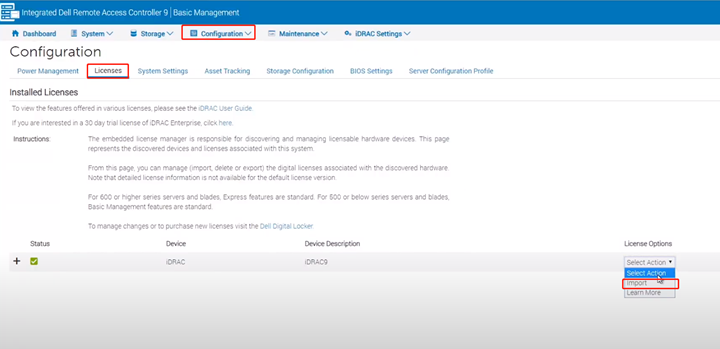
- Přihlaste se k webovému rozhraní řadiče iDRAC, v možnostech konfigurace zvolte možnost Licence a klikněte na tlačítko Import.
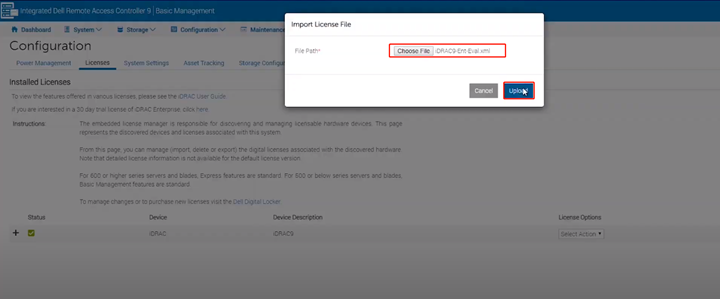
- Kliknutím na možnost Choose File vyhledejte stažený autorizační soubor iDRAC XML, klikněte na tlačítko Upload a zobrazí se výzva k úspěšnému importu.
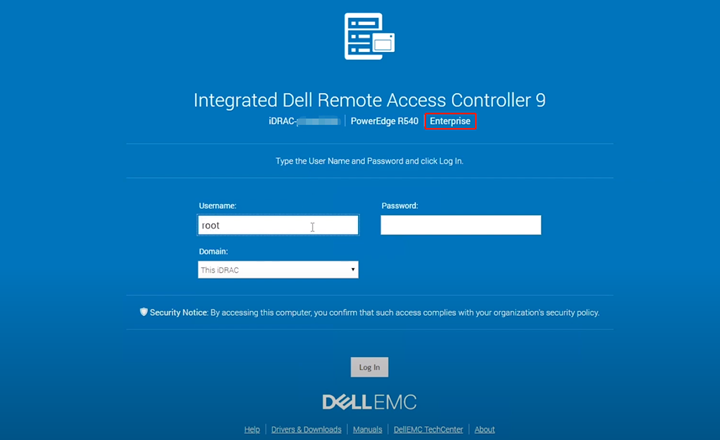
- Zavřete web iDRAC a znovu se k němu přihlaste, aby se autorizace licence projevila.
Jak spravovat nastavení účtu Dell na webu Dell
Další informace najdete v článku Jak spravovat nastavení účtu Dell na webu Dell.
Produits concernés
C Series, HS Series, Modular Infrastructure, Rack Servers, Tower Servers, XE Servers, XR Servers, iDRAC8, iDRAC9, Dell EMC OpenManage EnterpriseProduits
C Series, HS Series, Modular Infrastructure, Rack Servers, Tower Servers, XE Servers, XR ServersPropriétés de l’article
Numéro d’article: 000130349
Type d’article: How To
Dernière modification: 27 oct. 2025
Version: 10
Trouvez des réponses à vos questions auprès d’autres utilisateurs Dell
Services de support
Vérifiez si votre appareil est couvert par les services de support.