Min konto: Sådan får du iDRAC-licenser fra Min konto
Résumé: Denne artikel indeholder oplysninger om, hvordan du henter iDRAC-licenser fra MyAccount (tidligere Dell Digital Locker).
Cet article concerne
Cet article ne concerne pas
Cet article n’est associé à aucun produit spécifique.
Toutes les versions du produit ne sont pas identifiées dans cet article.
Instructions
Indholdsfortegnelse
- Hvad er Min konto?
- E-mail for introduktion til Min konto
- Registrering af Min konto
- Produktregistrering
- Få iDRAC-licensnøglen.
- Sådan administrerer du Dell-kontoindstillinger på Dells websted
1. Hvad er min konto (tidligere DDL)?
"Min konto", tidligere Dell Digital Locker (DDL), er et supportværktøj, der bruges til at administrere købte softwareprodukter. Min konto kan bruges til at bekræfte VMware-produktets partneraktiveringskode (PAC). For andre produkter kan "Min konto" bruges til at hente licensen, administrere abonnementer, downloade software osv.
2. Min konto (tidligere DDL) Introduktions-e-mail
Introduktions-e-mailen sendes til den adresse, der er registreret på tidspunktet for produktkøbet.
Følg trinene i e-mailen, log ind på Min konto og registrer.
3. Registrering af Min konto (tidligere DDL)
Følg disse instruktioner for at tilmelde dig Min konto:
- Få adgang til "Min konto" her: Min konto
- Hvis du har en Min konto med den e-mailadresse, der er registreret på købstidspunktet, skal du klikke på Log på.
- Hvis du ikke har Min konto, skal du klikke på Opret Dell-konto og oprette kontoen med den e-mailadresse, der modtog introduktions-e-mailen.
- Hvis Dells softwarelicensaftale vises, når du er logget på, skal du læse vilkårene og klikke på Ja, jeg accepterer.
Bemærk: Hvis e-mailadressen er ukendt, kan Dells kundeservice ændre den. Forbered og oplys dem om det ordrenummer, der er tilknyttet licensen.
Nu kan du bruge Min konto.
4. Produktregistrering
For nogle produkter, der er købt gennem en partner, kan det være nødvendigt at registrere produktet, før du bruger Min konto.
Følg nedenstående trin for at registrere dit produkt.
- E-mailen til produktregistrering sendes fra digital_fulfillment_alert@Dell.com.
- Log på Min konto med den e-mailadresse, der bruges på købstidspunktet eller bruges til tildeling af softwarelicenser.
- Klik på Softwarelicenser og derefter på Ordreregistrering for at få adgang til registreringssiden.
- Indtast den registreringskode, der er beskrevet i registrerings-e-mailen, og klik på Send.
- Indtast de nødvendige oplysninger i formularen til softwareregistrering (ejerregistrering).
- Efter registreringen skal du kontrollere, at det registrerede produkt vises på skærmbilledet Produkter.
Det kan tage noget tid, inden ejerregistreringen vises i Dell-systemet. Hvis dit produkt ikke vises på skærmbilledet Produkter efter registrering, skal du vente et stykke tid og tjekke igen.
Se Sådan registrerer du dit produkt for at få flere oplysninger.
5. Hent iDRAC-licensnøglen
- Når du har registreret dig, skal du gå tilbage til startsiden for Dell Digital Locker, hvor du kan finde ordreoplysningerne i den historiske ordrehistorik, klikke på det tilsvarende ordrenummer og gå til siden Ordreoplysninger.
- Vælg den iDRAC-licens, der skal downloades, fra ordreoplysningerne for at indtaste produktoplysninger.
- Kontrollér, at servicekoden er korrekt ud fra produktoplysningerne, og klik på "Download nøgle".
- Vælg den ønskede anskaffelsesmetode for autorisationsfiler, og klik på Send.
- Når du har komprimeringspakken til godkendelsesfilen, skal du udpakke den iDRAC XML-godkendelsesfil, der findes i mappen.


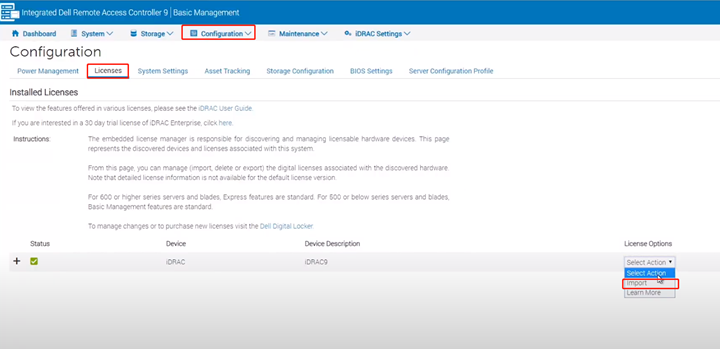
- Log på iDRAC-webgrænsefladen, vælg Licenser i konfigurationsindstillingerne, og klik på Importér.
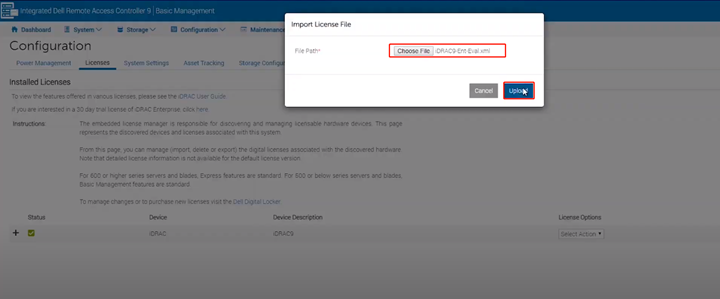
- Klik på Vælg fil for at finde den iDRAC XML-godkendelsesfil, du har downloadet, klik på Overfør, og spørg, om importen er gennemført.
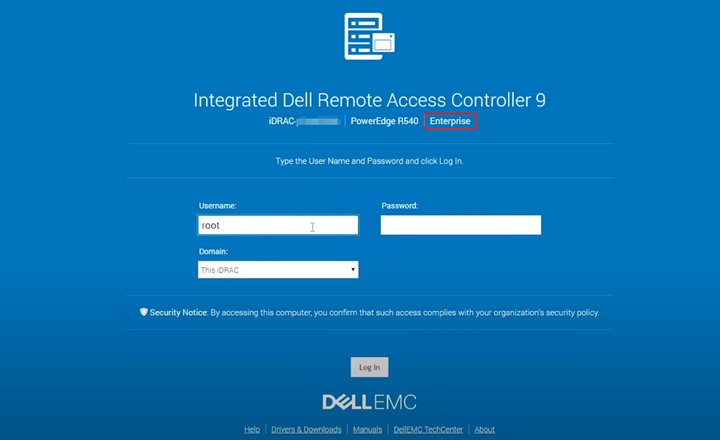
- Luk iDRAC Web, og log på iDRAC Web igen for at se licensgodkendelsen træde i kraft.
Sådan administrerer du Dell-kontoindstillinger på Dells websted
Sådan administrerer du Dell-kontoindstillinger på Dells websted Artiklen giver dig flere oplysninger
Produits concernés
C Series, HS Series, Modular Infrastructure, Rack Servers, Tower Servers, XE Servers, XR Servers, iDRAC8, iDRAC9, Dell EMC OpenManage EnterpriseProduits
C Series, HS Series, Modular Infrastructure, Rack Servers, Tower Servers, XE Servers, XR ServersPropriétés de l’article
Numéro d’article: 000130349
Type d’article: How To
Dernière modification: 27 oct. 2025
Version: 10
Trouvez des réponses à vos questions auprès d’autres utilisateurs Dell
Services de support
Vérifiez si votre appareil est couvert par les services de support.