Windows Server : Installation des services de mise à jour avec PowerShell
Résumé: Cet article traite de l’installation du rôle Windows Server Update Services (WSUS) à l’aide de Windows PowerShell. Ce guide détaille l’ajout du rôle WSUS avec PowerShell, couvrant l’installation et la gestion des applets de commande telles que Get-WsusUpdate pour le contrôle des mises à jour et les paramètres de synchronisation. ...
Instructions
- Saisissez
Start PowerShelldans la fenêtre d’invite de commande pour démarrer Windows PowerShell. - Pour installer le rôle WSUS, exécutez la commande suivante
Install-WindowsFeature UpdateServices
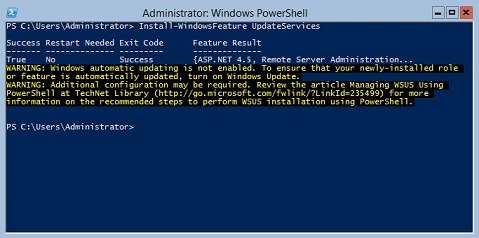
Informations supplémentaires :
Les services de rôle WSUS suivants peuvent être installés à l’aide de Windows PowerShell.
- Base de données interne Windows (WID)
- WSUS Services
- Base de données
Les services de rôle Base de données WID et Services WSUS sont installés après l’exécution de la cmdlet Install-WindowsFeature UpdateServices.
Les applets de commande Windows PowerShell suivantes sont disponibles pour gérer le rôle WSUS sur un serveur exécutant Windows Server Core.
Pour ajouter un ordinateur client spécifié à un groupe cible spécifié.
Add-WsusComputer
Approuver une mise à jour à appliquer aux clients.
Approve-WsusUpdate
Refuser la mise à jour pour déploiement.
Deny-WsusUpdate
Pour obtenir la liste de toutes les classifications WSUS disponibles dans le système.
Get-WsusClassification
Pour obtenir l’objet d’ordinateur WSUS qui représente l’ordinateur client.
Get-WsusComputer
Pour obtenir la liste de tous les produits disponibles sur WSUS par catégorie.
Get-WsusProduct
Pour obtenir la valeur de l’objet serveur de mise à jour WSUS.
Get-WsusServer
Pour obtenir l’objet de mise à jour WSUS avec les détails de la mise à jour.
Get-WsusUpdate
Pour effectuer le processus de nettoyage sur un serveur WSUS spécifié.
Invoke-WsusServerCleanup
Pour définir si les classifications des mises à jour synchronisées par WSUS sont activées ou désactivées.
Set-WsusClassification
Pour définir si le produit représentant la catégorie des mises à jour à synchroniser est activé ou désactivé.
Set-WsusProduct
Pour définir si le serveur WSUS) se synchronise à partir de Microsoft Update ou d’un serveur en amont et les propriétés du serveur en amont.
Set-WsusServerSynchronization